挑PDF转Word的工具,别只盯着能不能转这一点,先搞清楚你手里的源文件是普通文字PDF、扫描件,还是带复杂排版的图文PDF。接下来我会从适用场景、操作步骤、结果检查这三块展开,拿极轻PDF(pdf.cn)举例子,给大家演示在线转换的完整流程。
普通文字PDF优先看编辑效果
像用Word这类办公软件直接导出的PDF,一般都自带完整的文字层,转换起来难度很低。选这类文件的转换工具,重点要看段落、标题、页眉页脚能不能完整还原,转出来的文件好不好后续编辑。要是只是偶尔转一两个文件,用在线工具更省心;如果经常需要批量转换,就得提前摸清平台对单次任务数量、单文件大小的限制。
用极轻PDF完成在线转换
步骤一:进入对应工具
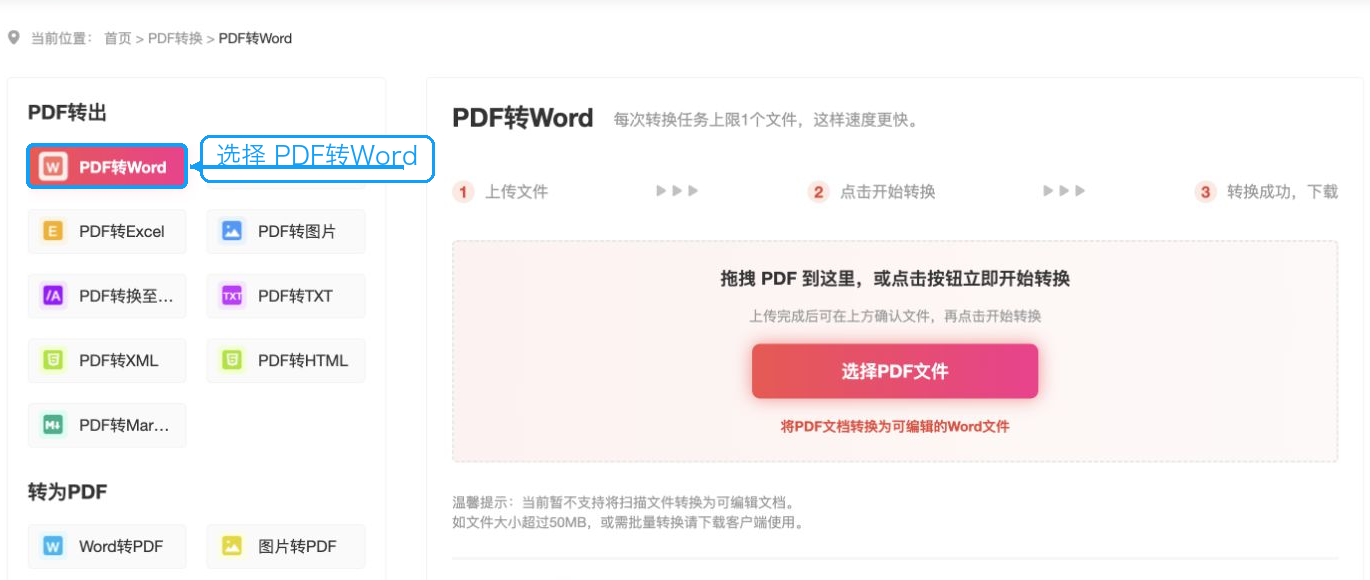
打开工具页面后,先确认左侧选中的是「PDF转Word」选项。页面上直接把上传、转换、下载三个步骤标得清清楚楚,用之前就能确认自己没选错功能。
步骤二:上传并核对文件
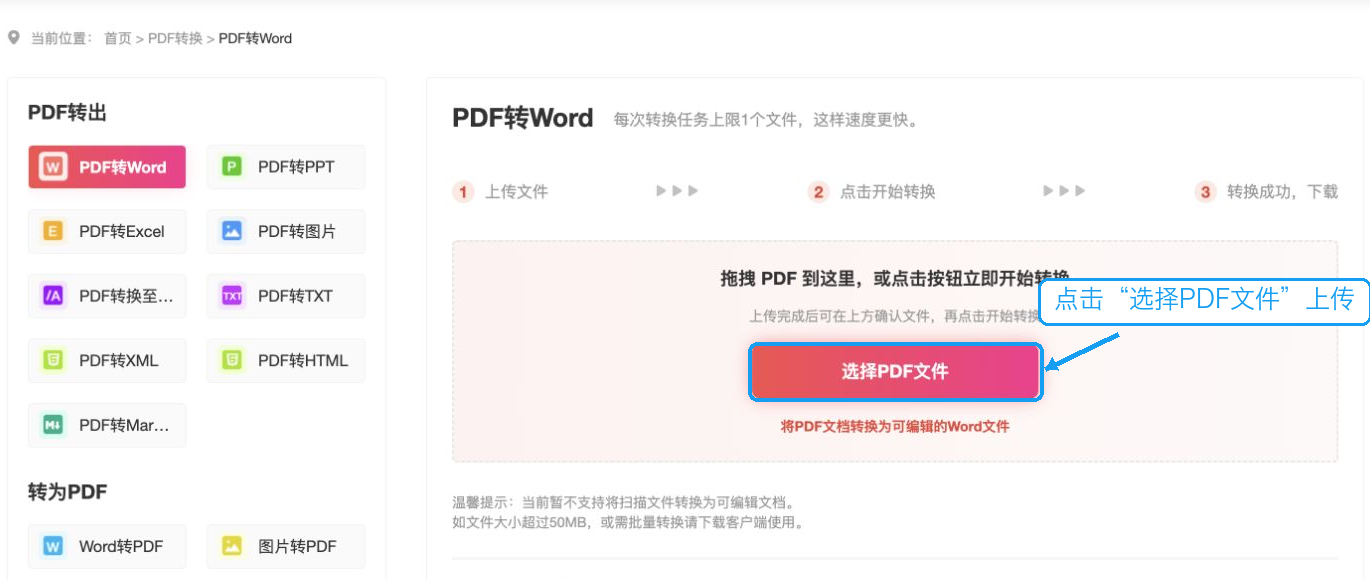
点击「选择PDF文件」上传要转换的文档,跟着页面提示操作就行,转完直接下载Word文件。如果你的PDF设了打开密码,得先解密再上传;要是文件涉及隐私或者公司内部资料,最好先评估下适不适合传到在线平台处理。
步骤三:确认文件上传成功
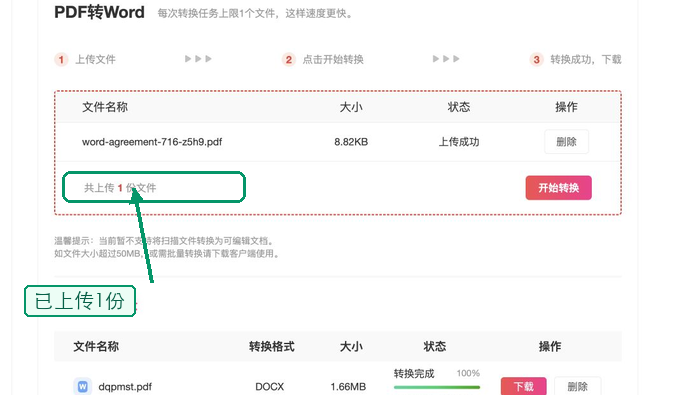
上传完成后先核对下文件名和文件状态,确认选中的是你要转的那份PDF,再继续下一步操作。
步骤四:开始转换
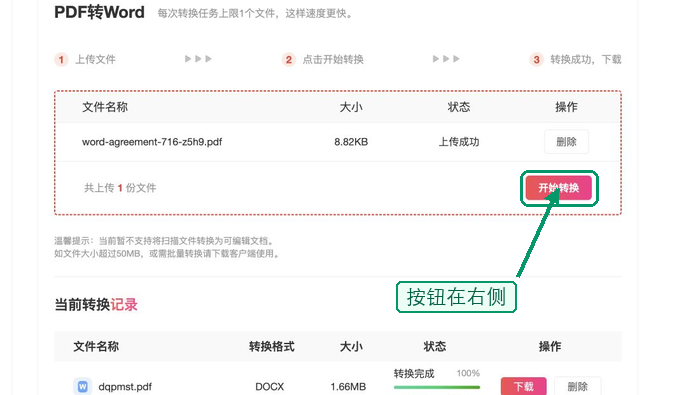
点击开始转换,等着页面处理完成就行;转换过程中别重复提交,也别关掉当前页面。
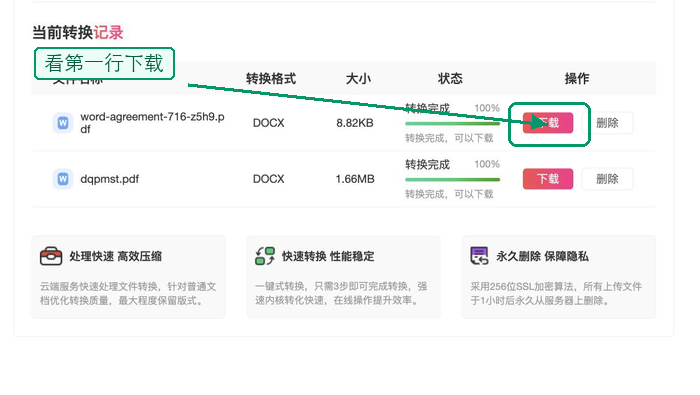
步骤五:下载并检查Word
转换完成后下载Word文件,打开先检查文字能不能选中编辑,再核对下表格、图片、页眉页脚和分页对不对。
扫描PDF要关注OCR能力
扫描版PDF说白了就是一整张图片,用普通转换功能转完,大概率是把整页图直接嵌到Word里,根本没法改文字。要提取里面的文字来编辑,就得选带OCR文字识别功能的转换模式。识别完一定要逐字校对数字、标点、表格和生僻字,要是原文件页面歪、清晰度低,或者带手写内容,识别出错的概率会高很多。
复杂排版要检查图片和表格
像论文、合同、产品手册、报表这类文件,经常带有分栏、脚注、文字环绕图片、跨页表格的设计。这类文件哪怕文字转出来能编辑,也很容易出现图片错位、表格被拆成好几段的问题。转完之后一定要和原PDF逐页对照,有问题直接在Word里重新调样式、挪对象位置就好。
其他工具适合哪些场景
Smallpdf适合临时在线处理,操作入口做得很直观;Stirling PDF更适合想在本地环境运行、需要批量处理的用户。不管选什么工具,都得结合自己的文件类型、隐私要求、大小限制、输出质量需求来挑,别光看商家页面的宣传语就直接用。
实际用的时候,可以先抽一两页有代表性的内容试转一下。普通文字版就看段落格式对不对,扫描件看OCR识别准不准,报表看表格完不完整,图文资料看图片位置有没有乱。等试转结果符合要求了再转完整文件,反而最省时间。