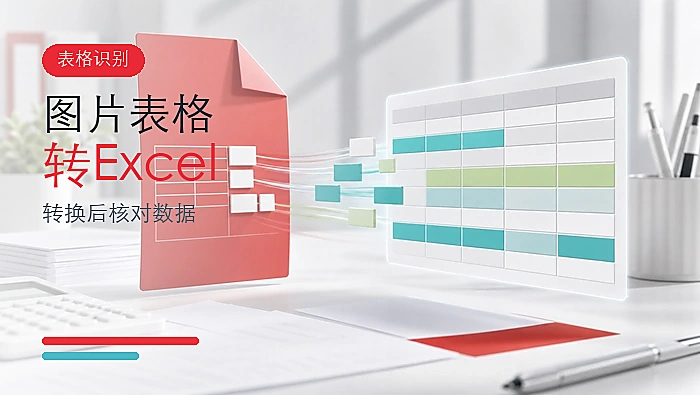

图片里的表格没法直接做计算、筛选,手动重新录入很容易把金额、日期、小数点抄错。最稳的办法是先把图片整理成PDF,再用极轻PDF(pdf.cn)提取到Excel,下面给你把完整流程拆明白。
方法:图片先转PDF,再提取为Excel
步骤一:找到图片转PDF工具
打开网站首页,在转为PDF区域找到图片转PDF入口,注意别误点成PDF转图片。

步骤二:上传表格图片
进入工具页后选择要转的表格图片。多张图可以一起上传,传之前先删掉重复页面,把横向、倒置的图片调整到正常方向。
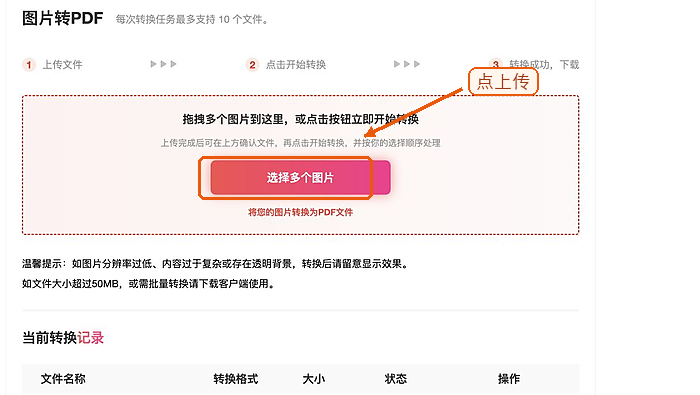
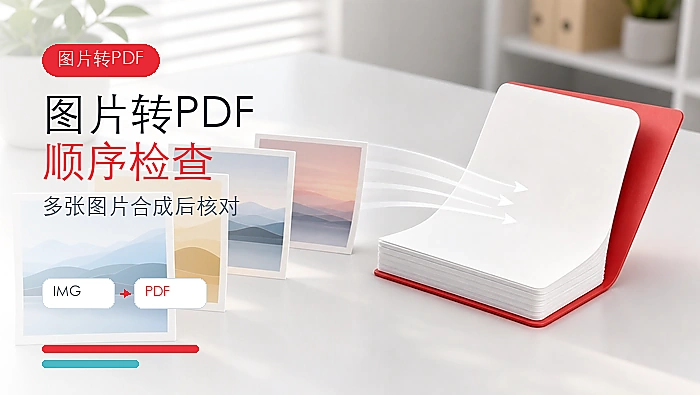
步骤三:核对图片顺序
上传完成后检查缩略图数量、页面顺序和清晰度。要是表头缺失、数字模糊,会直接影响后续的表格提取效果。
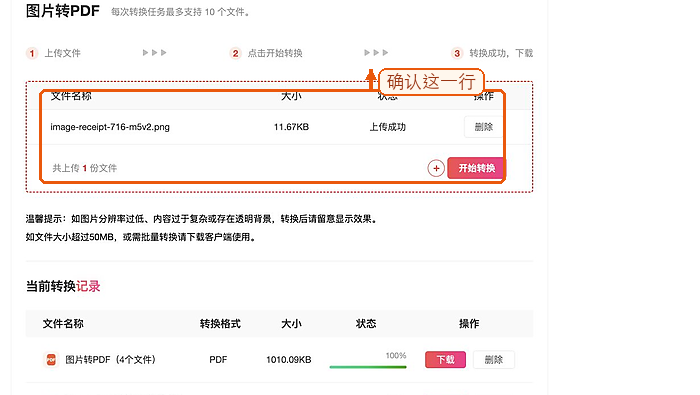
步骤四:开始生成PDF
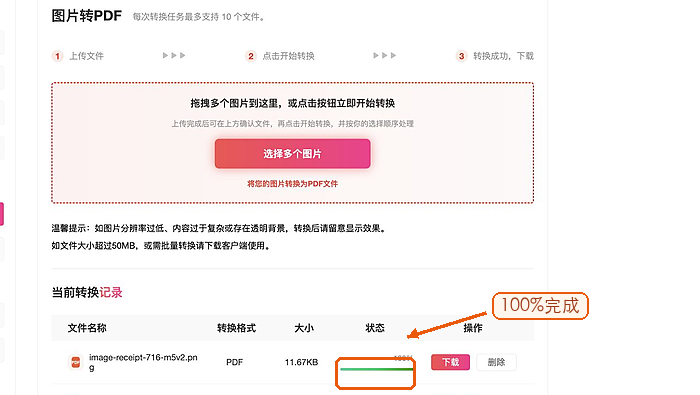
确认所有图片都没问题就点转换,处理期间别关当前页面,等进度走完就行。
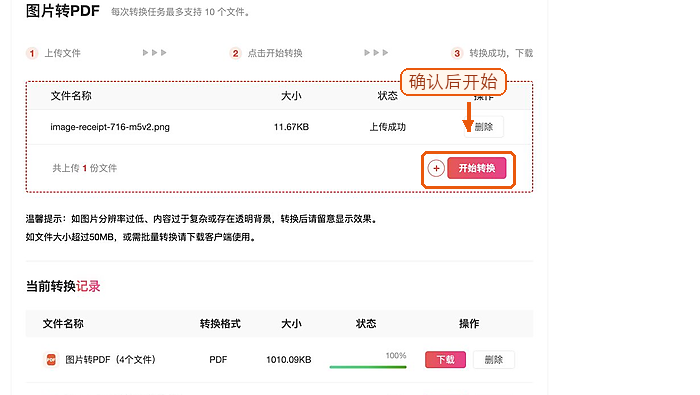
步骤五:下载表格PDF
转换完成后把PDF下载下来,逐页检查表格边缘、表头和数字有没有缺漏。
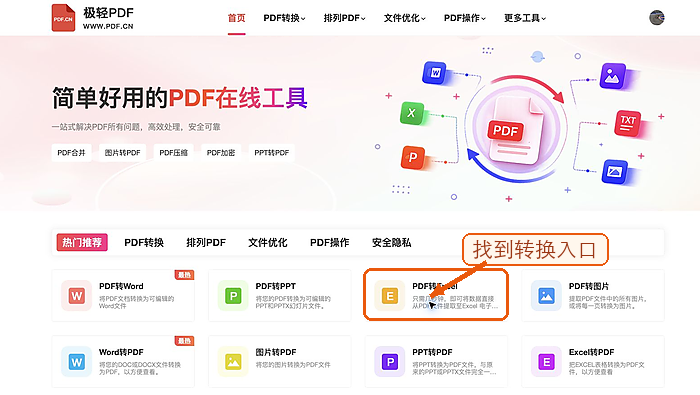
步骤六:找到PDF转Excel工具
回到首页,在PDF转换区域选PDF转Excel,用它来提取刚生成的这份表格文件。
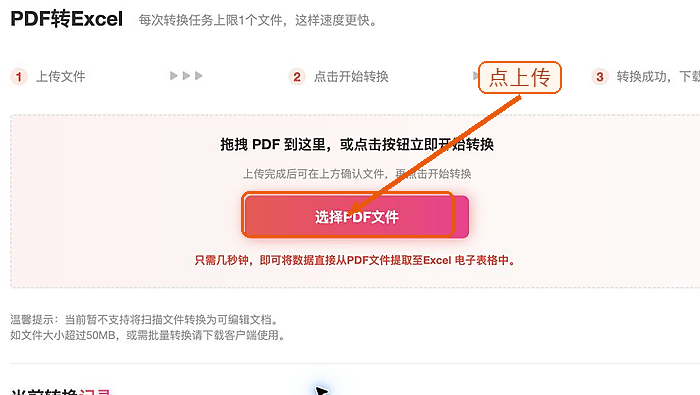
步骤七:上传表格PDF
进到PDF转Excel页面,选刚才下载好的PDF。一次任务只处理同一份资料,别把不同表格混在一起传,避免最后导出的结果乱掉。
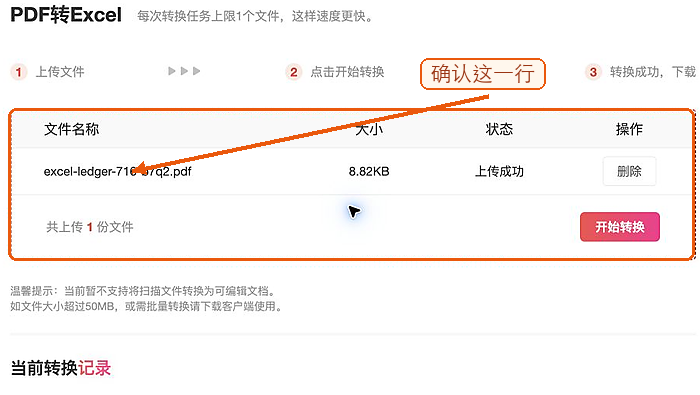
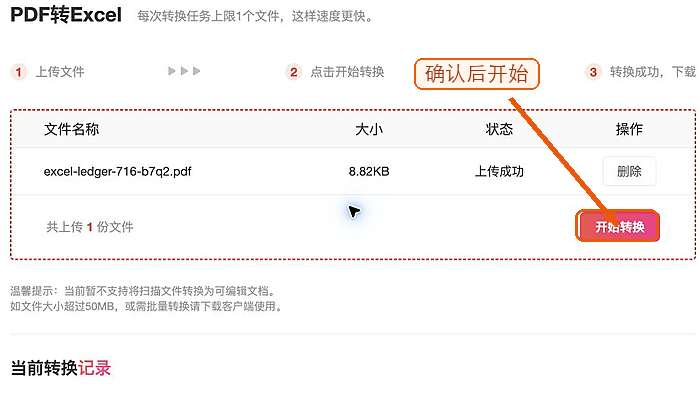
步骤八:确认文件上传成功
核对文件名、大小和上传状态,要是选错文件,先把错的移除再重新上传就行。
步骤九:开始转换为Excel
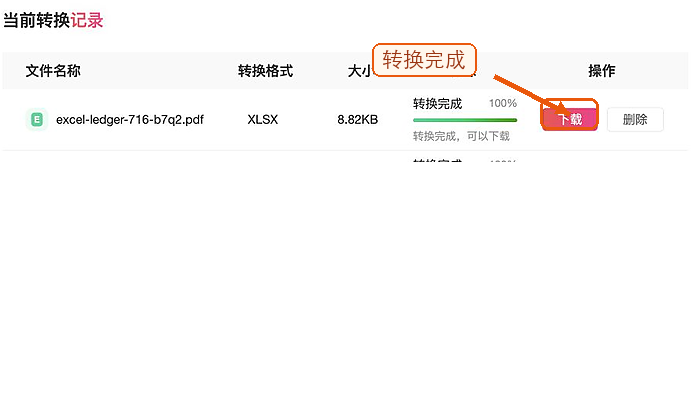
点开始转换等处理完成。如果页面内容复杂、表格线比较浅,转换时间可能会稍长一点。
步骤十:下载并校对Excel
Excel下载完之后,重点核对金额、日期、小数点、合并单元格和跨页表头。这个识别功能主要是帮你减少手动录入的工作量,涉及关键业务的数据一定要逐项复核清楚。