要是手里的合同、扫描资料或者汇报附件体积太大,先别急着直接降低整份文档的画质。用极轻PDF(pdf.cn)在线压缩,整个上传、处理、下载流程在浏览器里就能搞定。目前网页提示每次转换任务最多处理1个文件,有多份PDF的话得逐份处理,或者照着页面提示用客户端就行。
用在线压缩工具缩小PDF体积
这个方法特别适合发邮件附件、传工作群文件,或者在线表单上传前的临时处理。动手前记得先留好原文件,压缩完要对照着检查页数、文字和图片细节,别光看文件变小了就直接发出去。
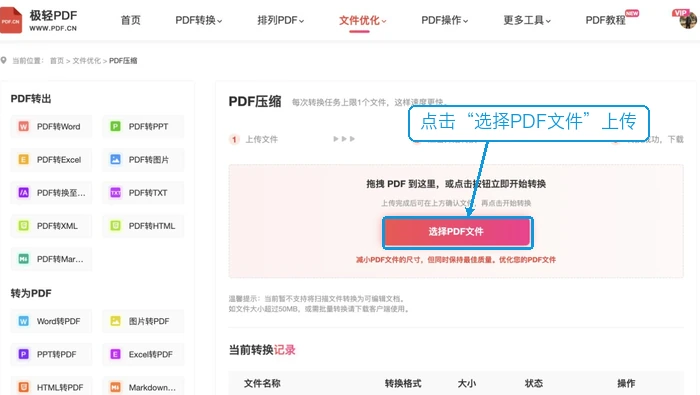
第一步:进入PDF压缩页面并选择文件
打开PDF压缩工具页,先确认左边高亮的是「PDF压缩」,右边标题也显示同一个功能就对了。点击页面中间的「选择PDF文件」,上传要处理的PDF。页面上导航、工具入口和主操作区都分得很清楚,找入口的时候不用盯着小按钮反复猜位置。
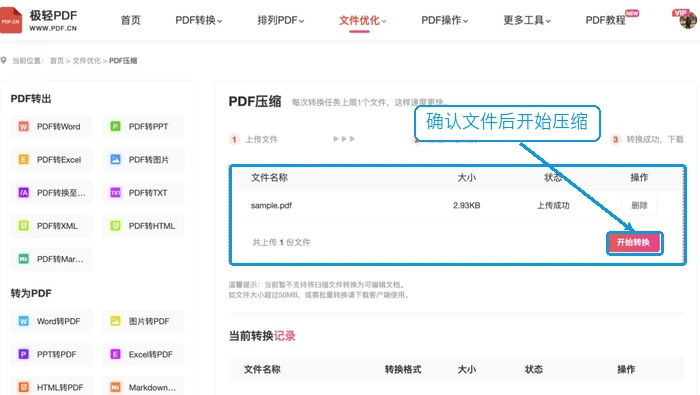
第二步:确认文件状态并开始压缩
文件上传完,列表里会显示文件名、大小和「上传成功」的状态。先核对下是不是选对了文件,没问题再点右下角的「开始转换」。要是文件名或者大小明显不对,先把当前文件删了重新上传,别带着错的文件继续处理。
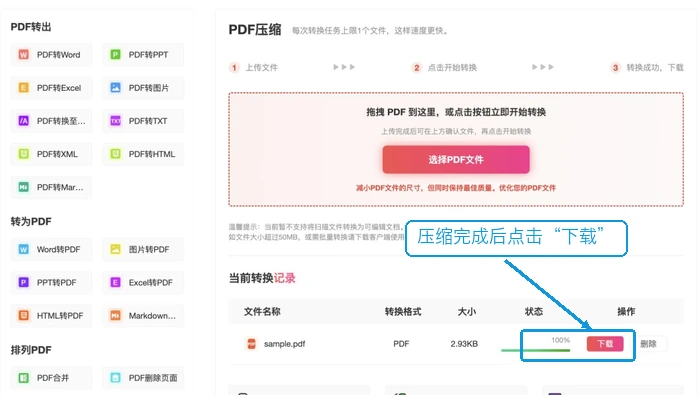
第三步:转换达到100%后下载
处理完成后,当前转换记录会显示进度100%,操作栏也会同步出现「下载」按钮。点击下载,把压缩后的文件存到本地就行。另外网页目前还提示,文件超过50MB或者需要批量处理的话得用客户端,扫描文件也不适合按可编辑文档的目标来判断转换结果。
压缩完要检查哪些内容
先对比压缩前后的文件大小,确认体积确实降下来了;再逐页检查总页数、页面顺序和方向对不对。带图片、图表或者小字号文字的页面要放大看边缘细节,重点检查印章、签名、细线表格和截图文字是不是还清楚。要是文件只小了一点点却糊得很明显,建议留着原件,重新处理后再用。
最后再打开压缩后的文件,试着搜一段正文,检查下里面的链接和书签还能不能用。文件大小、页面完整度和清晰度都核对一遍,才能避免发完邮件或者归档资料后才发现内容受损。