
想把PDF页面转成JPG格式,既可以用极轻PDF(pdf.cn)批量转换,也可以在页数不多的时候,直接用Windows截图工具截完存成图片。在线转换更适合多页文件,截图法就适合临时取一小块内容用。
方法一:用极轻PDF批量转换页面
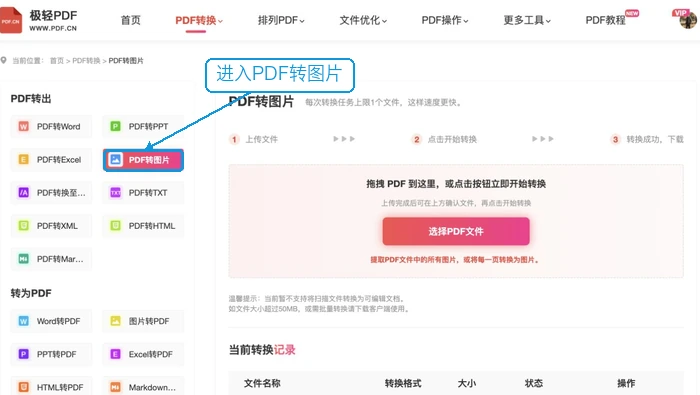
步骤一:进入PDF转图片功能
先打开“PDF转图片”的页面,确认左边选的是对应的工具,再点“选择PDF文件”上传你要转的文档。
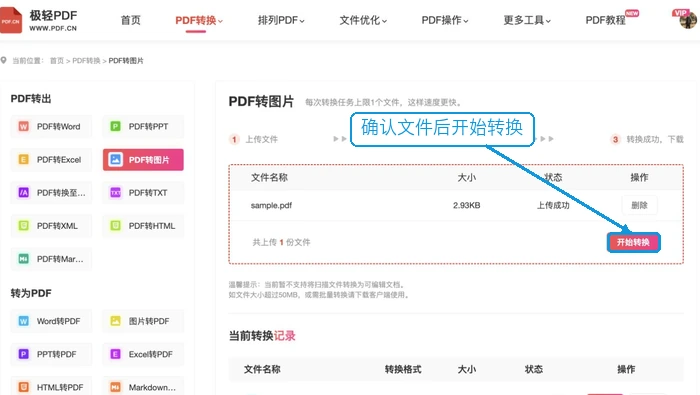
步骤二:确认文件并开始转换
核对好文件名和文件大小之后,点“开始转换”就行。多页PDF会按页面单独导出成图片,转换前最好先确认下页序和页面方向都是正常的。
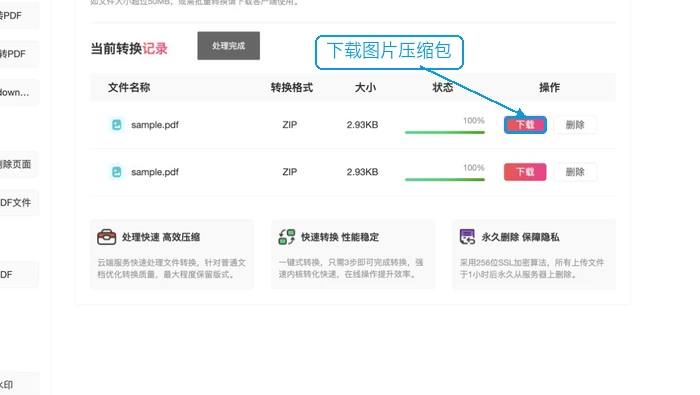
步骤三:下载并检查图片
转换完成后点“下载”,把压缩包解压之后,对照页码检查下图片的数量、方向和清晰度对不对。
方法二:用Windows截图工具临时截取
步骤一:截取需要的页面区域
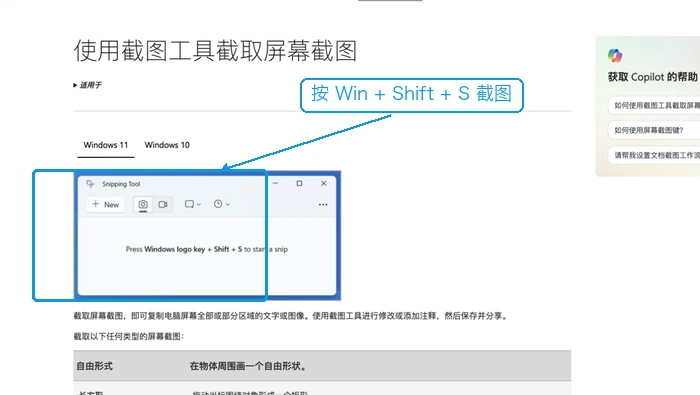
先在PDF阅读器里把页面放大到合适比例,按Win + Shift + S调出截图工具,框选你需要的内容就行。微软官方说明页也展示了该快捷键和截图工具界面。
步骤二:粘贴到Word并另存图片
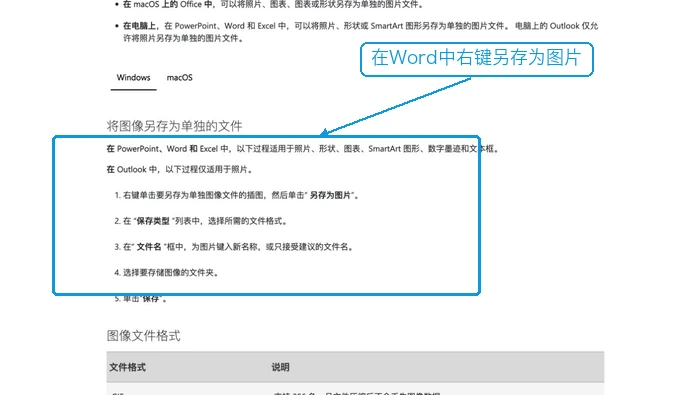
把截好的图粘贴到Word里,右键点图片选择“另存为图片”,再选JPEG格式和保存位置就好。微软官方说明同样给出了右键另存图片的完整步骤。
两种方法怎么选?
整份或者多页PDF优先用在线转换,图片命名和页序更容易保持一致;只取少量局部内容的时候可以用截图,但要注意别把页面缩太小导致文字发虚,也不要用截图替代需要保留原始分辨率的图纸或证件。