
图片里的文字没法直接编辑,TXT 文档又总在不同设备上出现字体、换行不一致的情况。处理这两类文件前,先想清楚你最终要的是可编辑文字还是固定版式,再选对应的办法就行。下面这两种方法用的都是极轻PDF(pdf.cn)的真实工具入口,不会把根本不存在的「图片直接转 Word」「TXT 直接转 PDF」功能编进流程里。
方法一:图片先转PDF,做完OCR再复制到Word
步骤一:在首页找到图片转PDF
打开极轻PDF首页,在「转为PDF」板块里找到「图片转PDF」。进之前先看清楚工具名,别误点成「PDF转图片」了。

步骤二:上传需要识别的图片
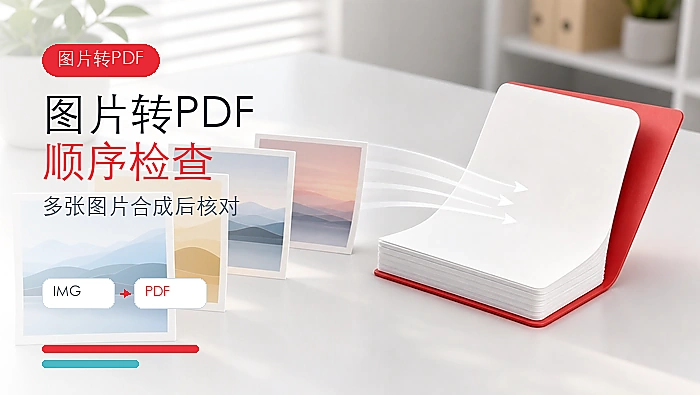
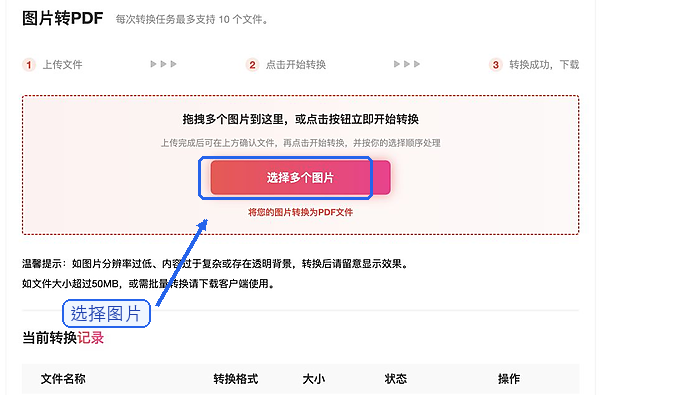
进入图片转PDF的页面后,点上传按钮选你要处理的图片。多张图可以一次性传,但得提前删掉重复的页面,还要把横放、倒放的图片转到正常方向。
步骤三:核对图片状态和顺序
传完之后核对下缩略图、文件数量和排列顺序。要是图片模糊、缺角或者方向不对,会直接影响后面的OCR识别效果。
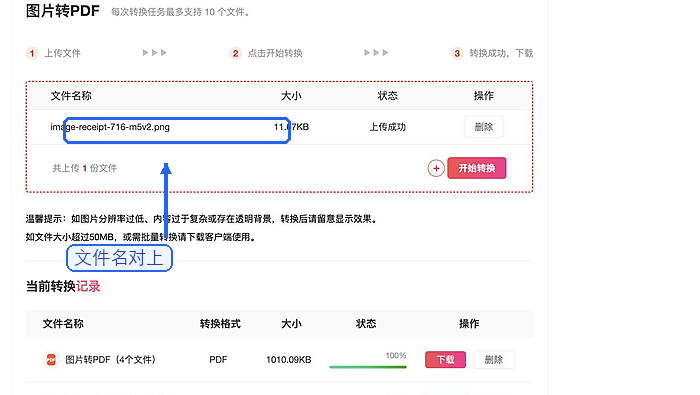
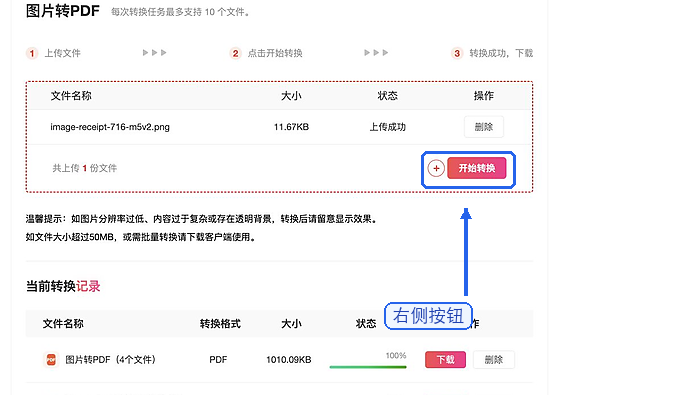
步骤四:开始把图片转成PDF
确认页面顺序没问题就点开始转换。转换的时候别关页面,等进度走完就行。
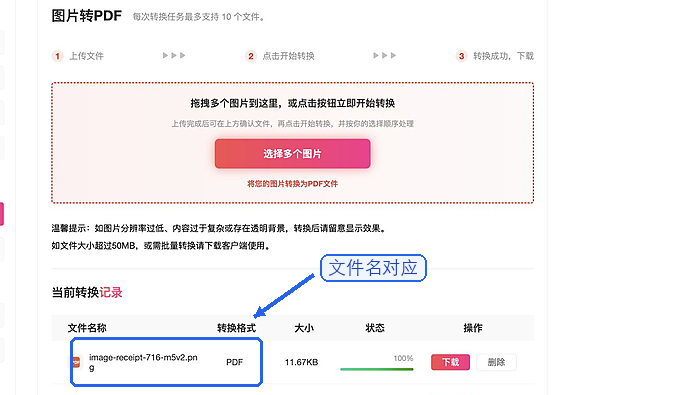
步骤五:下载图片合成的PDF
页面显示完成后就下载PDF,打开检查下每一页是不是完整的。这个文件就是下一步做OCR的素材。
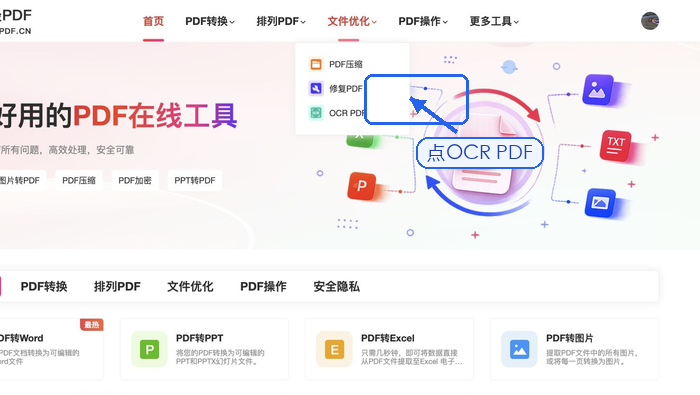
步骤六:在首页找到OCR PDF
回到首页,在「文件优化」板块里找到「OCR PDF」。这个工具是用来识别扫描页、图片型PDF里的文字的。
步骤七:上传刚生成的PDF
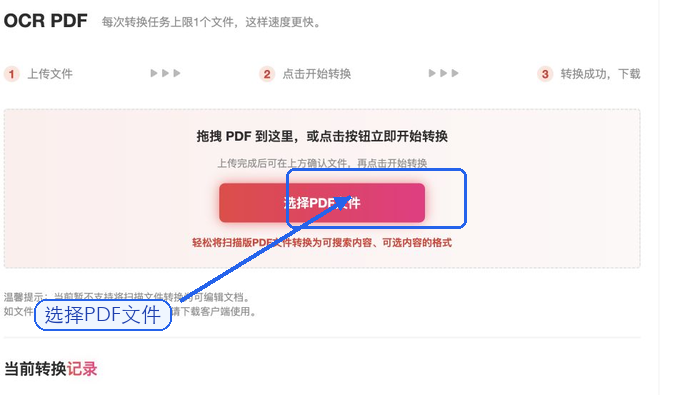
进入OCR PDF页面后,点「选择PDF文件」,上传刚才下好的文档。单次任务按照页面当前的限制选文件就行,别把不同项目的资料混在一起传。
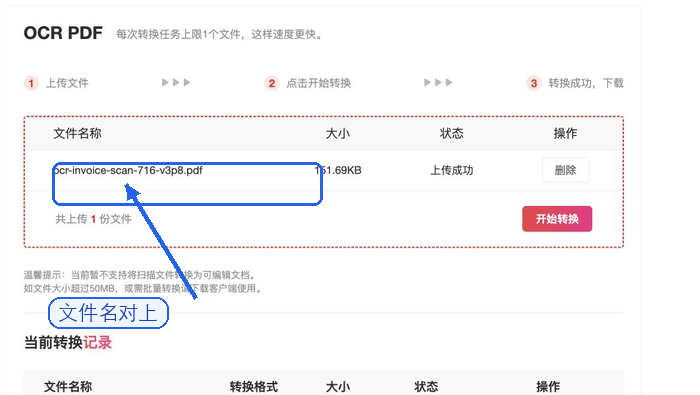
步骤八:确认文件已经上传成功
看到文件名、大小和已上传的状态提示后再往下走。要是文件名不对,赶紧移除了重传,免得识别错文档。
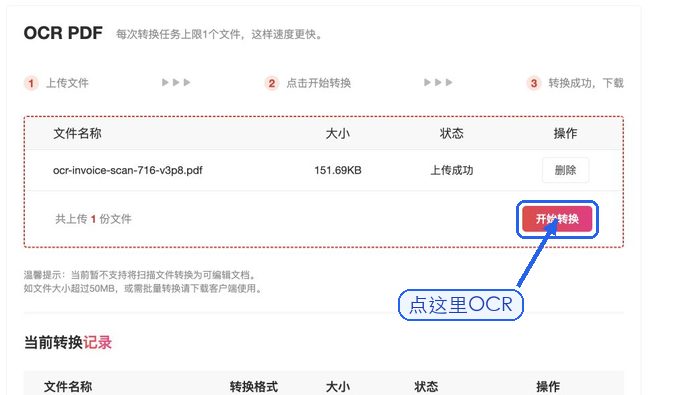
步骤九:开始OCR识别
点开始识别,等进度走完就行。扫描的清晰度、文字方向和页面复杂度,都会影响最终的识别结果。
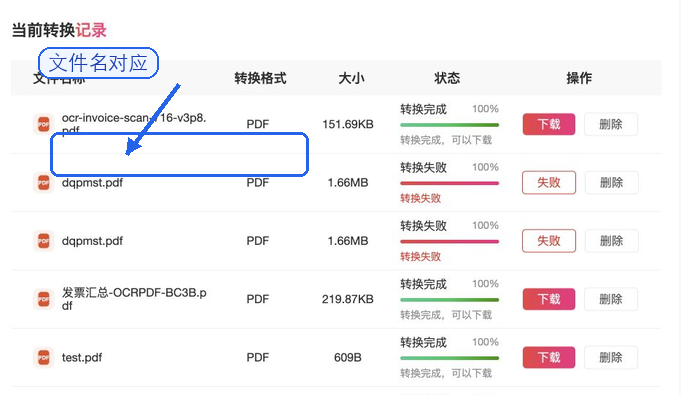
步骤十:下载结果并复制到Word
处理完之后下载结果,打开文件试试文字能不能选中、能不能搜索。之后把需要的文字复制到Word里,再重新核对一遍段落、数字、表格和专有名词——OCR的结果可不能跳过人工校对哦。
方法二:TXT内容先整理到Word里,再转成PDF
准备工作:把TXT内容整理成Word文档
先用文本编辑器打开TXT文件,把正文复制到Word里,补上标题、分好段落,再调好必要的字体格式,最后保存成DOC或者DOCX格式。提前做这一步,能避免直接打印TXT时经常出现的换行、分页乱掉的问题。
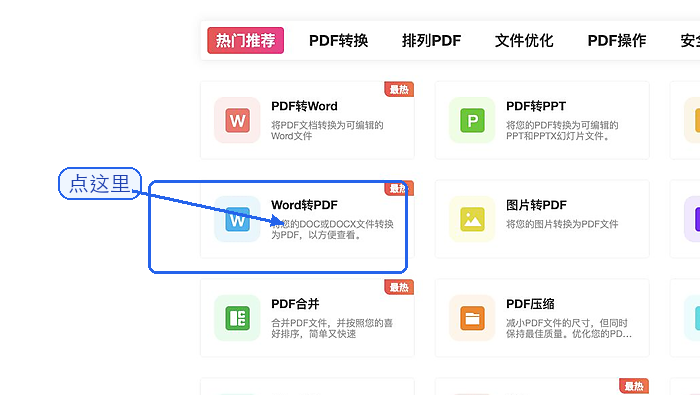
步骤二:在首页找到Word转PDF
打开极轻PDF首页,在「转为PDF」板块里选「Word转PDF」就行。
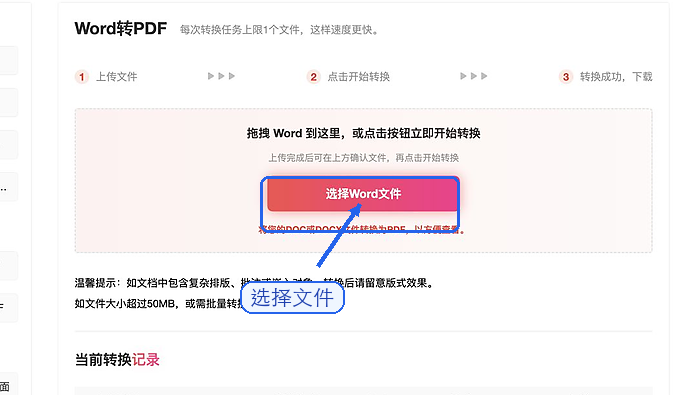
步骤三:上传整理好的Word文件
进入Word转PDF的页面后,点上传按钮选你刚才保存好的Word文档。
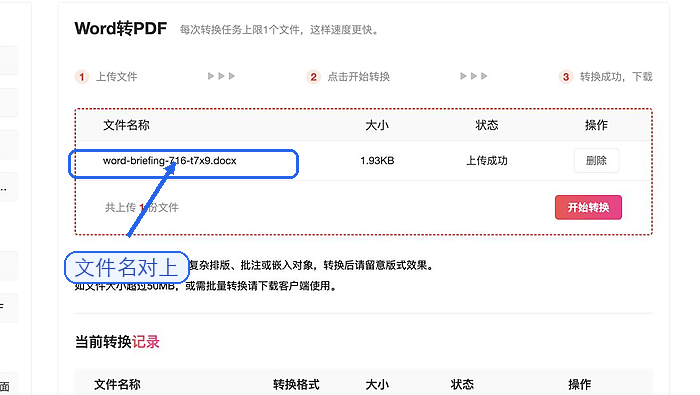
步骤四:核对文件状态
传完之后检查下文件名和大小,确认你选的是最终版的文档。
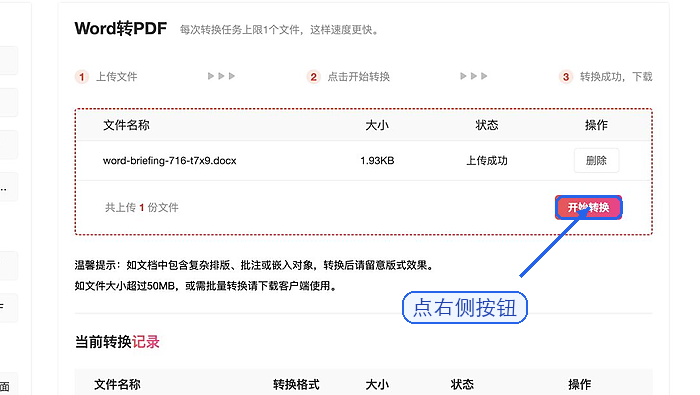
步骤五:开始转换
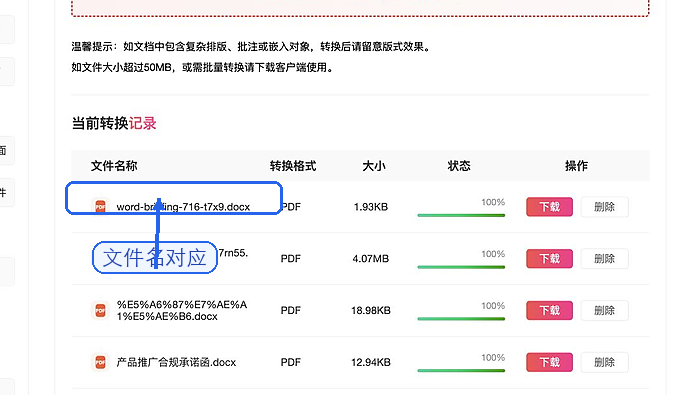
点开始转换,等着Word内容生成PDF就行。如果文档里有复杂字体、文本框,或者分页比较多,转完之后要重点检查下版式对不对。
步骤六:下载并检查PDF
进度走完后下载PDF,逐页检查下标题、换行、分页和中文字体是不是正常。要是再转一次还是失败,可以整理好文件大小、失败截图、浏览器环境和具体操作步骤,联系 market@pdf.cn 反馈。