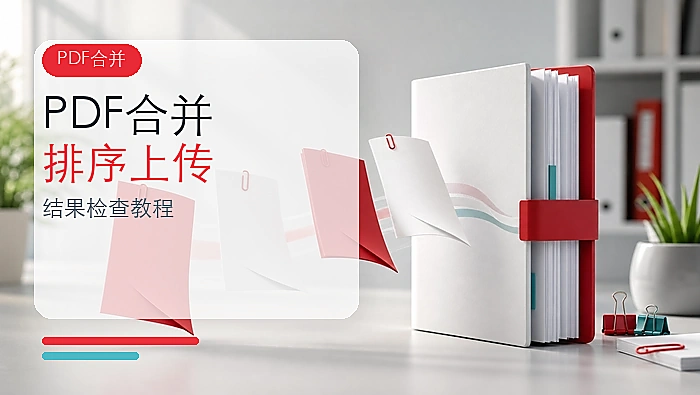

分项报告、证明材料、课件这类文件如果分散在好几个PDF里,可以按你指定的顺序合并成一个文件,查看、转发、归档都方便。下面整理了3种完整的操作方法,每一步都配了对应的操作图。
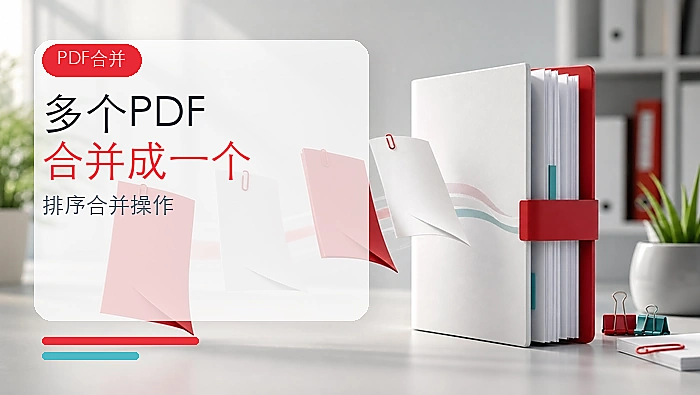
方法一:用极轻PDF合并多个PDF
极轻PDF(pdf.cn)支持一次性上传多个PDF,自定义调整顺序合并。动手之前先确认所有要用到的文件都能正常打开。
步骤一:进入PDF合并工具
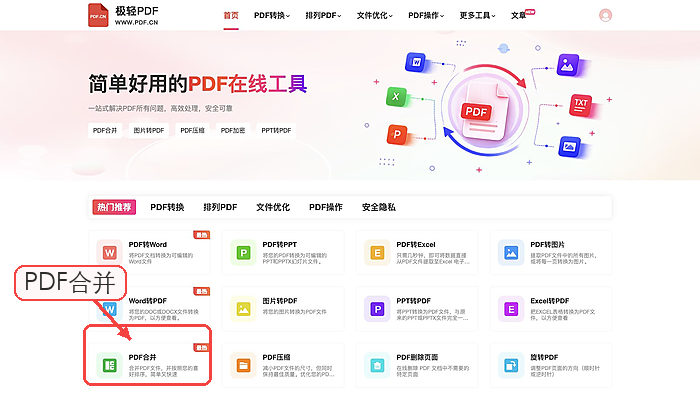
打开极轻PDF首页,在工具分区里找到“PDF合并”点进去就行。
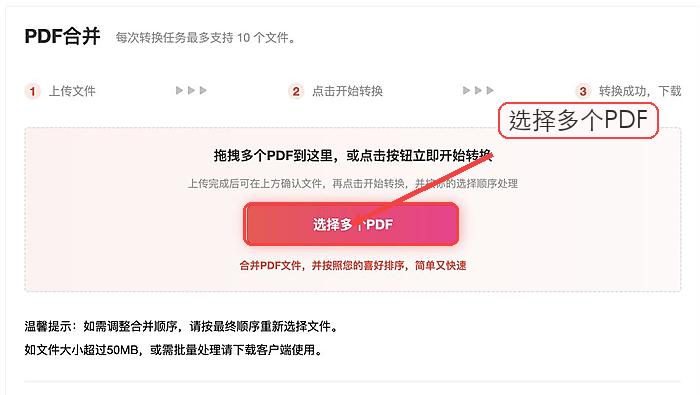
步骤二:上传多个PDF
点击“选择PDF文件”,一次性把所有需要合并的文件都加进来。建议上传前先把文件名改得清晰好认,后续区分内容更省事。
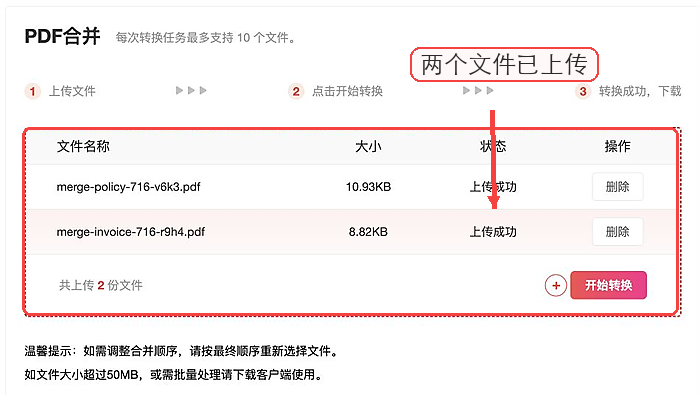
步骤三:确认上传状态和顺序
等文件列表里所有文件都显示上传成功后,核对下文件数量和当前的排列顺序,顺序不对先调整好,再往下走。
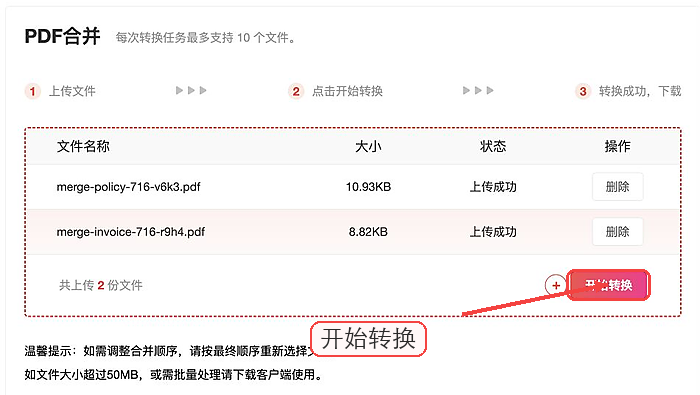
步骤四:开始合并
确认所有文件都没问题就点“开始转换”,等任务跑完就行,处理过程里别重复提交任务。
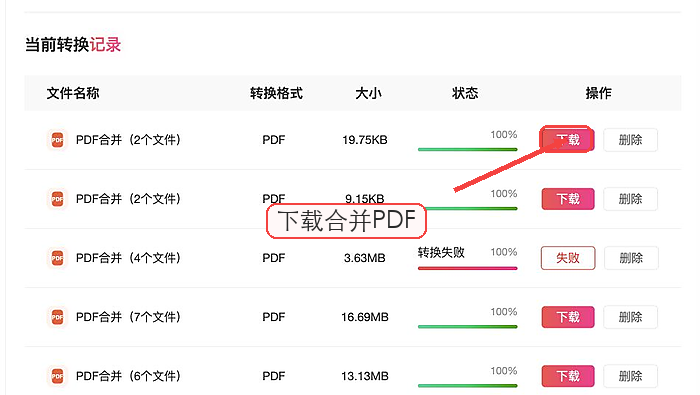
步骤五:下载并检查合并结果
等转换记录显示完成之后点“下载”,打开新生成的PDF,检查总页数、页序还有每一页的清晰度都没问题就搞定了。
方法二:用Smallpdf合并PDF
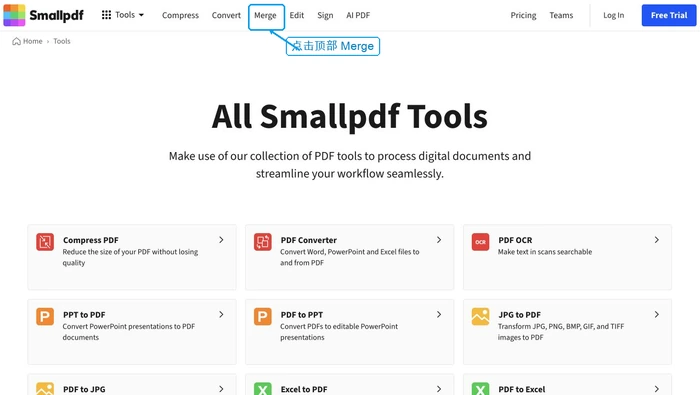
Smallpdf顶部直接放了合并功能入口,不用绕路,点一下就能直接进合并功能页面。
步骤一:进入Merge工具
在工具页顶部点“Merge”,确认跳转到PDF合并的专属页面。
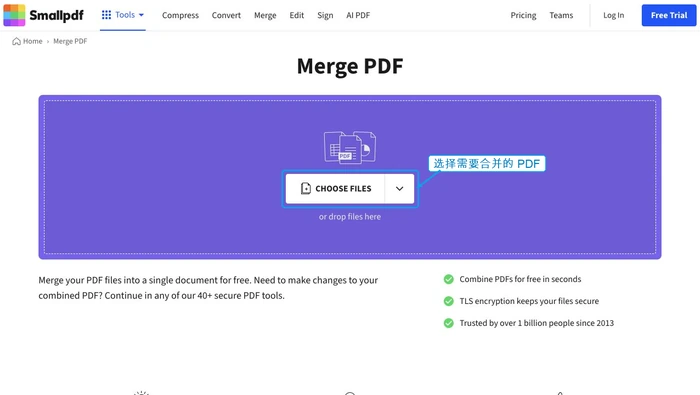
步骤二:上传文件并完成合并
选中所有要合并的PDF,拖放调整成你需要的顺序之后执行合并,等处理完下载文件,检查所有内容有没有缺失。
方法三:用iLovePDF合并PDF
iLovePDF的工具区里就有Merge PDF功能,操作前可以先在本地把文件按想要的顺序理一遍,后续调整更省时间。
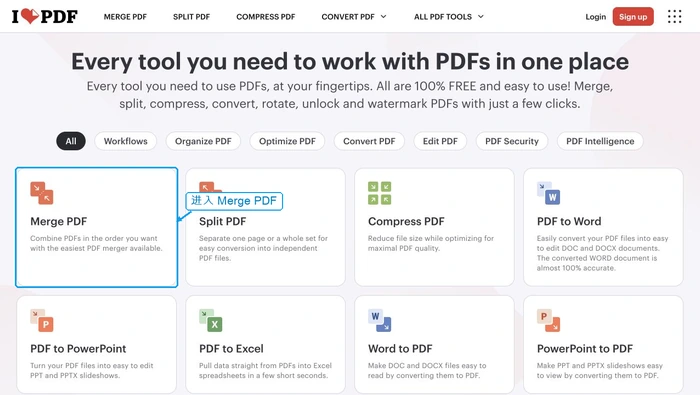
步骤一:进入Merge PDF
在工具列表里找到标着“Merge PDF”的功能卡片,点进去。
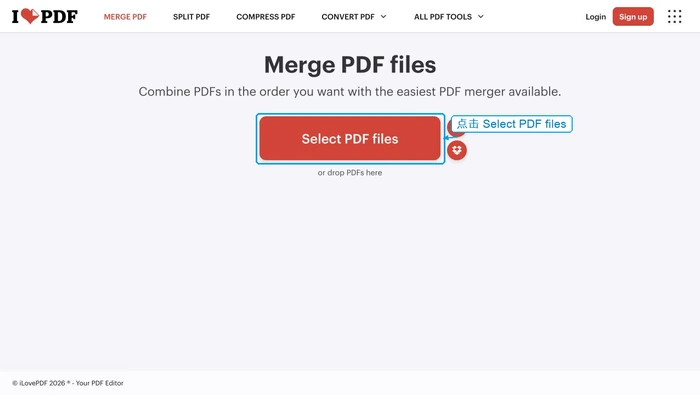
步骤二:选择PDF并下载结果
点选择PDF文件,把所有待合并的文件传上去,调整好排列顺序之后启动合并,下载完成品核对下总页数和不同内容衔接处的连续性。
PDF合并后要检查什么
先排查有没有漏传的文件,再核对首页、末页还有不同原文件衔接位置的页序对不对。带目录或者页码的资料,还要确认页码编号是连续的,有问题的话再单独调整页码就好。