
很多人以为PDF转图片点一下就能搞定,实际用的时候经常踩坑:页码乱序、下载的文件打不开、图片糊得没法看。挑免费在线转换工具的时候,先看准三个点:能不能按原页码导出、下载够不够顺手、转换进度有没有明确提示,下面直接走一遍完整的操作流程。
PDF文件在线转图片的步骤
用极轻PDF(pdf.cn)做在线转图,整个操作拆成5步就行,每步顺手核对下,完全不用装任何软件,适合想快速出结果的情况。
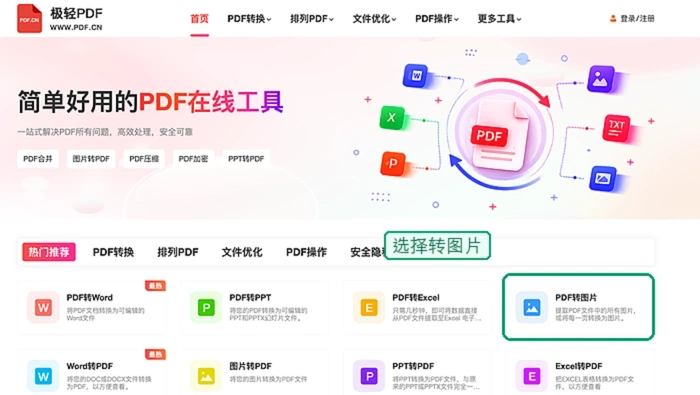
第一步:找到PDF转图片入口
先找到「PDF转图片」的功能入口,要是页面上工具很多,仔细核对下功能名,别选成别的格式转换了,确保是把PDF导出成图片的功能。
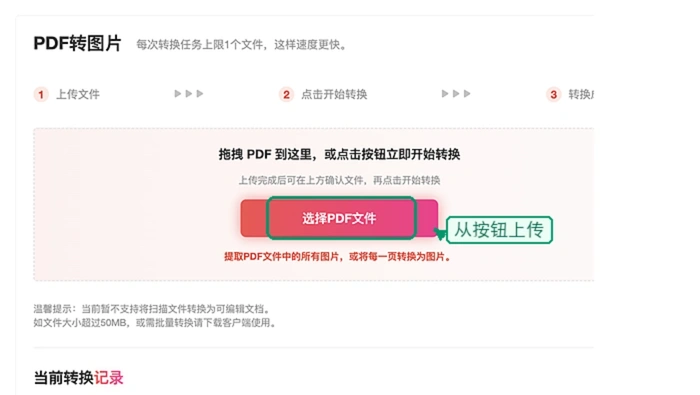
第二步:上传需要转换的PDF
点上传按钮,把存在本地的PDF文件加到页面里。如果文件比较大,等上传进度走完再操作,别刚选完文件就关页面,很容易上传失败。
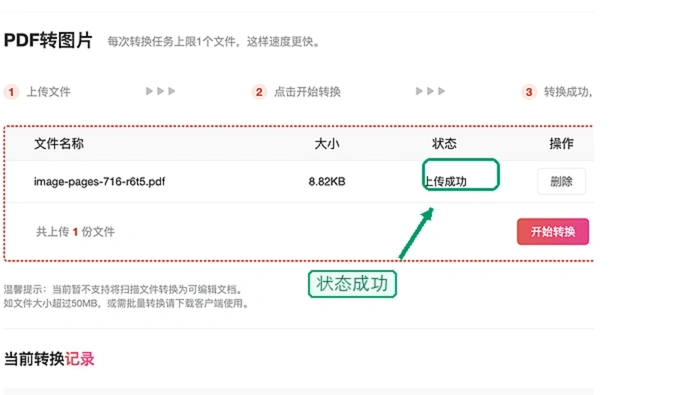
第三步:确认上传成功
文件出现在上传列表后,先核对下文件名和上传状态,要是发现传错了,直接删掉重选就行。
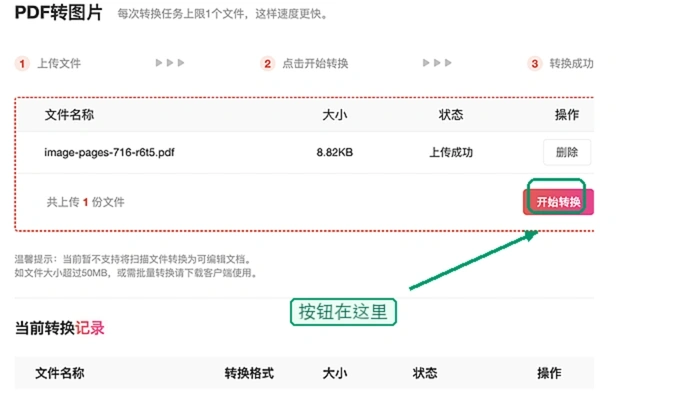
第四步:开始转换
点开始转换,等页面生成图片结果就行。转换的时候尽量保持网络稳定,要是反复转失败,把文件大小、报错截图、你用的浏览器和操作步骤整理清楚,发邮件到market@pdf.cn找客服处理。
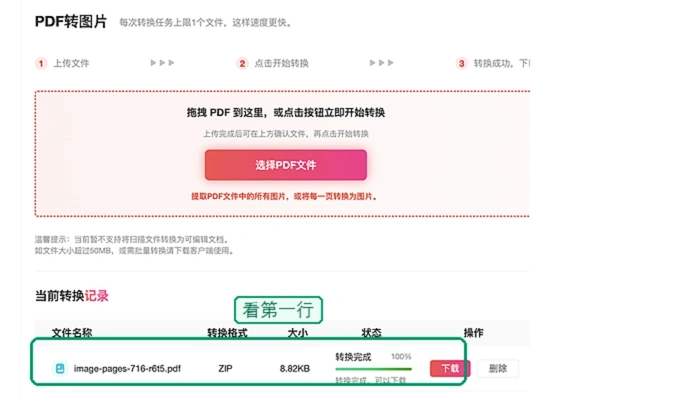
第五步:下载并核对图片
下载完所有图片之后,在本地过一遍检查。多页的PDF转出来的图,建议按文件名排个序,从第一页翻到最后一页确认全齐,免得后续用的时候漏页出问题。
免费在线工具怎么判断好不好用
入口要直观。功能名字写得明明白白,上传按钮也显眼,用的时候根本不会选错功能。
然后导出结果要方便下载。最好支持一次性打包下全部图片,也能单独保存某几页的图,后续不管是上传、插文档还是发别人都顺手。
最后异常提示得说清楚。碰到文件超限、上传失败、转换报错的情况,页面得直接告诉你问题出在哪,别让你瞎猜不知道哪出了错。
转换前后各检查一次
转之前先检查源PDF:确认你用的是最终版本、能正常打开、所有页面的横竖方向都对。源文件本身有问题,转出来的图片肯定也带着同样的问题。
转完再核对一遍图片:数清楚总页数对不对、页码顺序没乱、清晰度够、文件大小符合要求。要是这些图要发给别人用,最好再用手机打开过一遍,确认在移动端看也完全没问题。