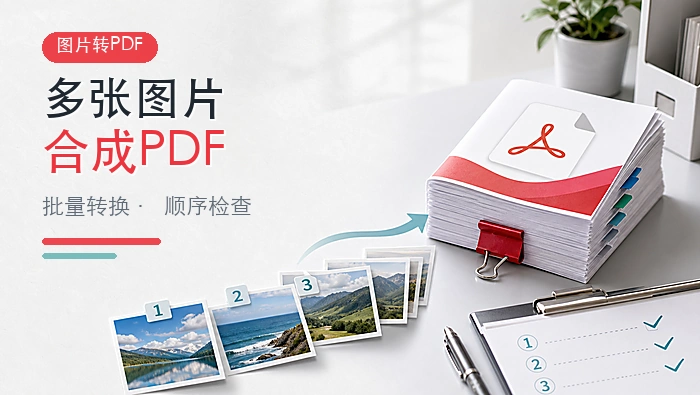
把PDF发给别人预览时,一页页打开翻找很不方便;发到手机、聊天窗口、资料系统里,又经常被要求用JPG或PNG图片。遇到这种情况,不需要手动截图。用PDF转图片功能,可以把一份多页PDF按页面顺序导出成多张图片,开会展示、资料上传、重点页面保存都会顺手很多。
方法一:用极轻PDF把多页PDF导出成图片
如果你只是想把一份PDF里的每一页都保存成图片,优先用极轻PDF在线处理就够了。它适合常见的会议资料、课程讲义、合同页面、表格报表这类文件,上传后按页面流程转换,完成后下载图片压缩包。这里要先说清楚:在线页通常按单个PDF任务处理,多页PDF可以一次导出多张图片;如果你手里是很多份PDF要批量转,或者单个文件超过页面限制,就按页面提示改用客户端或分批处理。
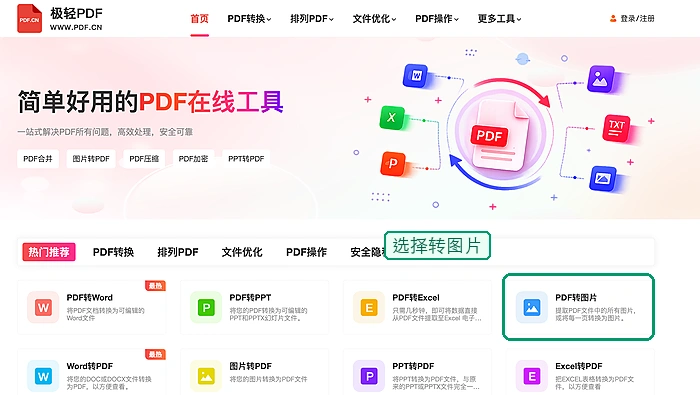
第一步,进入极轻PDF首页,在工具区找到“PDF转图片”。不要点成“图片转PDF”,这两个入口方向刚好相反,一个是把PDF页面导出成图片,一个是把图片合成PDF。
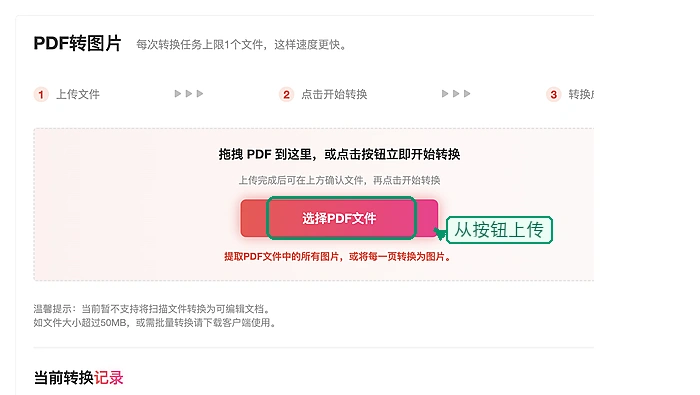
第二步,进入PDF转图片页面后,点击上传区域选择本地PDF文件,也可以把文件拖到页面中。上传前建议把文件名改得简短一点,避免特殊符号太多,后面下载核对时更容易确认是不是同一份文件。
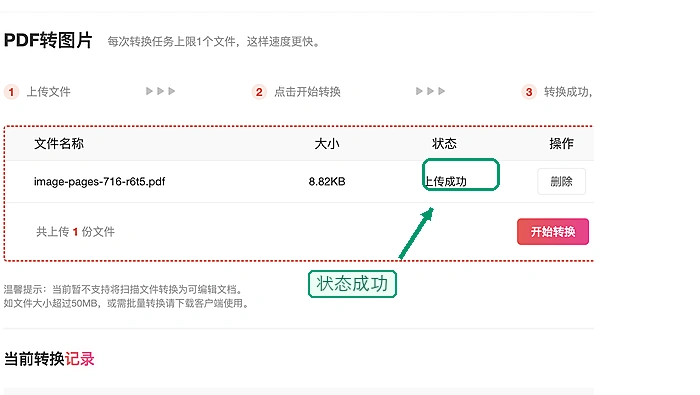
第三步,文件上传完成后,先看一眼文件名、大小和上传状态。很多返工不是工具问题,而是上传了旧版本、传错了文件,等转换完才发现内容不对。这里确认一次,能省掉重新处理的时间。
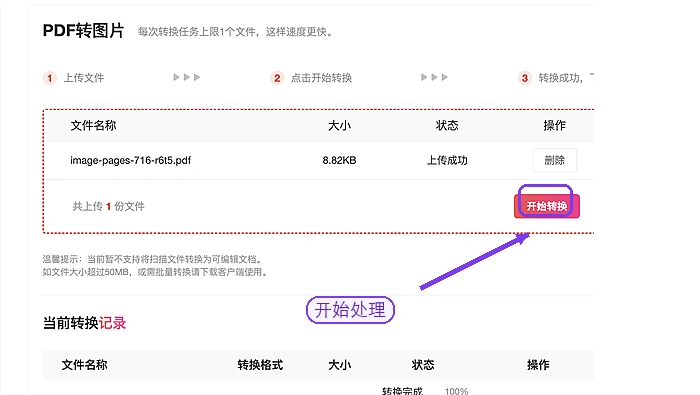
第四步,确认无误后点击“开始转换”。转换过程中不要关闭页面,也别频繁刷新。普通文档通常很快就能完成,页数多、图片多的PDF会稍慢一些,等页面提示完成即可。
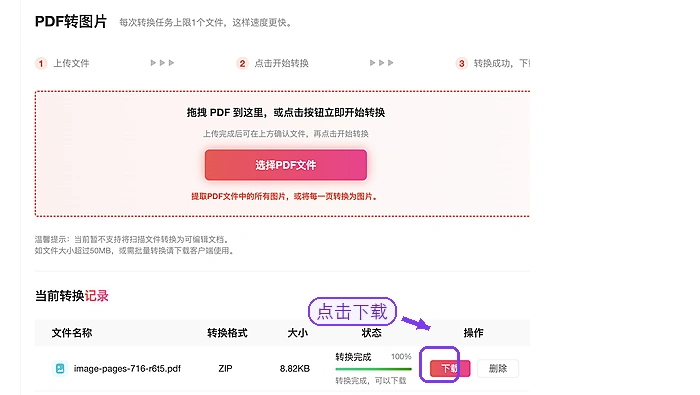
第五步,转换完成后在当前转换记录里点击下载。多页PDF通常会打包成压缩文件保存到本地,下载后打开文件夹检查三件事:图片数量有没有少、页面顺序有没有乱、关键页面是否清晰。确认没问题后,再上传到系统或发给同事。
方法二:用 HiPDF 处理临时PDF转图片
如果只是临时转一两份资料,也可以用 HiPDF 这类在线转换工具。使用时先进入对应的PDF转JPG页面,再上传PDF文件。它比较适合轻量场景,重点是转换前先确认页面名称和格式入口,不要从工具首页随便点错功能。
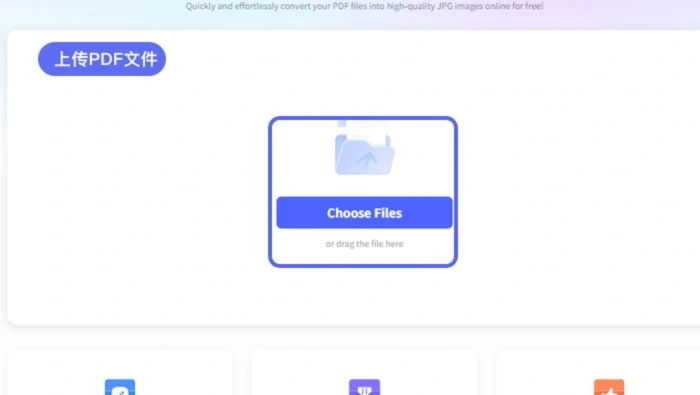
上传后按页面提示继续转换并下载结果即可。这里不建议把私密合同、未公开报价、带身份证号的材料随便传到第三方网站;如果文件内容敏感,优先选择自己熟悉、可控的处理方式,或者先对文件做脱敏处理。
方法三:用 Convertio 选择图片格式再转换
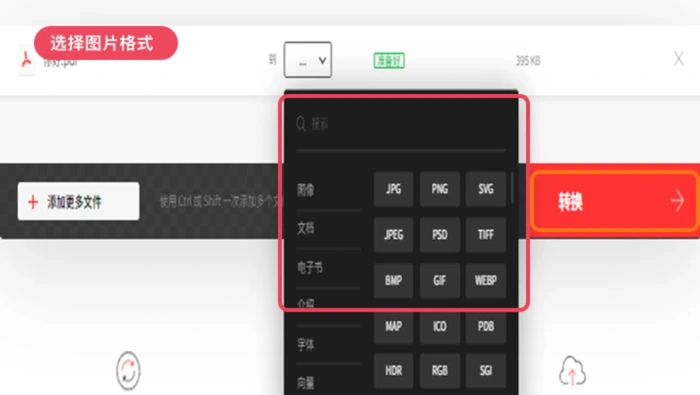
Convertio 的特点是格式选择比较直观,上传文件后可以在输出格式里选择JPG、PNG等图片格式,再点击转换。它更适合偶尔需要指定输出格式的人,比如某个平台只收JPG,或者设计同事明确要PNG。
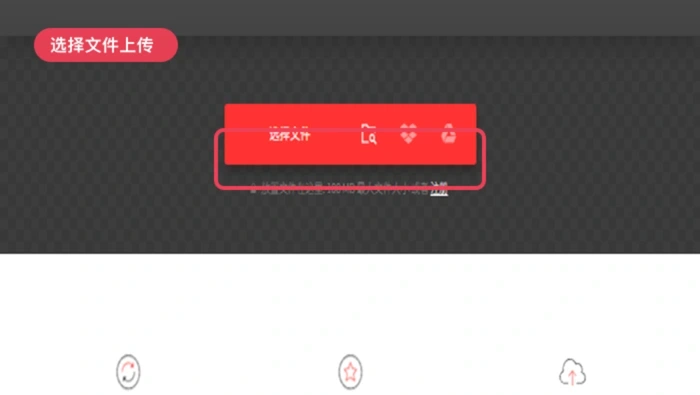
选择格式时要看清楚输出项,不要把PDF转成别的文档格式。转换完成后下载图片,再检查图片是否完整、文件名是否能对应原PDF。如果后续要批量整理,建议按“项目名-页码”或“资料名-顺序号”重命名,后面检索更方便。
转换失败时怎么处理
如果页面一直卡在上传、转换失败,或下载按钮没有出现,先刷新页面,重新上传同一份PDF再做一遍。重试前顺手检查文件大小、网络状态和文件名,文件名太长或含特殊符号时可以先改短。
如果再次失败,把文件大小、失败截图、浏览器环境和刚才的操作步骤整理好,发邮件到 market@pdf.cn。这样对方能更快判断是文件加密、文件过大、网络中断,还是页面处理异常。
日常办公里,PDF转图片最适合用来做页面预览、手机查看、资料上传和重点页面留存。要是后面还需要改文字、调段落,就不要转图片,应该改用PDF转Word或OCR识别这类功能,避免把编辑需求做成一堆不可修改的图片。