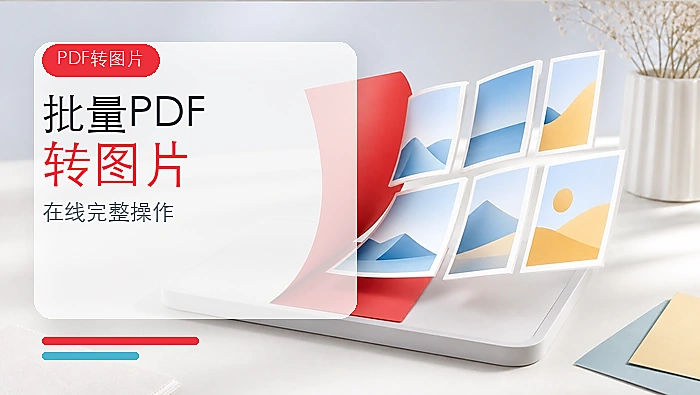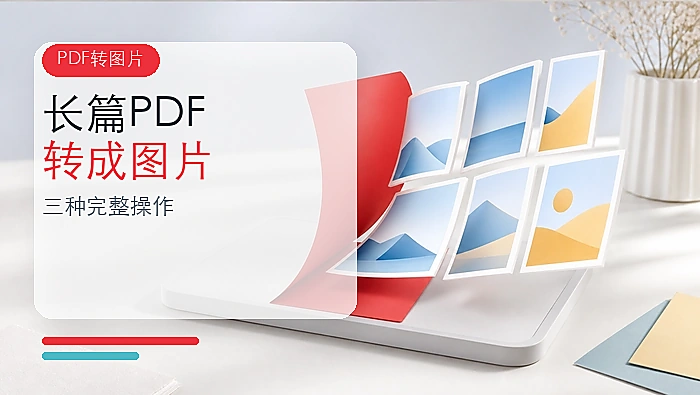
手里的PDF内容明明没问题,结果往系统里提交、发同事预览,或是存到图片素材库的时候,对方偏偏要求JPG、PNG这类图片格式。手动一页页截图太费时间,页数多了很容易漏截,出来的图尺寸也对不齐。更省心的办法是直接用极轻PDF的PDF转图片功能,把所有PDF页面按顺序导出成图片,之后不管是上传、整理还是转发都顺手很多。
PDF转图片前先看文件适不适合
如果是正常导出的清晰电子PDF,里面的文字、表格、插图都能正常显示,在线转图基本不会出问题。但要是你的PDF是扫描件、手机拍的照片生成的,转出来的图片清晰度全看原文件,原图发虚、拍歪了、阴影重,转完也不可能自动变清晰。
还有个细节别搞错:PDF转图片不是把里面的文字改成可编辑格式,只是把每一页PDF整体存成一张图。这种方式适合材料上传、页面预览、海报留档、合同截图归档这类场景,要是你之后还需要修改里面的文字、调整段落,那应该用PDF转Word这类功能,别用转图片。
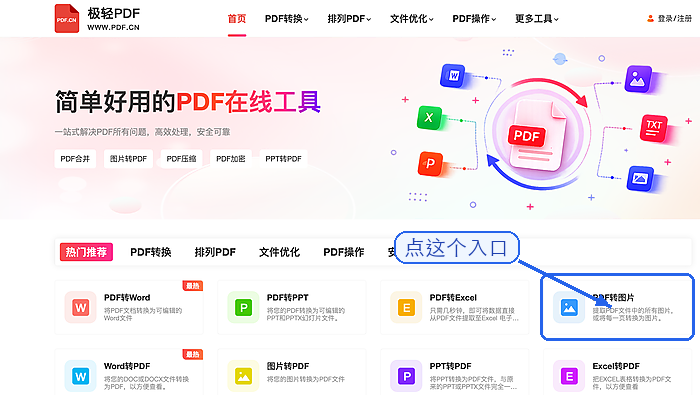
在极轻PDF首页找到PDF转图片入口
打开极轻PDF官网(pdf.cn),直接在首页的工具区找「PDF转图片」入口就行。注意别点反了,点成「图片转PDF」就成把图拼成PDF了。要是你只需要转PDF里的某几页,后面下载的时候再挑需要的文件就行,不用提前裁PDF。
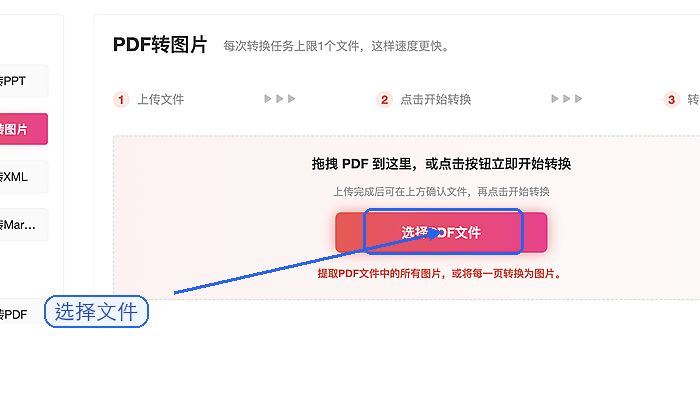
上传需要导出图片的PDF文件
进到PDF转图片的功能页,点中间的上传区域选本地的PDF文件,也可以直接把PDF拖到页面里上传。上传前最好把文件名改短点,别带一堆奇怪的特殊符号,后面下载核对的时候省很多事。页数特别多、体积很大的PDF上传会慢一点,网络不稳的时候别反复点上传按钮,不然反而容易出错。
页面提示上传成功之后,先核对下文件名和文件大小,确认是你要处理的那份。很多人返工根本不是不会用工具,是传错了版本,比如传了旧合同、旧课件,等转完下完图片才发现内容不对。这里多瞅一眼,能省掉后面重新转一遍的功夫。
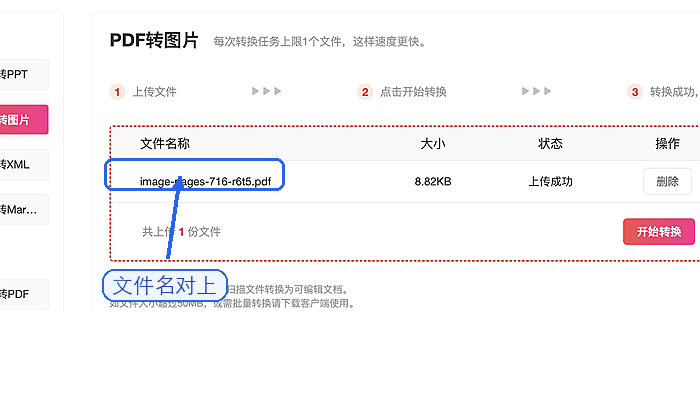
确认文件后开始转换
确认文件没问题,点「开始转换」就行。转换过程别关页面,等进度条走完。普通几页的PDF几秒就转完,页数多、里面插图多的资料会稍微慢一点,都是正常情况。中途别乱刷新页面,不然任务很可能得重新跑。
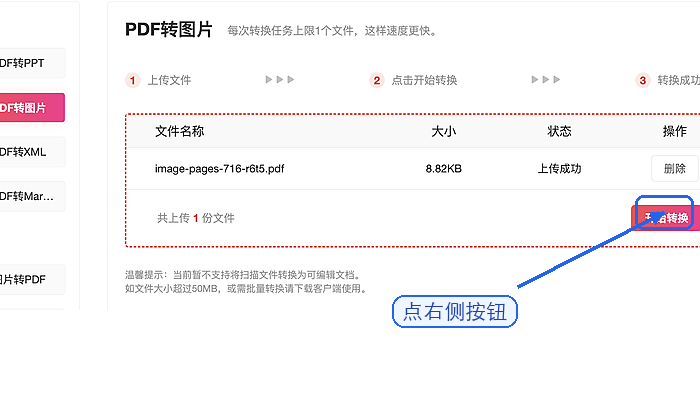
转换完成后下载图片文件
页面提示转换完成、出现下载按钮之后,把导出的图片压缩包存到本地就好。下载完最好打开文件夹快速过一遍:有没有少页、图片顺序对不对、关键页面清不清晰。之后要往系统上传的话,最好提前把存图的文件夹改成项目名或者对应资料名,别和其他杂图混在一起找不着。
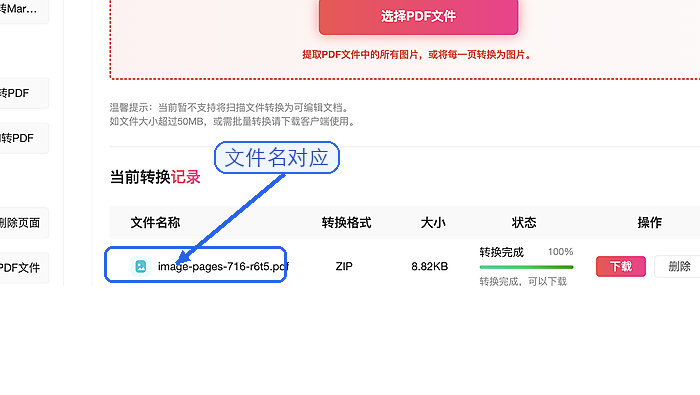
PDF转图片常见问题怎么处理
要是碰到上传失败、转换卡住、下载按钮一直不出来的情况,先刷新页面,重新传一遍同一份PDF再试。重试前可以顺手检查下网络状态、文件大小、文件名和浏览器是不是正常,文件名太乱的话先改成普通中文或者数字就行。
刷新之后还是不行,就把当前的文件大小、失败的截图、用的什么浏览器、刚才的操作步骤整理好,发邮件到 market@pdf.cn。工作人员能更快判断出是文件本身异常、网络断连,还是页面处理出了问题。
什么时候用在线PDF转图片更合适
临时要转通知、证明、课件页面、报价单、活动资料这类内容,用在线转图最省事,开浏览器就能操作。要是你每天都要处理大量PDF,或是单份文件体积特别大,可以先按项目把文件分好类,分批上传转换,下载完统一检查图片清晰度和页码顺序就好。