文件快要上传时才发现 PDF 超过限制,是很常见的情况。报名材料、课程作业、合同附件、扫描报表都容易越攒越大。压缩 PDF 不只是把体积压小,还要看文字是不是清楚、图片有没有糊、页码和表格有没有跑偏。下面先用极轻PDF(pdf.cn)走一遍在线压缩流程,再补充 Smallpdf 和 PDF24 两种备用做法。
方法一:用极轻PDF在线压缩PDF
适合想快速把 PDF 体积降下来,又不想安装软件的场景。处理前建议先复制一份原文件,压缩完成后拿成品和原稿对照,尤其要看合同章、表格线、图片页和二维码。
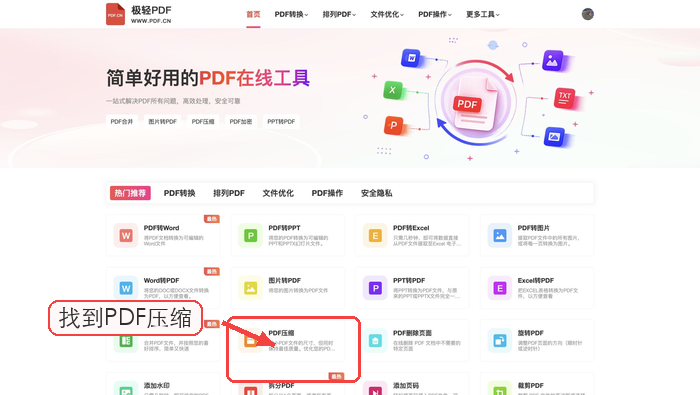
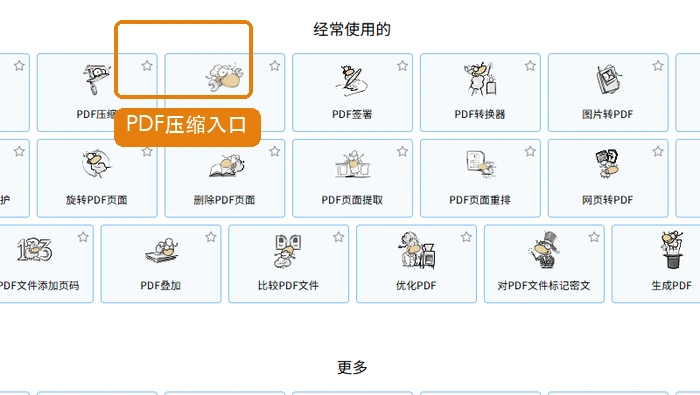
第一步:找到 PDF 压缩入口
打开极轻PDF首页,在工具列表里找到“PDF压缩”。如果页面上有多个相近入口,别点到文件优化或其他转换工具,先看清卡片名称再进入。
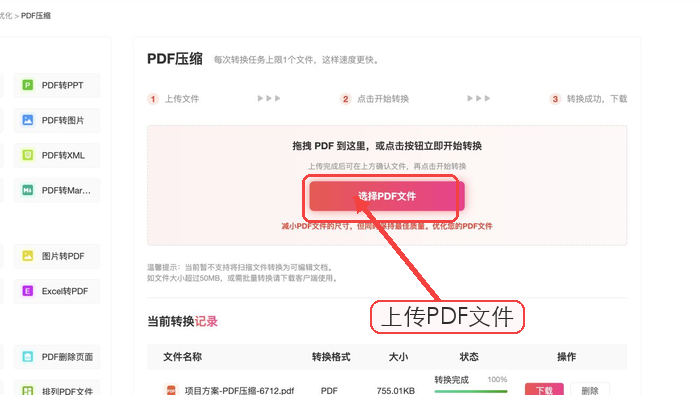
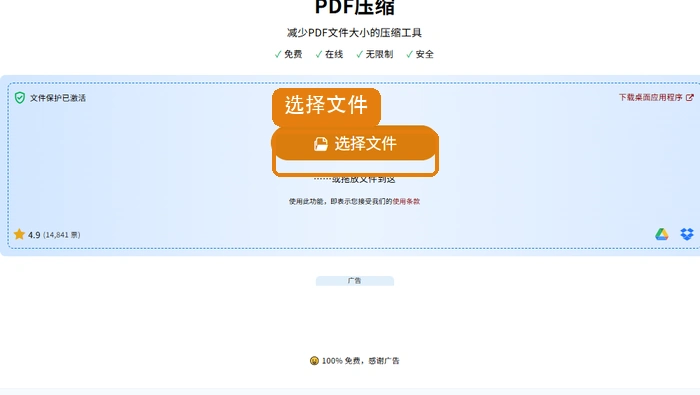
第二步:上传需要压缩的文件
进入工具页后点击上传按钮,把需要变小的 PDF 放进去。文件比较大时耐心等上传完成,不要在上传过程中反复刷新页面。
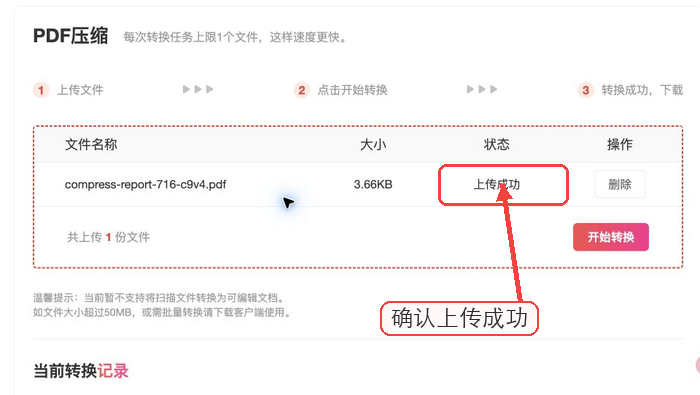
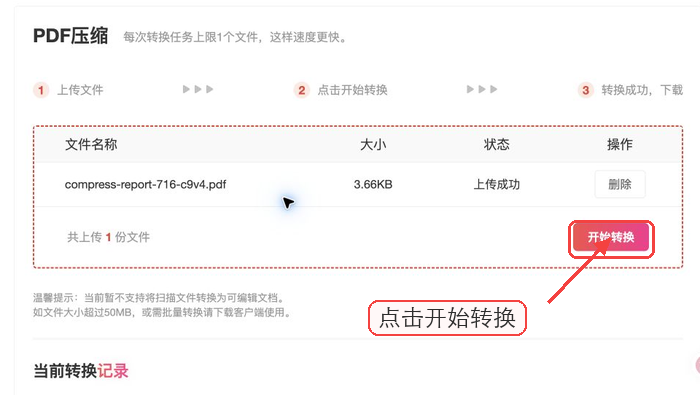
第三步:确认文件已上传成功
文件进入列表后,先核对文件名、大小和状态。确认没有选错文件,再继续点开始压缩,避免把旧版本或无关附件处理掉。
第四步:开始压缩
点击“开始压缩”后等待页面处理。压缩时不要关闭窗口,文件页数多、图片多时会比普通文本 PDF 慢一点。
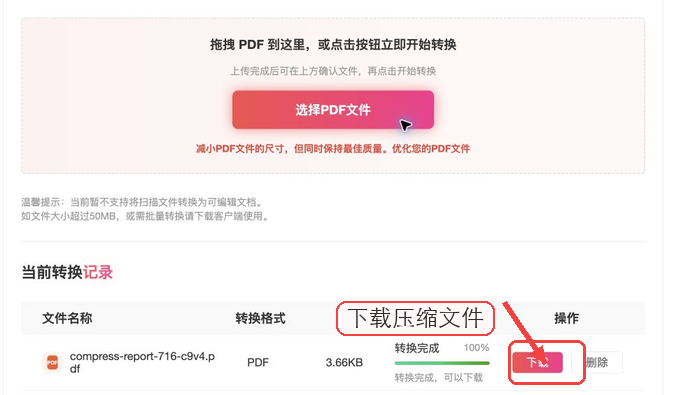
第五步:下载压缩后的PDF
状态显示完成后再下载。拿到文件不要直接发送,先打开看首页、图片页、表格页和最后一页,确认清晰度和排版都正常。
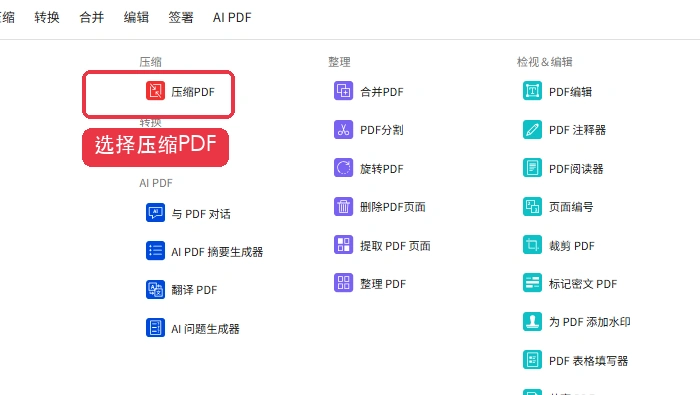
方法二:用 Smallpdf 临时压缩
Smallpdf 可以作为临时备用工具。进入工具菜单后选择“压缩PDF”,再上传文件处理。它适合偶尔压缩普通办公文档,但免费次数、文件大小和压缩强度要以页面提示为准。
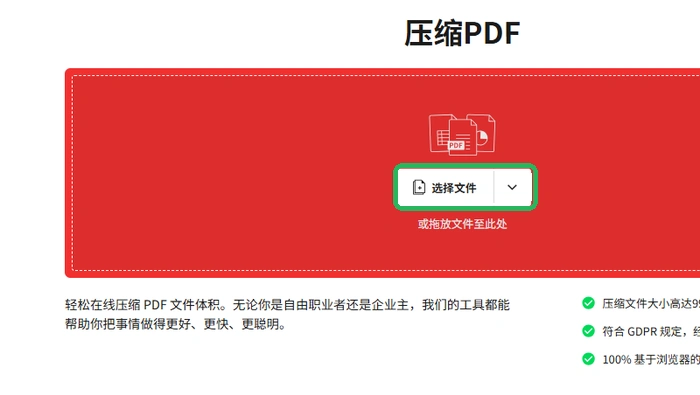
上传页面出现后,把 PDF 放入上传区。处理完成后下载文件,并重点检查图片和细小文字是否被压得太糊。
方法三:用 PDF24 处理普通文件
PDF24 的工具入口比较多,先在工具列表里找“PDF压缩”,不要误点到合并、拆分或图片转换。它适合处理普通 PDF,正式材料同样要保留原稿。
进入压缩页面后选择文件上传,等待处理完成。下载后看文件大小是否降到目标范围,再逐页抽查正文、图片、表格线和印章边缘。
如果第一次压缩失败,先刷新页面,重新做一遍。如果再次失败,整理文件大小、失败截图、浏览器环境和操作步骤,联系 market@pdf.cn。压缩后的文件只要还要提交、打印或外发,就别只看体积,至少打开核对几页再用。