拿到PDF图纸要导进CAD用,先想清楚你要的是当参考的底图,还是能直接编辑的DWG、DXF矢量线条。下面整理了三种常用方法,也会说明转换完之后必须核对的比例和线条相关问题。
方法一:用极轻PDF导出图纸图片作为参照底图
极轻PDF(pdf.cn)目前还没有直接输出CAD的工具,但可以用它的PDF转图片功能导出清晰图纸,再插入CAD里当参照底图用。这个方法不会生成可编辑的矢量线条。
步骤一:进入PDF转图片工具
打开极轻PDF首页,直接选「PDF转图片」功能。

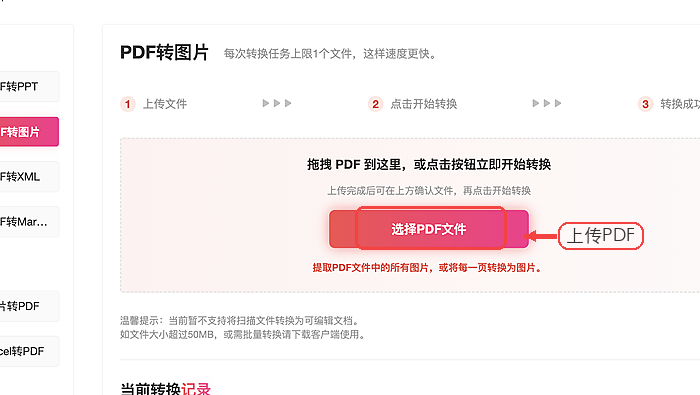
步骤二:上传PDF图纸
选中你要做成参照底图的PDF文件上传。
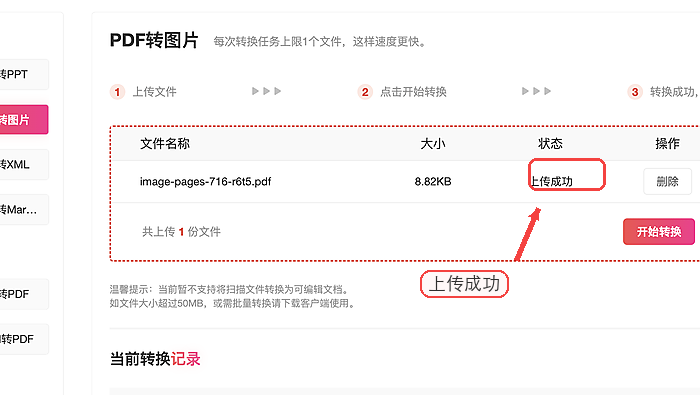
步骤三:确认上传状态
核对下上传的文件名和总页数,确认没传错。
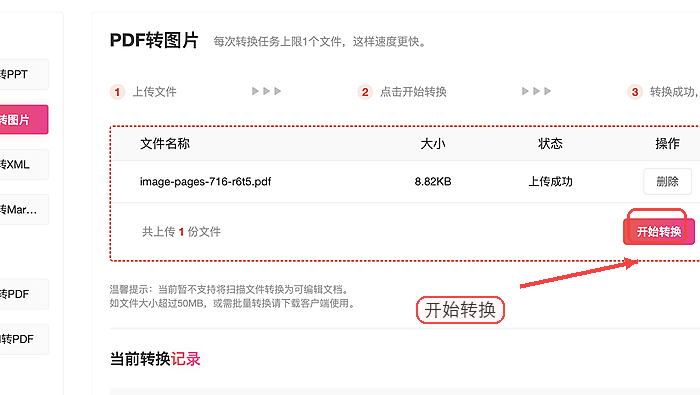
步骤四:开始转换
点转换按钮,等系统把所有图纸页面导出成高清图片。
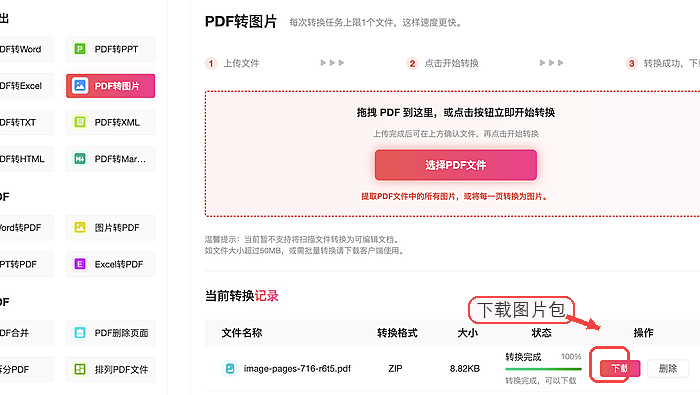
步骤五:下载并导入CAD
导出完成后把图片下载下来,在CAD里选附着参照导入,拿图纸上已知的标注尺寸校准比例就行。
方法二:使用Zamzar转换CAD格式
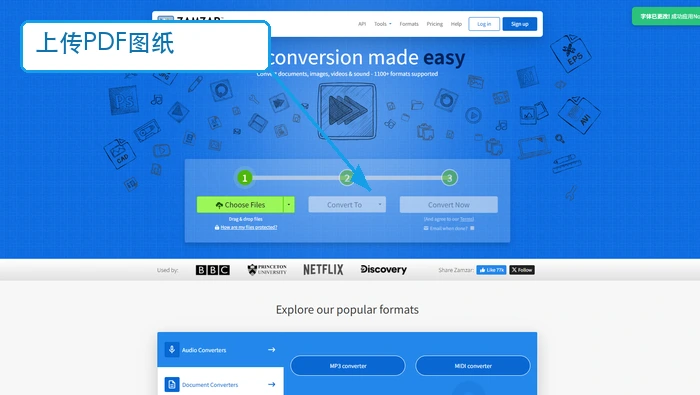
步骤一:上传PDF图纸
打开Zamzar的对应转换页面,上传你的PDF图纸。
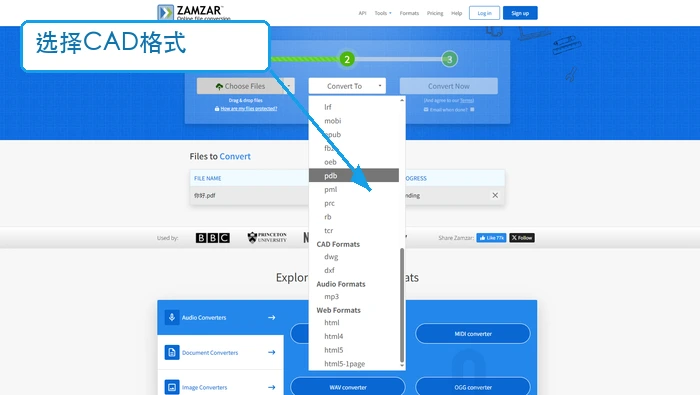
步骤二:选择格式并下载
在支持的输出格式列表里选你需要的CAD格式,转换完成后下载文件,直接用CAD软件打开检查内容。
方法三:使用Online Converter转换
步骤一:选择PDF文件
打开对应的PDF转CAD转换页面,上传你的图纸。

步骤二:转换并下载
设置好输出格式之后点转换,下载转换结果,重点检查图层和线条有没有异常。

转换后必须检查什么
拿图纸上的已知标注尺寸核对整体比例,逐一检查圆弧、文字、填充、图层有没有乱,有没有断线的问题。扫描版PDF通常只能转出栅格底图,没办法自动还原成能直接编辑的矢量CAD图纸。