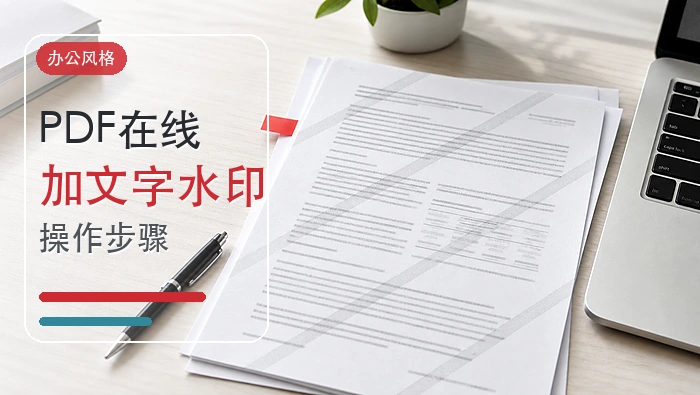

月底整理合同、报告和归档资料时,最怕文件名差不多,打开以后才发现版本不对。给PDF加上“内部归档”“草稿版”“提交版”这类文字水印,后面查找和转发都会清楚很多。文字水印不一定要装复杂软件,文件不大、只是临时处理时,在线工具就够用。关键是别只把水印加上,还要看位置、透明度和下载后的显示效果。
在线给PDF加文字水印怎么做
可以用极轻PDF(pdf.cn)在线完成文字水印处理。操作时按入口、上传、设置、处理、下载这五步走,适合给合同草稿、学习资料、内部文件加用途标识。
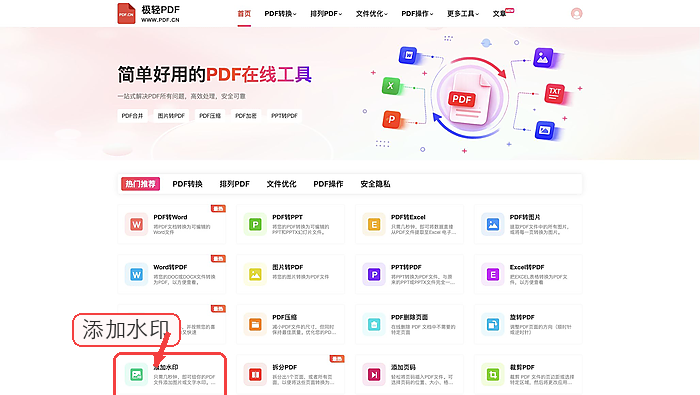
第1步:找到PDF加水印入口
打开工具页面后,在PDF处理功能里找到加水印入口。这里要确认是“PDF加水印”,不要点成去水印、压缩或转换类工具。
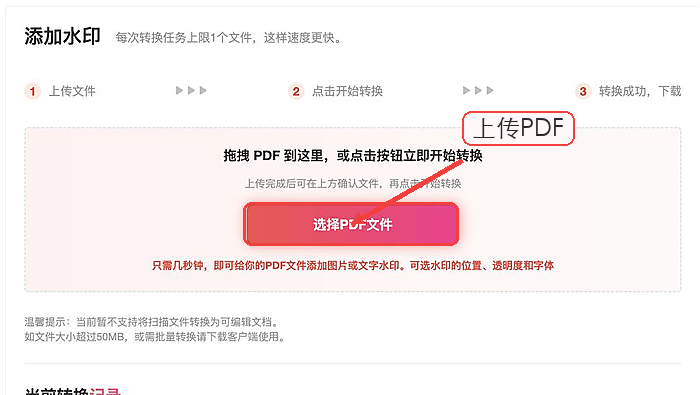
第2步:上传PDF文件
把需要处理的PDF上传到页面。文件名相近时,先在本地确认版本,尤其是合同、报价单、报告这类容易出现多版草稿的文件。
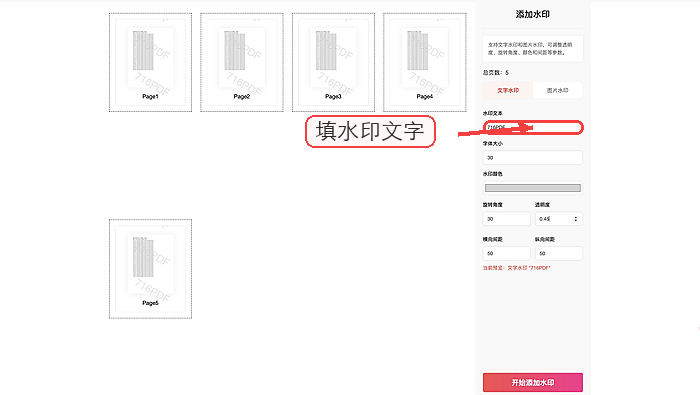
第3步:填写文字水印
进入设置页后,选择文字水印,填写要显示的内容,比如“内部资料”“草稿版”“2026归档”。水印文字建议短一点,太长会遮住正文,也不利于后续阅读。
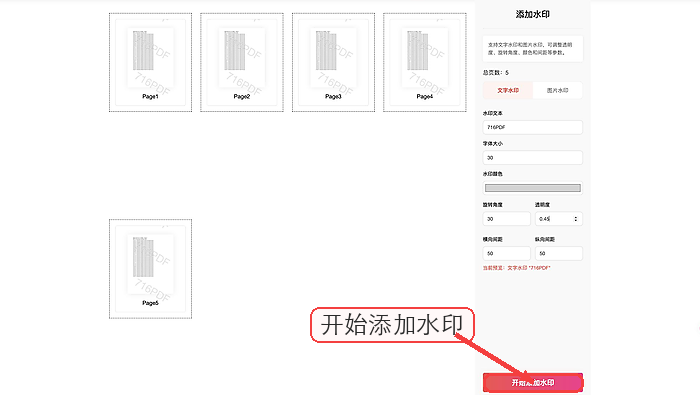
第4步:开始添加水印
水印内容、位置和透明度确认好以后,再点击开始添加。处理期间不要反复刷新页面,等任务完成后再下载结果。
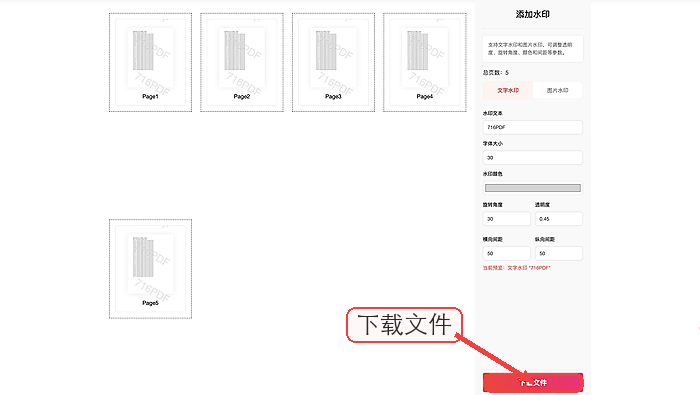
第5步:下载并检查文件
下载后的PDF要重新打开看一遍。重点看封面、正文页、表格页和带图片的页面,确认水印没有盖住重要文字。
文字水印内容怎么写更合适
用于内部流转,可以写“内部资料”“仅供评审”;用于版本区分,可以写“草稿版”“终稿版”“归档版”;用于时间区分,可以加日期或批次号。
水印不要写太多解释,越短越容易看清。真正需要说明的版本记录,放在文件名或归档表里更合适。
处理失败时怎么排查
页面没反应时,先刷新页面,重新上传文件做一遍。
如果再次失败,整理文件大小、失败截图、浏览器环境和操作步骤,联系 market@pdf.cn。文件本身加密、损坏或体积过大时,可以先另存一份再处理。