
给工作资料、课件或作品集批量加水印时,得调好位置、透明度和旋转角度,别把正文挡住了。下面整理了三种完整操作方法,每一步都配有对应的操作截图。
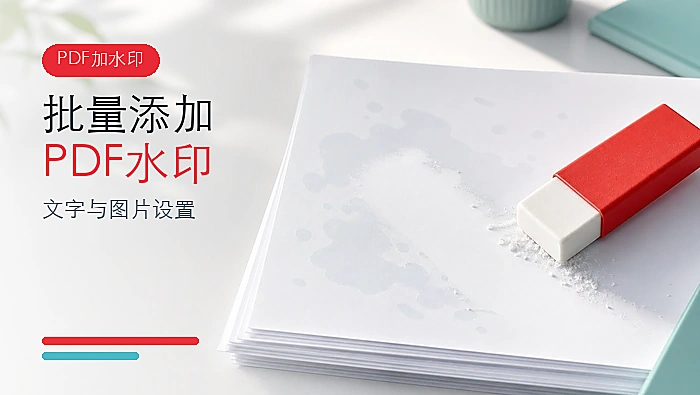
方法一:用极轻PDF添加文字水印
极轻PDF(pdf.cn)自带的PDF加水印工具,支持自定义水印文字、透明度、摆放位置。
步骤一:进入添加水印工具
打开网站首页,点选「添加水印」功能就行。

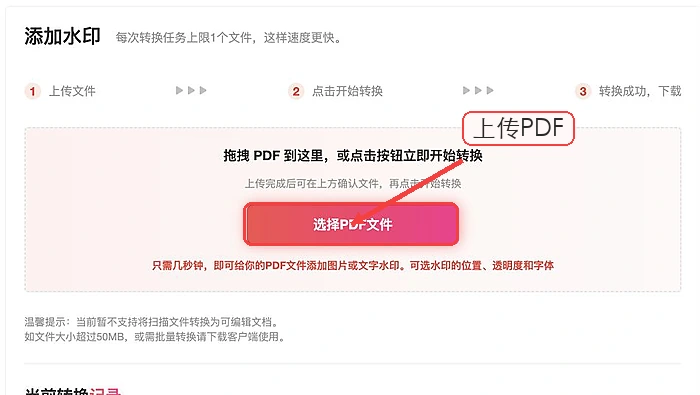
步骤二:上传PDF文件
点「选择文件」,把要加水印的PDF上传就好。
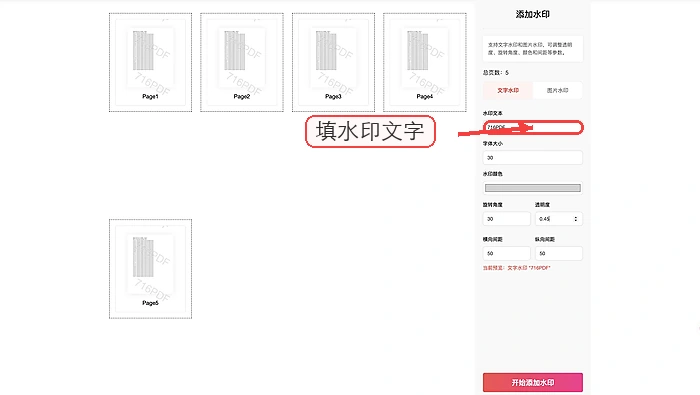
步骤三:设置文字水印
输入你需要的水印文字,调整颜色、透明度、倾斜角度和摆放位置,预览的时候多核对几遍,别把正文内容挡住了。
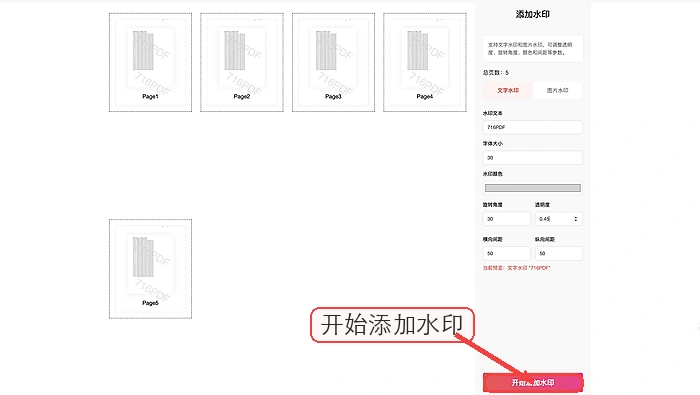
步骤四:开始添加
所有参数都确认好就启动处理,等所有页面的水印全部生成完成。
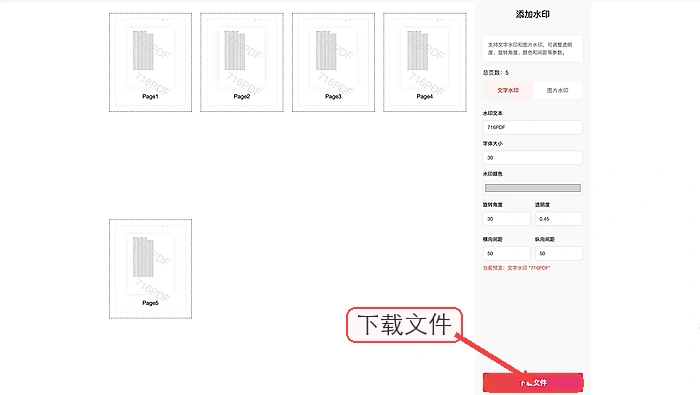
步骤五:下载并检查
导出结果之后,抽查下封面、正文和带图表的页面,确认水印清晰,又不会干扰正常阅读。
方法二:用HiPDF添加水印
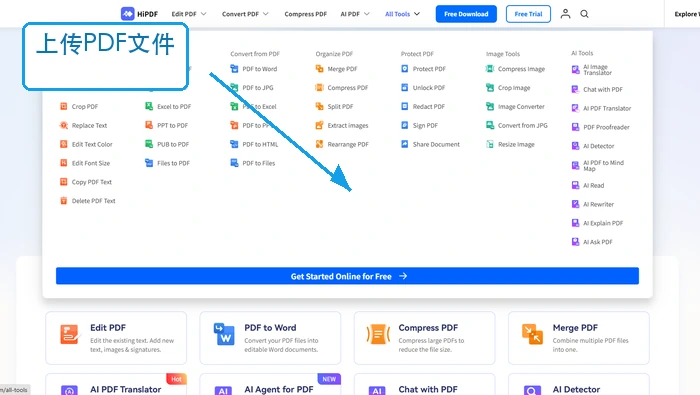
步骤一:上传文件
找到加水印的功能入口,上传要处理的PDF。
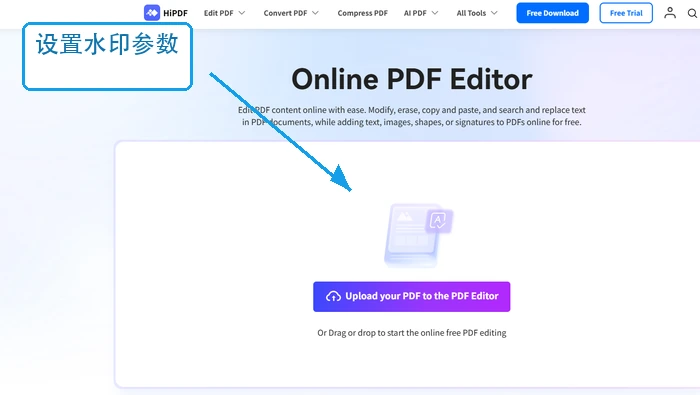
步骤二:设置并下载
选文字水印或者图片水印都可以,调好透明度和排布方式,预览没问题之后直接处理导出。
方法三:用PDFgear添加水印
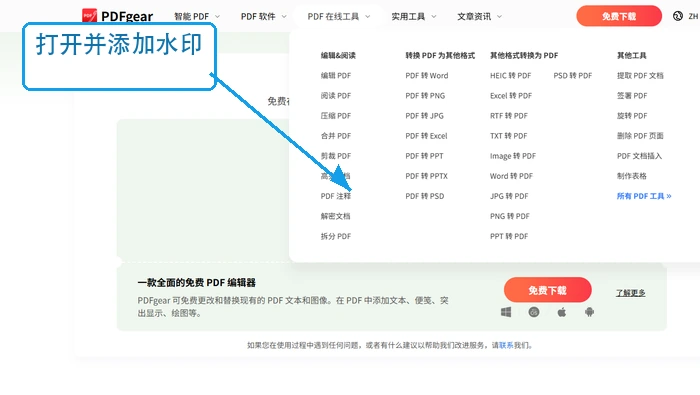
步骤一:打开文件并进入水印功能
在PDFgear里载入要处理的PDF,找到添加水印功能点进去。
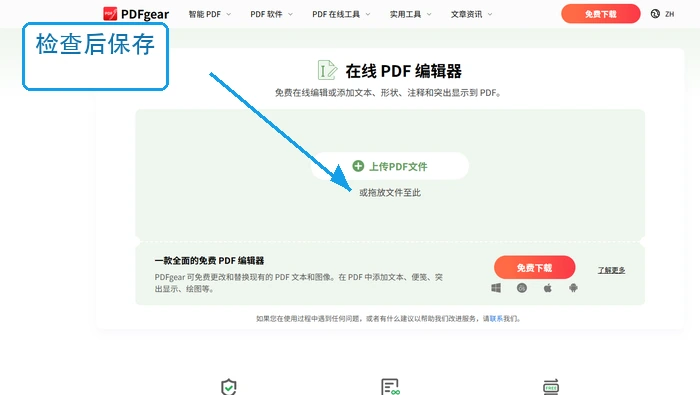
步骤二:设置后保存
填好水印内容,调整位置、角度和透明度,选好要应用水印的页面范围,最后保存文件就完成了。
透明度设置建议
要是正文内容排版很密,就把水印透明度再调低一点;水印放在页面中心的话,注意别挡住表格、签名这类关键内容;如果是用来做版权提示,可以用斜向重复排布的方式,别把水印调得比正文还醒目。