
PDF.CN

PDF图纸怎么转成CAD可用底图?导入后如何校准比例?

转换器老司机
转换器老司机

发布时间:2026.08.22 11:15

|

38人浏览过

|

来源于PDF.CN

原创

PDF转图片
PDF转图片 提取PDF文件中的所有图片,或将每一页转换为图片。
立即使用

介绍将PDF图纸转成图片并导入CAD作为底图的方法,包括上传、转换、下载、IMAGEATTACH导入和比例校准。

极轻PDF(pdf.cn)目前还没法直接导出DWG或者DXF格式的文件。要是你只是想把PDF图纸放到CAD里描图、对照着看或者做标注,可以先把PDF页面转成图片,再当成底图导入CAD就行。不过这个流程不会直接得到可编辑的矢量线条,导入之后还得按照已知尺寸校准比例。

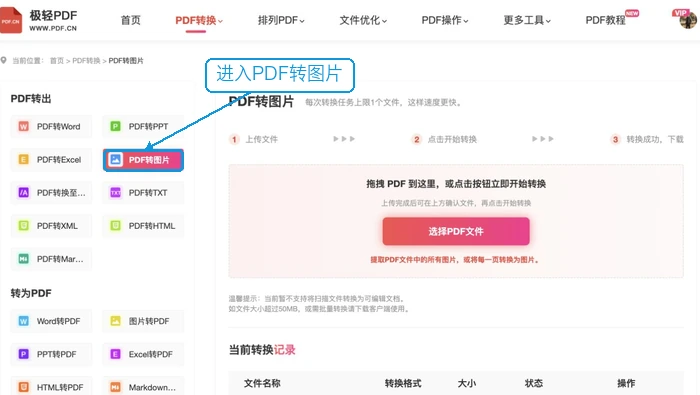
步骤一:进入PDF转图片功能

打开「PDF转图片」页面,确认左侧选中的是对应功能。点击「选择PDF文件」,上传需要处理的图纸PDF就好。
PDF图纸怎么转成CAD可用底图?导入后如何校准比例?

步骤二:确认文件并开始转换

文件上传成功后,先核对下文件名和大小对不对,没问题就点击「开始转换」。要是图纸页数比较多,最好先确认下是不是只需要其中某几页,避免导入一堆无关的图片。
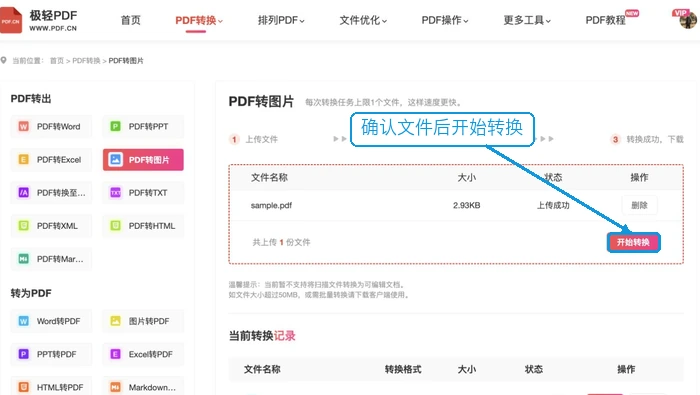
确认PDF图纸并开始转换

步骤三:下载图片结果

转换完成后,在当前的转换记录里点击「下载」就行。下载的文件通常是压缩包格式,解压后记得按页码检查下图片全不全、方向对不对,优先选清晰度高的页面图来用。

下载PDF转图片结果

步骤四:在CAD中导入并校准底图

打开CAD图纸后,使用IMAGEATTACH命令选中刚下载的图片,设置好插入点、比例和旋转角度——Autodesk官方说明也明确了这个命令是用来附着图像引用的。导入之后要找一条已知长度的尺寸线,用缩放或者对齐工具校准比例,之后再分图层描线就可以了。
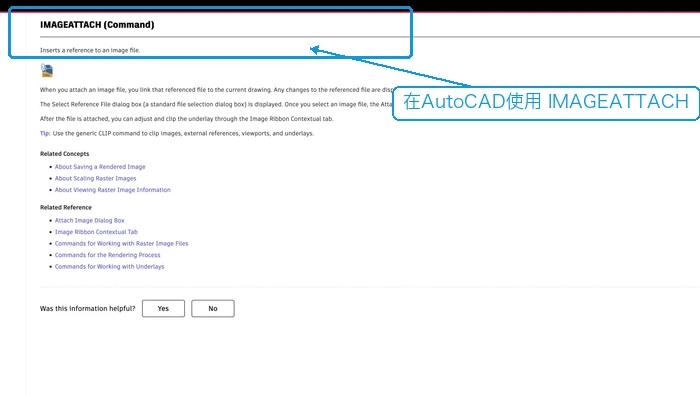
AutoCAD官方IMAGEATTACH命令说明

导入后为什么不能直接编辑线条?

图片底图本质上是栅格图,不包含CAD的线段、圆弧和图层信息。需要编辑的话,得以底图为参照重新描线;如果一定要拿到可编辑的矢量数据,得使用经过授权的专业矢量化工具,并且重点复核尺寸、比例、文字和线型这些内容。


最新文章

PDF表格怎么转换成Excel?如何免费将PDF表格转成Excel? PDF表格怎么转换成Excel?如何免费将PDF表格转成Excel? PDF文件怎么设置密码?PDF文档在线加密怎么做? PDF文件怎么设置密码?PDF文档在线加密怎么做? Word转PDF后图片模糊怎么办?清晰导出与检查指南 Word转PDF后图片模糊怎么办?清晰导出与检查指南 PDF怎么批量添加水印?文字与图片水印设置教程 PDF怎么批量添加水印?文字与图片水印设置教程 PDF怎么免费转换成图片?PDF转图片软件哪个好用? PDF怎么免费转换成图片?PDF转图片软件哪个好用? 长PDF怎么拆分成多个文件?PDF拆分后如何下载? 长PDF怎么拆分成多个文件?PDF拆分后如何下载? 已知密码的PDF怎么解除?PDF解锁后如何检查? 已知密码的PDF怎么解除?PDF解锁后如何检查? 批量图片怎么转换成文字?先合成PDF再做OCR怎么操作? 批量图片怎么转换成文字?先合成PDF再做OCR怎么操作?