
Word转完PDF图片发虚,大多和源图分辨率、Word压缩设置,或是导出方式有关。下面整理了两种完整的转换方法,顺便说下怎么排查、提升导出后的图片清晰度。
方法一:用极轻PDF在线转换
极轻PDF(pdf.cn)自带Word转PDF功能,不用给Word 2007额外装插件,上传文档直接就能转。
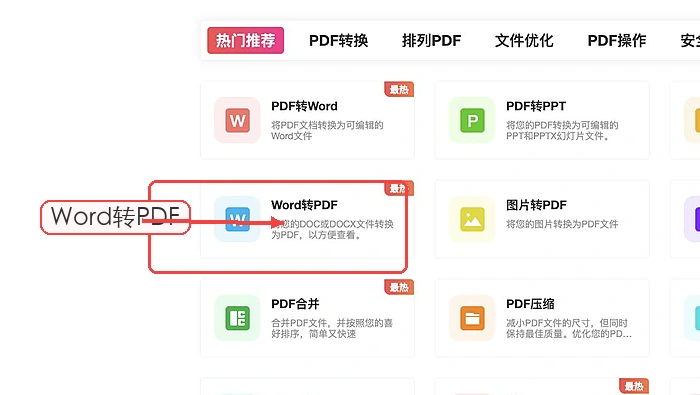
步骤一:进入Word转PDF工具
打开极轻PDF首页,在工具分类里找到并点击「Word转PDF」。
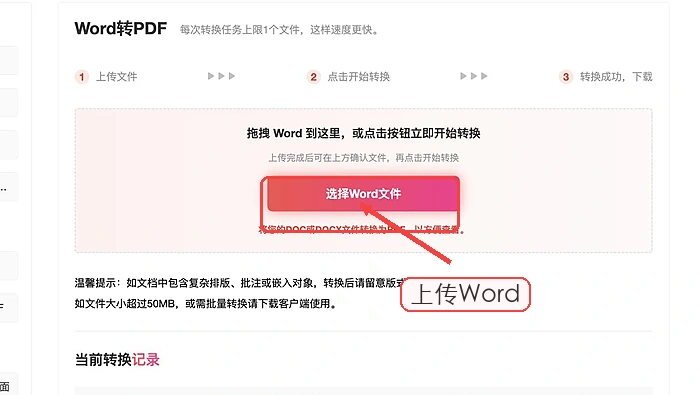
步骤二:上传Word文档
点「选择Word文件」,从本地电脑里选中你要转换的DOC或DOCX文档。
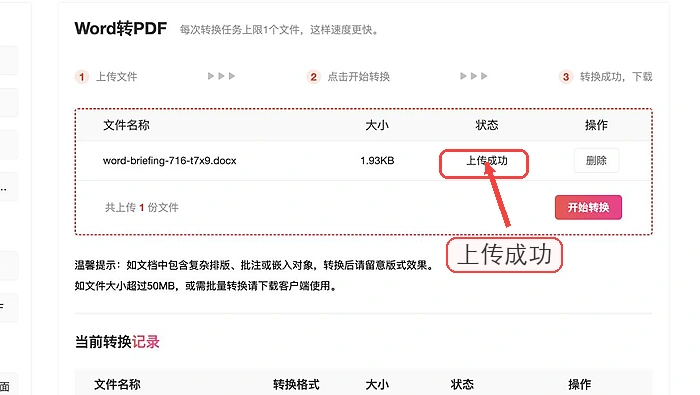
步骤三:确认文件已上传
等页面加载出文件名、状态显示正常,确认没选错文件再继续下一步。
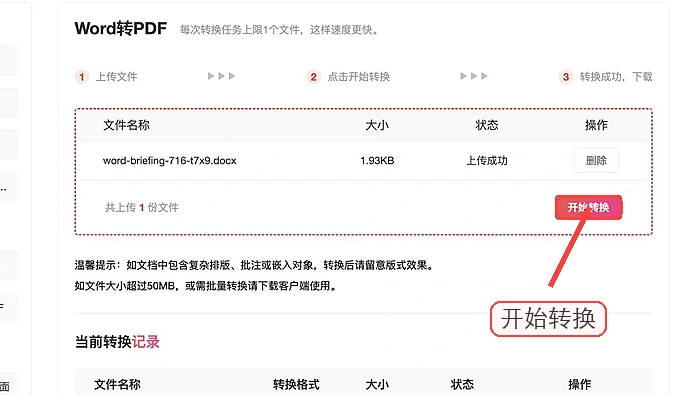
步骤四:开始转换
点击「开始转换」,等系统完成Word到PDF的处理,这期间别关页面。
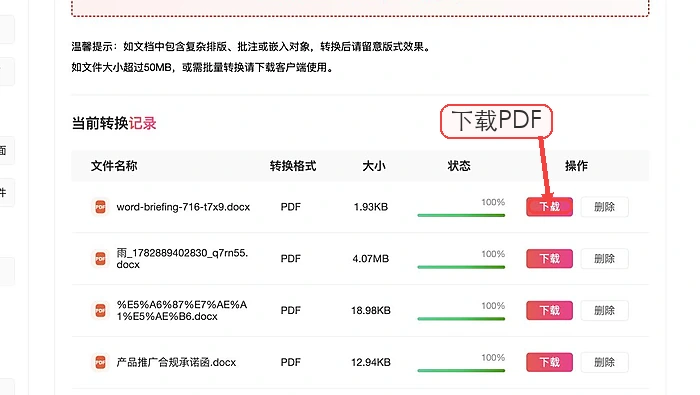
步骤五:下载并检查PDF
转换完成后点「下载文件」,打开PDF重点核对分页、表格边框、字体和图片位置,确认和Word原稿一致。
方法二:使用Word桌面版另存为PDF
不方便上传文件时,可以按微软官方当前流程在Word桌面版中直接保存为PDF。
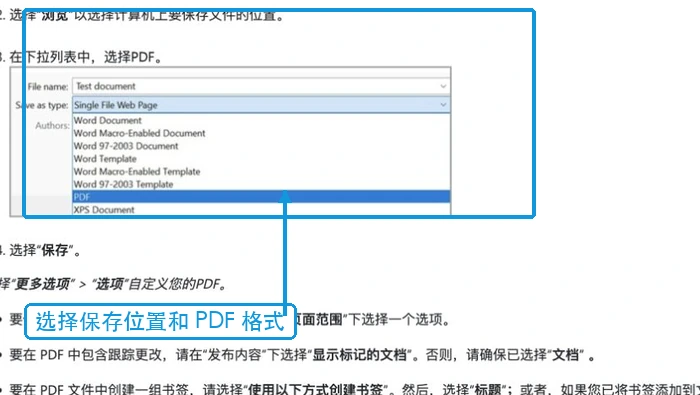
步骤一:选择保存位置和PDF格式
打开文档,点击“文件”,选择“另存为”或“保存副本”,再点击“浏览”设置保存位置和文件名,并在文件类型下拉列表中选择PDF。
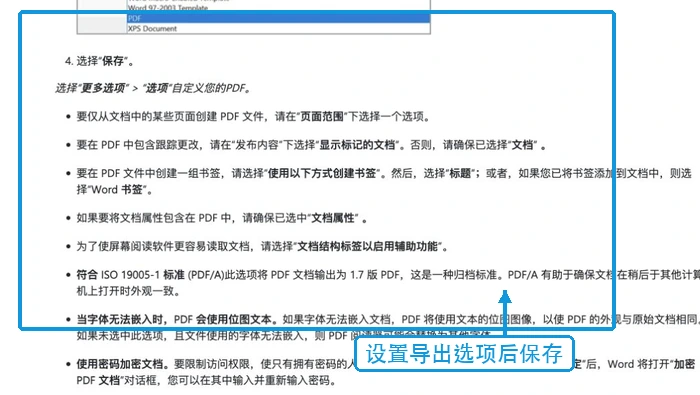
步骤二:设置导出选项并保存检查
如果需要指定页码、保留修订标记或设置打印质量,可打开“更多选项”里的“选项”完成设置。点击“保存”后打开PDF,逐页检查图片、字体、表格和分页是否清晰完整。
两种方法怎么选
临时转换文件,或者电脑上没装PDF保存支持组件的,用在线方法就行;如果文档包含敏感信息,或者需要反复调整版式,可优先用Word桌面版的另存为功能。不管用哪种方法,转换完都一定要重新检查最终导出的PDF。