
手里有好多张带文字的图片要批量识别的话,可以先用极轻PDF(pdf.cn)把这些图片合成一个PDF,再用它的「OCR PDF」功能生成能搜索、可选中文字的PDF。要提醒的是,目前这个工具没法直接导出可编辑文档,识别结果还是得人工校对一遍。
第一阶段:把多张图片合成PDF
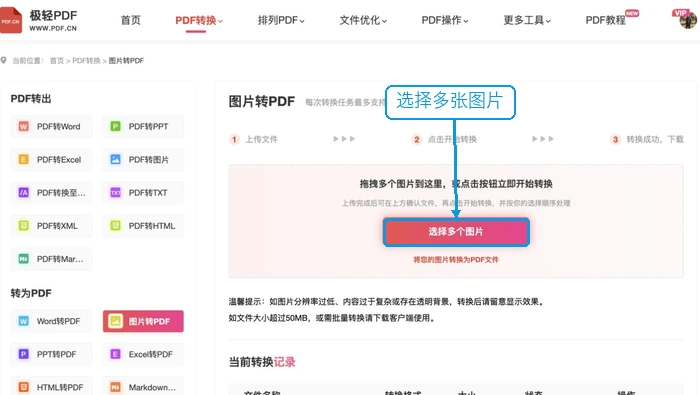
步骤一:选择并上传多张图片
打开「图片转PDF」页面,点击「选择多个图片」上传需要识别的图片。上传前记得把方向不对的图片转正,删掉重复或者模糊的页面。
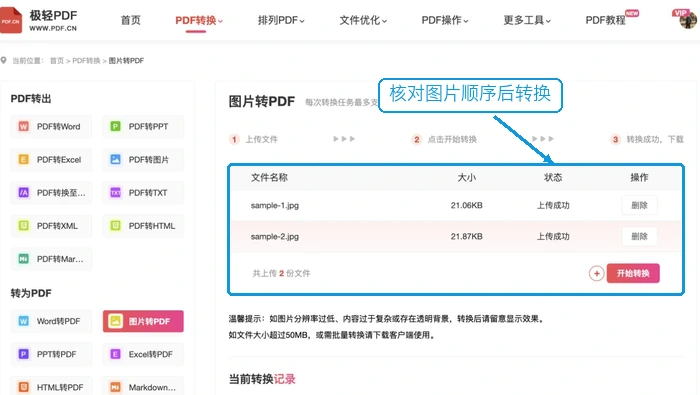
步骤二:核对图片顺序并开始转换
检查下图片的数量、文件名和排列顺序,确认没问题就点「开始转换」。这里的排列顺序直接影响合成后PDF的页序,别排错哦。
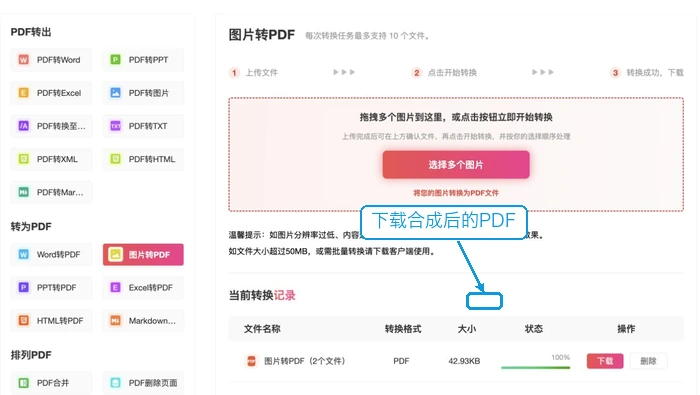
步骤三:下载合成的PDF
处理完成后点「下载」,先打开PDF看看图片完不完整、顺序对不对,没问题再进入OCR识别环节。
第二阶段:用OCR识别PDF文字
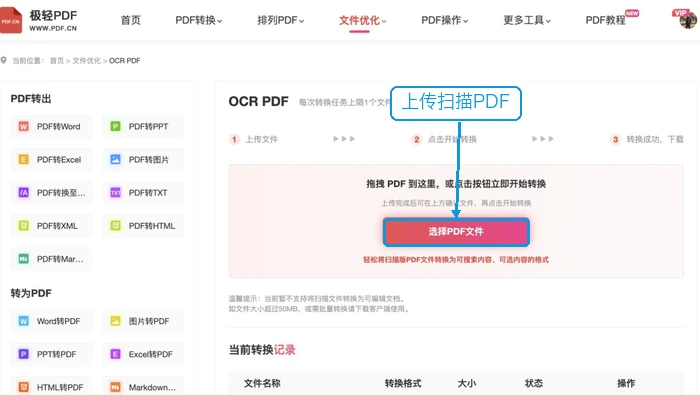
步骤一:上传扫描版PDF
进入「OCR PDF」页面,点「选择PDF文件」上传刚才合成好的文档。单次任务只能传一个PDF,如果文件太大,可以先拆分再分别识别。
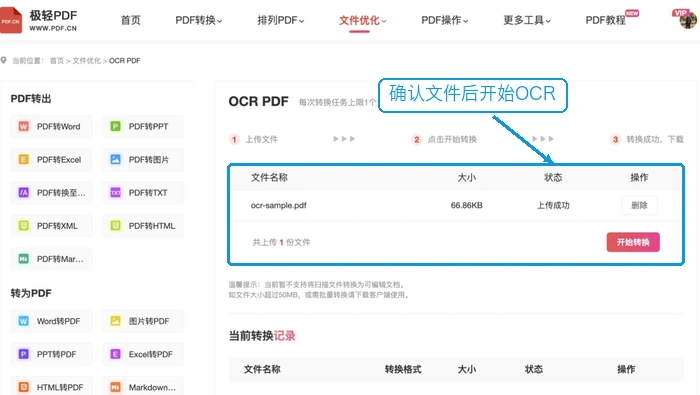
步骤二:确认文件并开始OCR
核对好文件名、大小和状态后,点「开始转换」,等着系统完成文字识别就好。
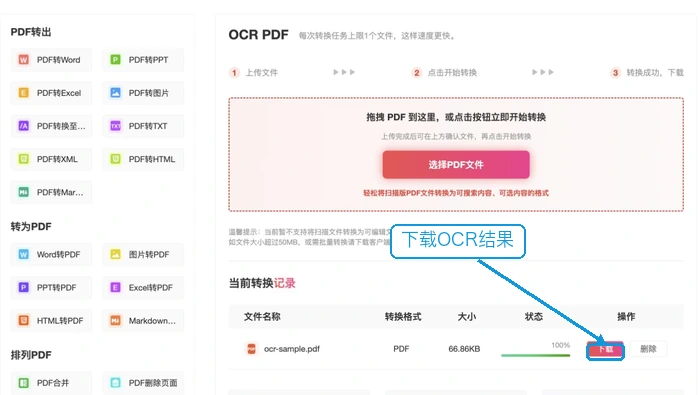
步骤三:下载并校对识别结果
进度到100%之后点「下载」。打开结果文件试试能不能搜索或者选中文字,还要重点核对数字、表格、专有名词和模糊字符哦。