平时零散存的JPG、PNG图、扫描件还有手机截图,发的时候总容易漏传,顺序也经常搞乱。把多张图片拼成一个PDF,不管是归档、交材料还是分享都省心多了。下面就用极轻PDF(pdf.cn)、2PDF和Smallpdf这三个工具给大家演示操作,还整理了调整图片顺序、检查版面的实用小技巧。
方法一:用极轻PDF合并多张图片
步骤一:进入工具,选好要转的文件
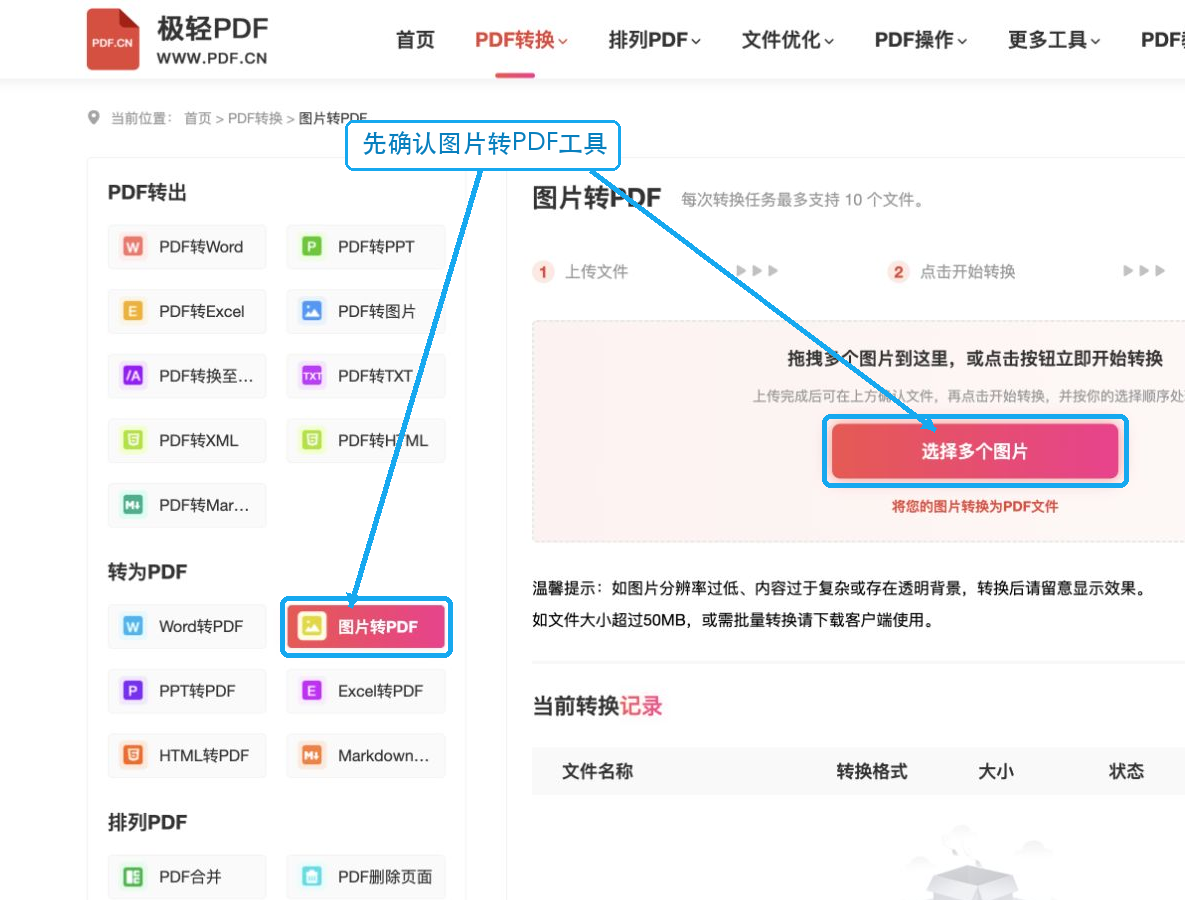
打开图片转PDF的功能页,先确认左边选的是「图片转PDF」工具,页面中间就会显示上传区域。
步骤二:上传并核对文件
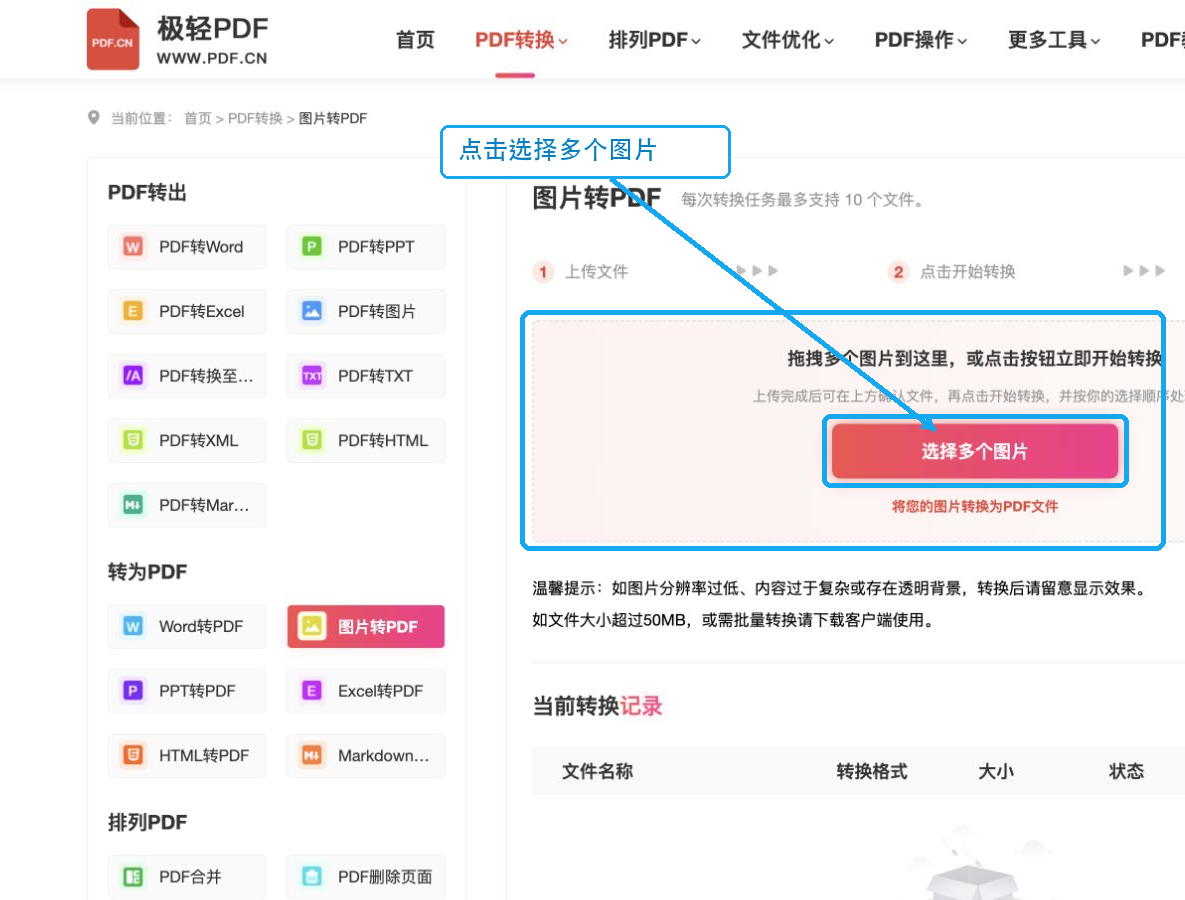
点「选择多个图片」,按你想要的PDF页面顺序挑文件就行。全部传完先核对一遍文件清单,没问题再开始转换。
步骤三:确认图片顺序
传完后核对下图片数量和缩略图的顺序,要是横图竖图混着排,还得检查方向对不对。
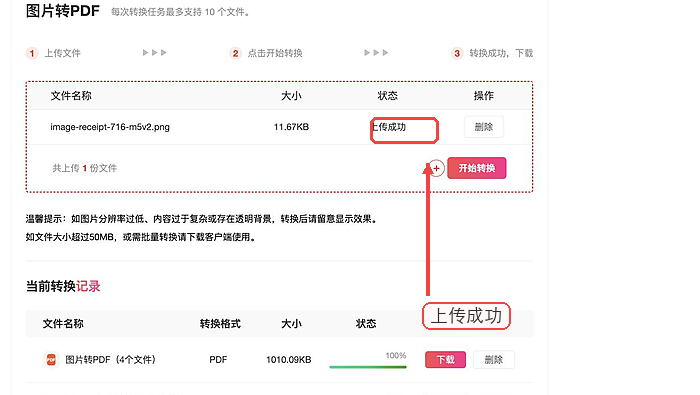
步骤四:开始转换
确认排列没问题就点开始转换,等着PDF生成就行。
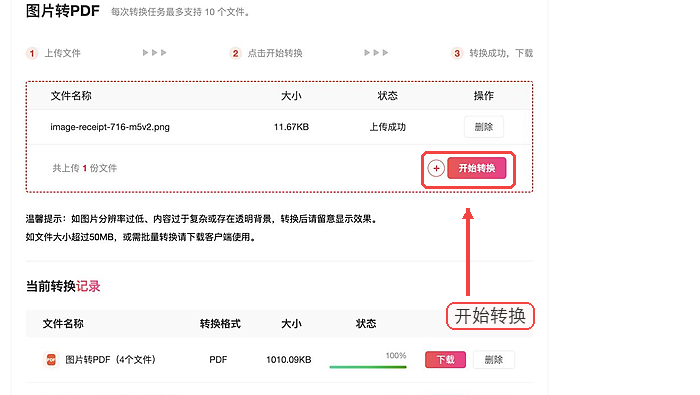
步骤五:下载并检查PDF
下载好PDF后,先对照原图数量核对总页数,再检查顺序、方向、清晰度和页面留白情况。
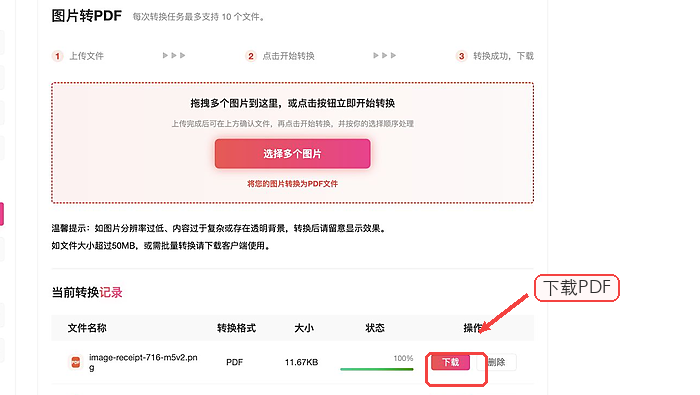
转好之后把PDF下下来,打开逐页翻一遍,看看有没有图片倒转、被裁或者顺序错位的问题。
方法二:用2PDF合成PDF
步骤一:进入工具,选好要合并的文件
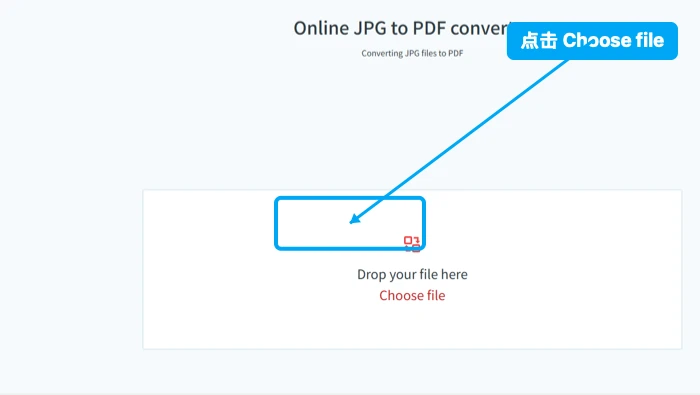
进入2PDF的图片转PDF页面,把所有要合并的图片都选上就行。
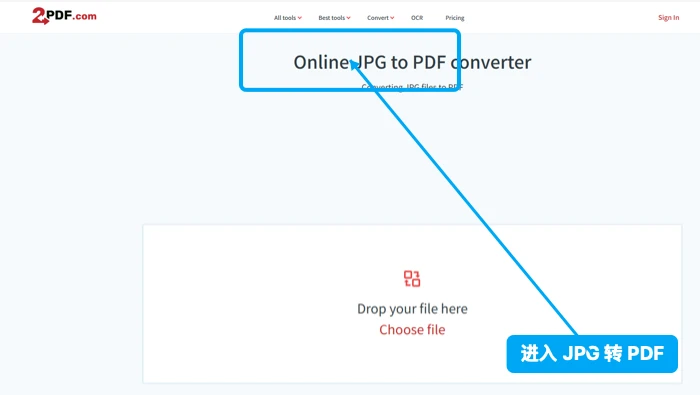
步骤二:上传并核对文件
跟着页面提示调好图片顺序和页面选项,处理完直接下载PDF就行。
方法三:用Smallpdf合成PDF
步骤一:进入工具,选好文件
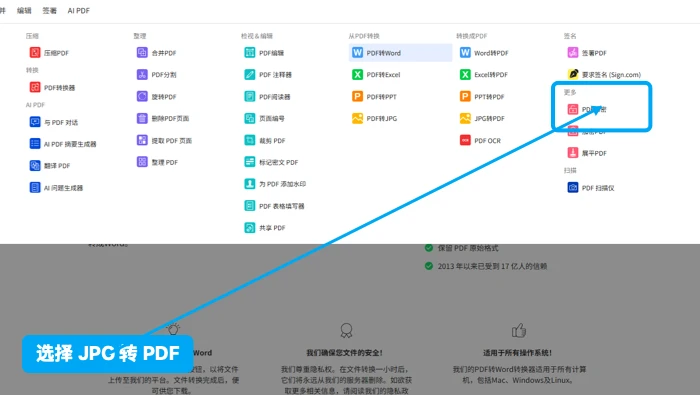
打开Smallpdf的图片转PDF功能,把多张图片批量传上去就行。
步骤二:上传并核对文件
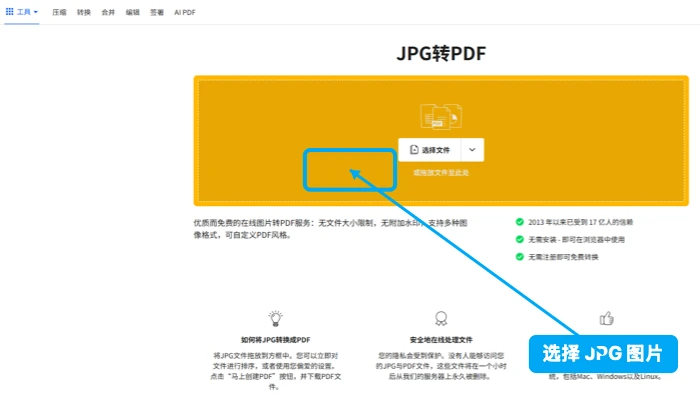
核对下缩略图的排列顺序和页面设置,确认没问题就启动转换,下好生成的PDF就行。
转换后怎么检查
下完先对照原图数量和PDF总页数,确认数量对得上,再挨个检查页面顺序、图片方向、清晰度和留白。要是横图竖图混排,重点看看有没有被拉伸或者裁切;如果是扫描件,还得放大看看小字、印章和表格线条清不清晰。要是发现顺序不对,回到转换页面重新排好顺序再生成一次就好。