
临时要把PDF发给同事确认,又担心对方拿错版本,可以在线加一个文字水印。比如“仅供确认”“待审核”“内部流转”,看文件时一眼就能知道用途。新手做这件事时,别只盯着水印内容,还要看文件是否上传成功、参数是否合适、下载后的PDF能不能正常打开。下面按完整步骤走一遍。
PDF在线添加文字水印的步骤
在线处理可以使用极轻PDF(pdf.cn)。不用安装客户端,打开工具后上传文件,设置文字水印,再下载处理后的PDF即可。
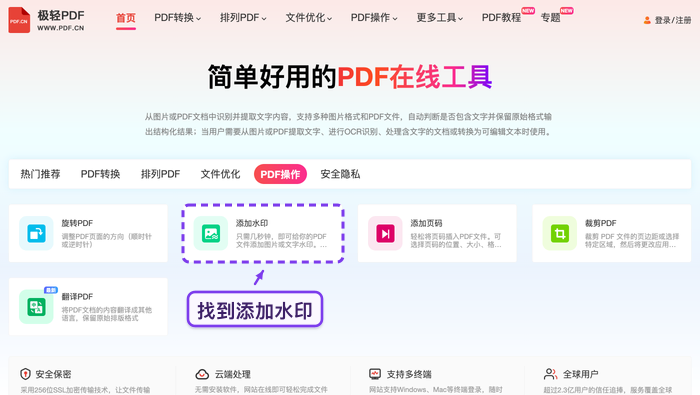
第1步:进入在线加水印工具
进入PDF加水印页面后,先确认页面功能名称。PDF工具很多,选错入口会导致后续步骤完全不一样。
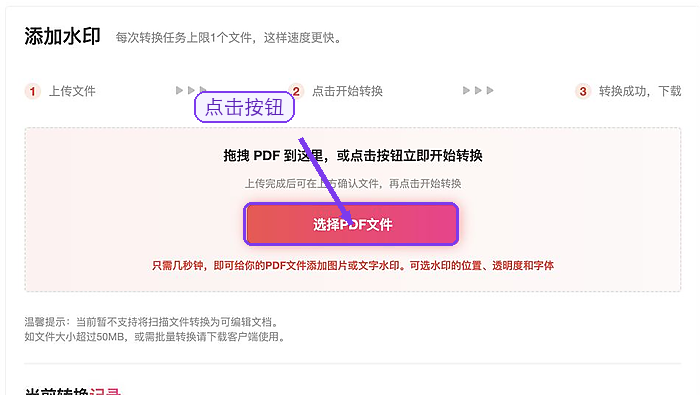
第2步:上传需要处理的PDF
点击上传,把本地PDF添加进来。文件较大时,耐心等上传完成,别刚看到文件名就关闭页面。
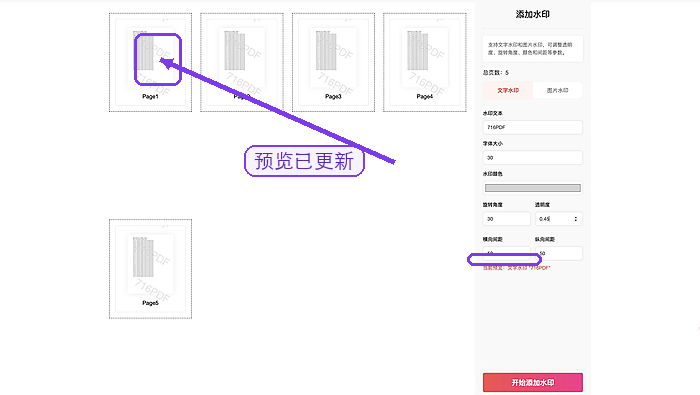
第3步:设置水印文字
选择文字水印,输入要展示的内容。常见写法有“内部资料”“草稿版”“仅供审核”,尽量用短词,方便在页面上识别。
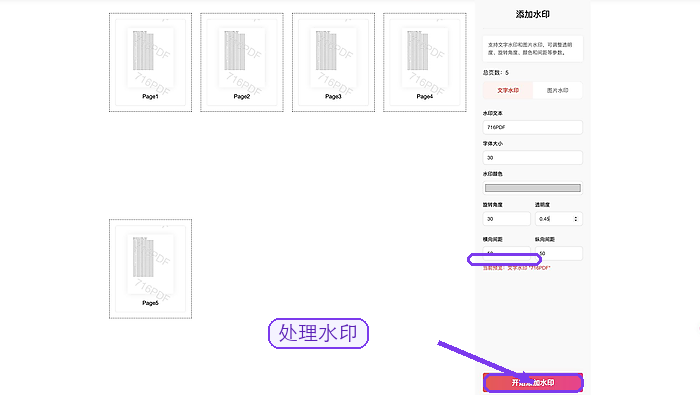
第4步:开始加水印
参数确认后点击开始添加。页面处理完成前不要重复点击按钮,也不要刷新浏览器。
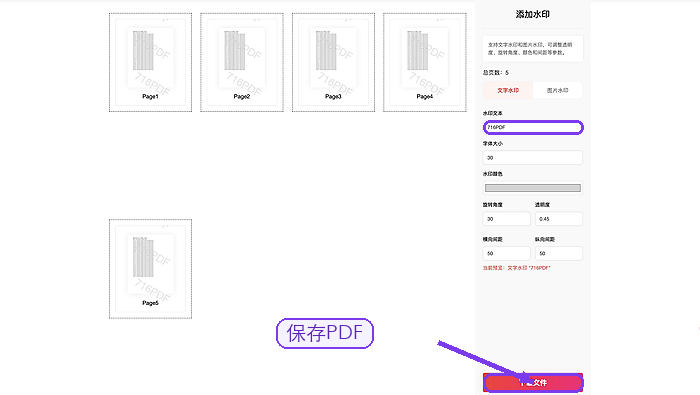
第5步:下载处理后的PDF
下载结果后打开检查。确认每页都有水印,正文、表格、图片和二维码没有被遮挡,再把文件发送或归档。
哪些文件适合加文字水印
内部流转文件、培训资料、报价单草稿、项目报告、学习资料都适合加文字水印。它的作用是提醒用途和版本,不是替代权限控制。
如果文件包含敏感信息,除了加水印,还要确认发送对象、传输方式和保存位置。
新手容易忽略的两个细节
一是文件名。加完水印后最好另存一份,避免把原文件覆盖掉。
二是阅读效果。水印看得见就行,不必调得很重。处理失败时,先刷新页面,重新做一遍;如果再次失败,整理文件大小、失败截图、浏览器环境和操作步骤,联系 market@pdf.cn。