PDF.CN

PDF怎么缩小体积又保持清晰?压缩等级选择指南

PDF工具人
PDF工具人

发布时间:2026.08.23 10:19

|

26人浏览过

|

来源于PDF.CN

原创

PDF压缩
PDF压缩 减小PDF文件的尺寸,但同时保持最佳质量。优化您的PDF文件
立即使用

PDF怎么压缩体积并尽量保持清晰?本文整理三种完整方法,并说明压缩等级、图片质量和结果检查要点。

PDF里插的图一多,文件大小很容易就超过邮件、各类平台的上传上限。我整理了3种完整的压缩方法,也会说清楚怎么平衡压缩后的体积和清晰度,每一步操作都配了对应的演示截图。
PDF怎么缩小体积又保持清晰?压缩等级选择指南

方法一:用极轻PDF压缩文件

极轻PDF(pdf.cn)自带的PDF压缩工具,专门针对图多的文档优化,用起来不用额外折腾。

步骤一:进入PDF压缩工具

打开官网首页,直接点选「PDF压缩」功能就行。
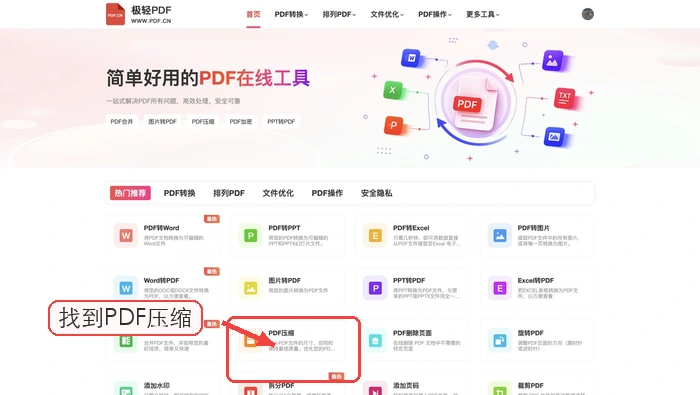
极轻PDF压缩入口

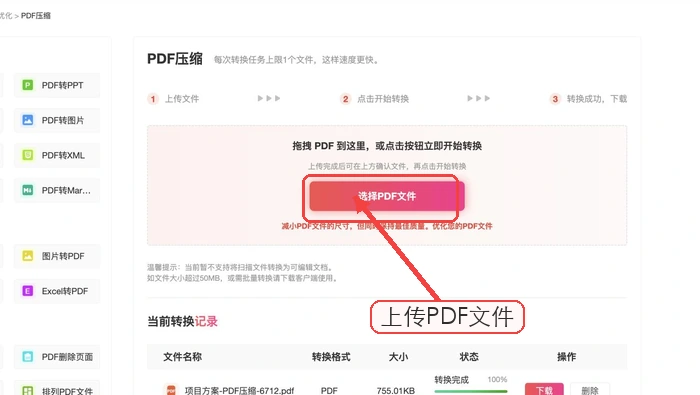
步骤二:上传PDF文件

点「选择文件」,把你要缩小体积的PDF传上去。

极轻PDF上传压缩文件

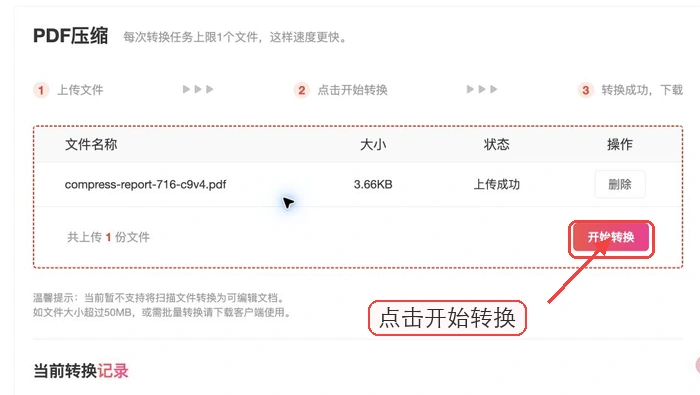
步骤三:确认上传状态

核对下上传的文件名、文件大小,确认完全上传成功了再继续下一步。
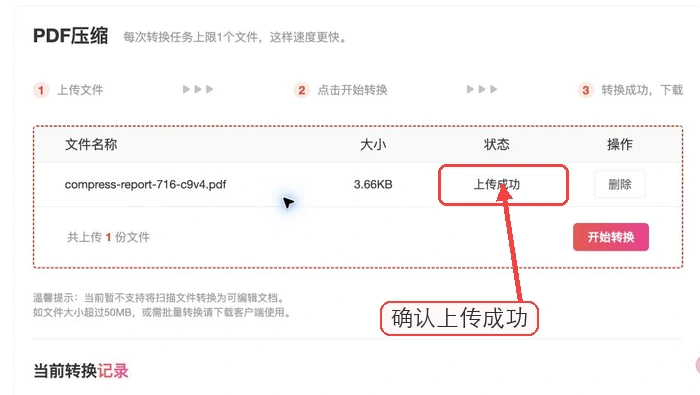
极轻PDF确认上传成功

步骤四:开始压缩

点「开始压缩」,等系统自动处理完文件就行。

极轻PDF开始压缩

步骤五:下载并检查

把压缩好的文件下下来,先对比下新老版本的体积,再抽查文字、图片、图表和扫描页的清晰度有没有问题。
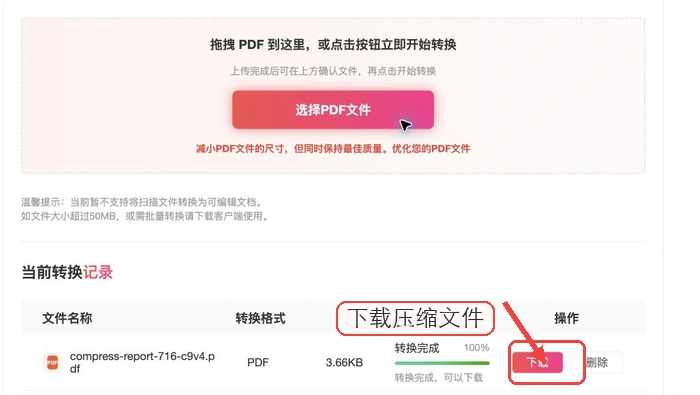
极轻PDF下载压缩结果

方法二:使用iLovePDF压缩

步骤一:上传PDF

进到iLovePDF的压缩工具页,选中要处理的PDF上传。
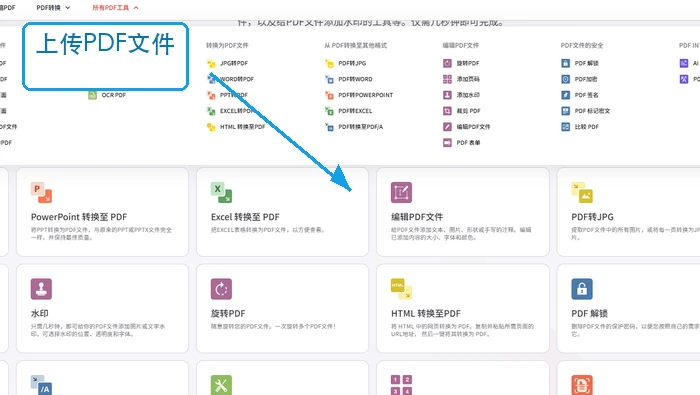
iLovePDF上传PDF

步骤二:压缩并下载

选个符合需求的压缩级别,等处理完成后下载文件,记得检查下整体画质有没有损失。
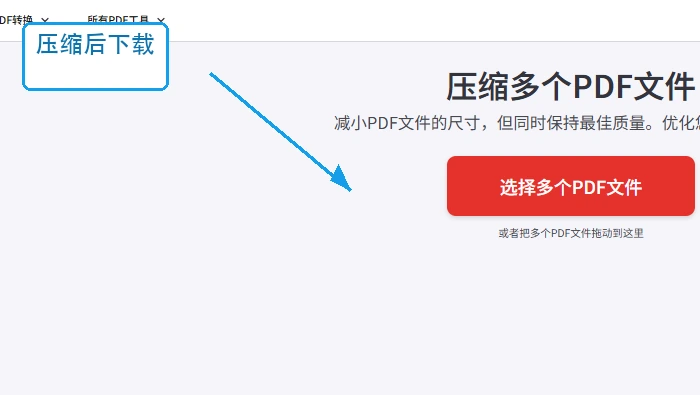
iLovePDF下载压缩结果

方法三:使用Smallpdf压缩

步骤一:选择PDF文件

打开Smallpdf的PDF压缩页面,上传你要处理的文件。
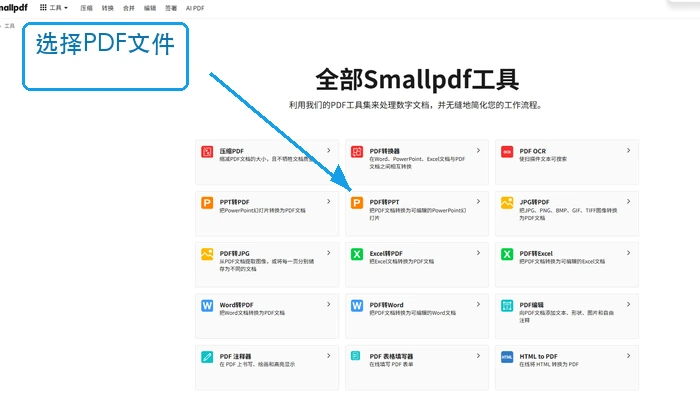
Smallpdf选择PDF

步骤二:完成压缩并下载

点击启动压缩,处理完下载结果,对比下体积变化,再确认下整体清晰度没问题。
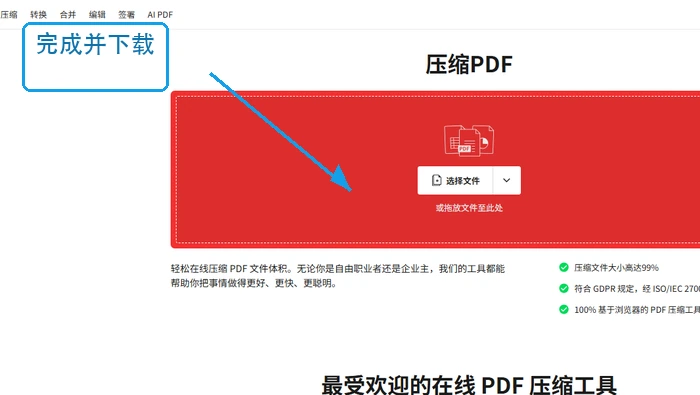
Smallpdf下载压缩结果

压缩后怎么检查

别光看文件体积变小了就完事,还要重点抽查几个细节:图片边缘、小字号文字、二维码和细表格线。要是出现明显模糊,要么调低压缩强度重新处理,要么先把原图分辨率优化好,重新生成PDF之后再压缩就可以了。
最新文章

图片怎么转换成文字?免费OCR识别操作指南 图片怎么转换成文字?免费OCR识别操作指南 在线转换PDF文件怎么选工具?PDF转Word免费方法有哪些? 在线转换PDF文件怎么选工具?PDF转Word免费方法有哪些? PDF水印怎么在线添加?PDF文件加文字水印有哪些步骤? PDF水印怎么在线添加?PDF文件加文字水印有哪些步骤? PDF怎么加文字水印?在线给PDF文件加水印怎么操作? PDF怎么加文字水印?在线给PDF文件加水印怎么操作? 合并pdf文件有哪些工具?如何在线合并多个pdf? 合并pdf文件有哪些工具?如何在线合并多个pdf? 多张图片怎么一次转PDF?批量合并与排版教程 多张图片怎么一次转PDF?批量合并与排版教程 PDF压缩要用什么工具?如何在线免费压缩PDF? PDF压缩要用什么工具?如何在线免费压缩PDF? 电脑PDF怎么转换成图片?多页图片如何检查顺序? 电脑PDF怎么转换成图片?多页图片如何检查顺序?