把方案、培训资料、课程讲义导出成PDF之后,要是演示的时候想逐页播放、加动画、配背景音乐,直接用PDF放映很不方便。更顺手的做法是先把PDF转成PPT,再在演示文稿里调整排版和效果。有这类需求的话,可以先用极轻PDF(pdf.cn)的PDF转PPT功能完成格式转换,之后再根据实际场景补背景音乐、备注或者切换动画就行。
PDF 转 PPT 前先确认页面内容
转换前先快速扫一遍原PDF:如果里面主要是文字、图片,用的都是普通页面排版,转成PPT之后基本都能正常继续编辑;要是文件是扫描件、整页截图,或者页面本身很模糊,转完大概率得到的是接近整页图片的内容,文字没法逐字编辑。另外也要留意文件大小,网页端更适合处理单个普通文件,太大的文件或者批量转换的需求,建议按照页面提示下载客户端用。
把 PDF 在线转换成 PPT 格式
确认文件没问题之后,跟着页面提示走上传、转换流程就行。这里提醒下,每一步都先看好当前状态,别文件还没传完就急着点开始转换。
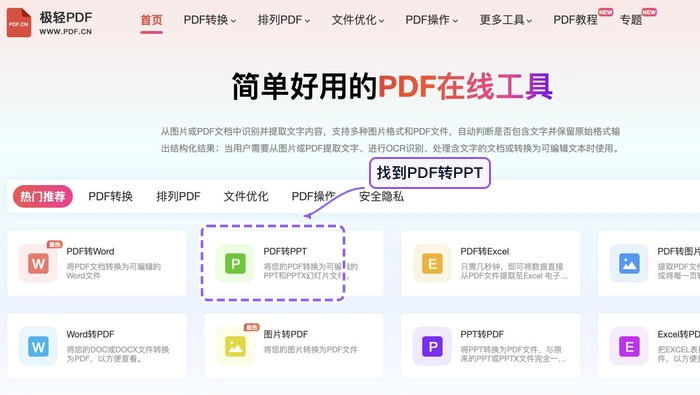
步骤一:在首页找到 PDF 转 PPT 工具
打开网站首页,在PDF转换工具区找到“PDF转PPT”就行。同个区域还有PDF转Word、PDF转Excel、PDF转图片这些入口,点进去之前先确认选的是演示文稿转换的功能,别进错了。
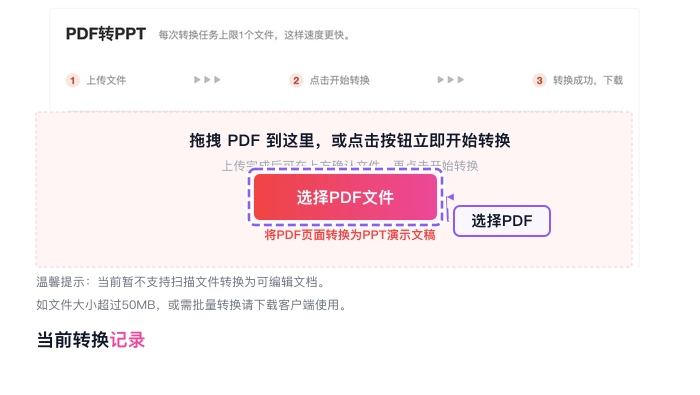
步骤二:上传需要转换的 PDF 文件
进了工具页,点击“选择PDF文件”,从本地文件夹里挑要转成演示文稿的PDF就行。要是文件夹里存了好几个版本,先核对下文件名和内容,别把旧版或者扫描版传上去白忙活。
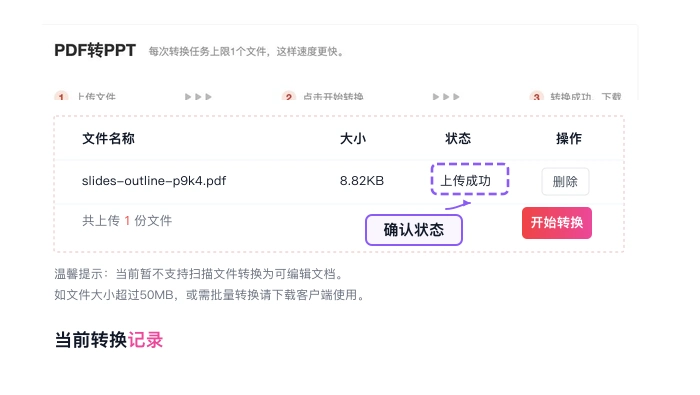
步骤三:确认上传状态
文件出现在列表之后,扫一眼文件名、大小和状态。等页面显示“上传成功”再往下走,要是发现传错了,直接删掉重选就好。
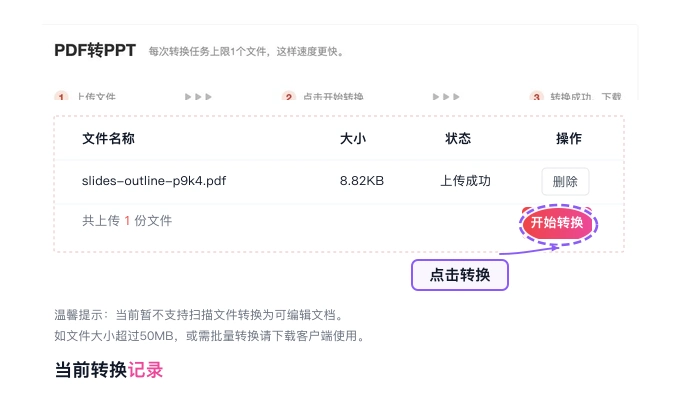
步骤四:点击开始转换
确认文件没毛病,点“开始转换”。要是你这份PDF页数多、插的图也多,等的时间会稍微久一点,转换过程里别重复点按钮,也尽量别刷新页面,不然容易出问题。
步骤五:下载转换后的 PPT 文件
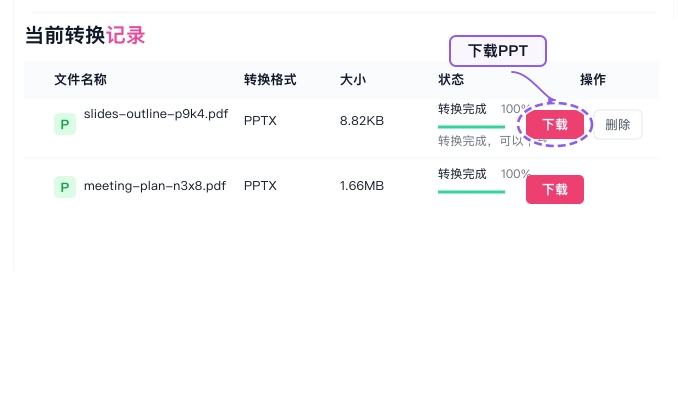
页面提示转换完成之后,点“下载”把PPT存到本地。下完建议立刻打开检查一遍,看看页码、图片、标题位置和文字内容是不是都完整,没问题再接着做后续的美化调整。
转成 PPT 后怎么加入背景音乐
打开转好的PPT,切到你想要放音乐的那一页,顶部菜单栏选“插入”里的音频功能,上传本地存的音乐文件就好。要是想从第一页开始自动播放,再去动画窗格或者播放设置里改下触发方式,让音频跟着幻灯片放映自动启动。不同版本的PowerPoint菜单名字多少有点不一样,但核心逻辑都是先插音频,再设置播放范围和启动方式。
转换后排版错位怎么处理
PDF转PPT之后,偶尔出现小部分文字框偏移、图片位置变了是正常情况,尤其是原文件有复杂背景、表格或者多栏排版的时候更容易出。可以先逐页检查标题、页脚、图片和关键数据,再统一调整字体和对齐方式就行。要是直接转换失败了,先排查下文件是不是加密了、是不是超出页面标注的大小限制、是不是属于扫描件;试完还是不行的话,把文件大小、失败提示和你用的浏览器环境记下来,按页面提示反馈就好。