
要快速把PDF转成JPG或者PNG图片,不管是单份还是批量处理,既可以用在线工具搞定,也能直接用本地桌面软件导出。下面整理了3种全程可落地的操作方法,还会说清楚转完之后怎么核对格式、页序、清晰度的注意要点。
方法一:用极轻PDF批量导出图片
极轻PDF(pdf.cn)的PDF转图片工具支持整份PDF逐页导出为图片,动手转之前先确认下你手里的源PDF页序是对的,省得白忙活。
步骤一:进入PDF转图片工具
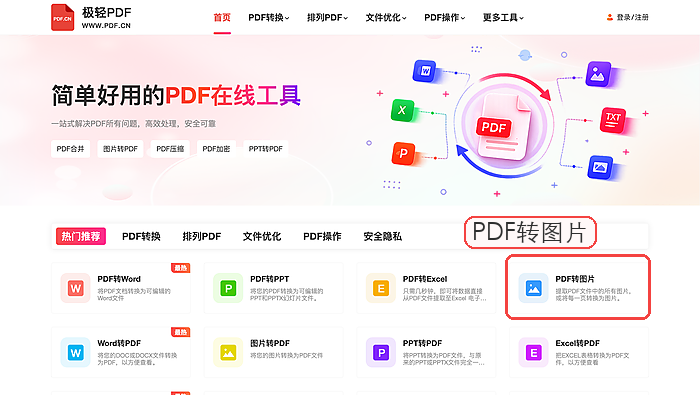
打开极轻PDF官网首页,在工具分类区找到「PDF转图片」点进去就好。
步骤二:上传PDF文件
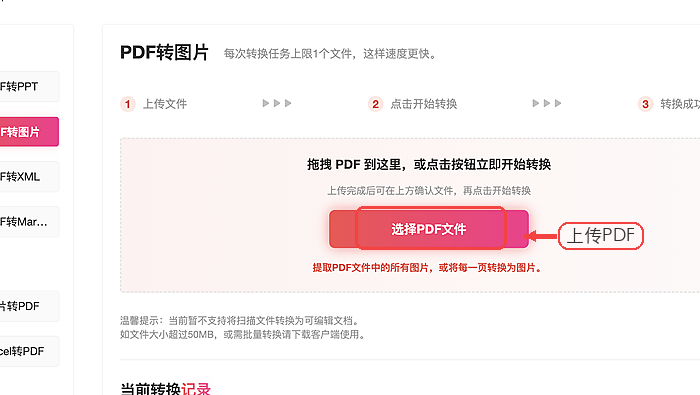
点页面里的「选择PDF文件」,把你要转的长PDF上传就行。
步骤三:确认上传状态
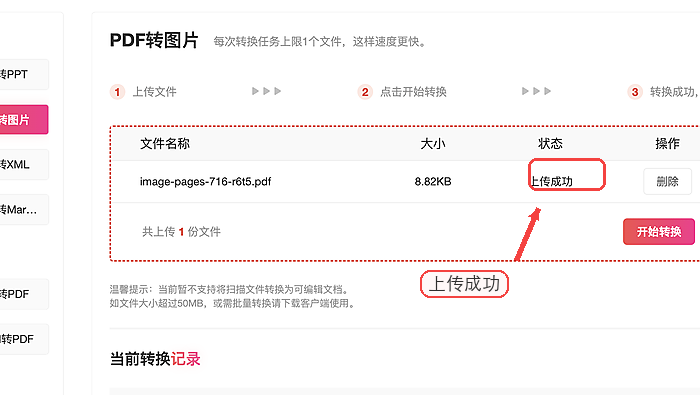
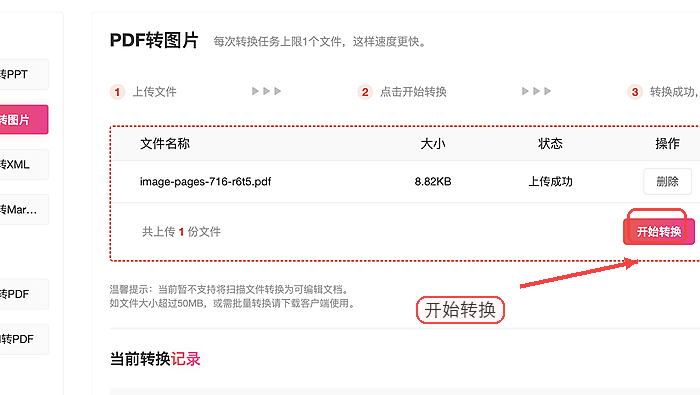
等文件列表里完整显示出文件名、文件大小,提示上传成功之后,再往下走下一步。
步骤四:开始转换
确认上传的文件没选错,直接点「开始转换」,等所有页面全部处理完就行。
步骤五:下载并核对图片
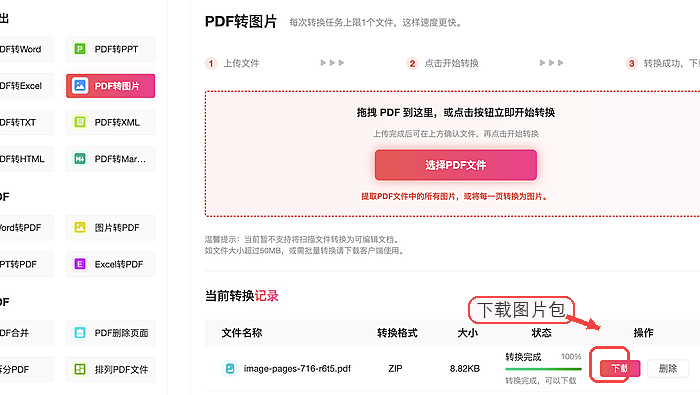
转换完成后点「下载」,拿到的压缩包解压开,先数下图片总数量是不是和PDF的总页数对上,再随机抽几页看看文字、图表的清晰度够不够。
方法二:使用PDF24导出PDF页面
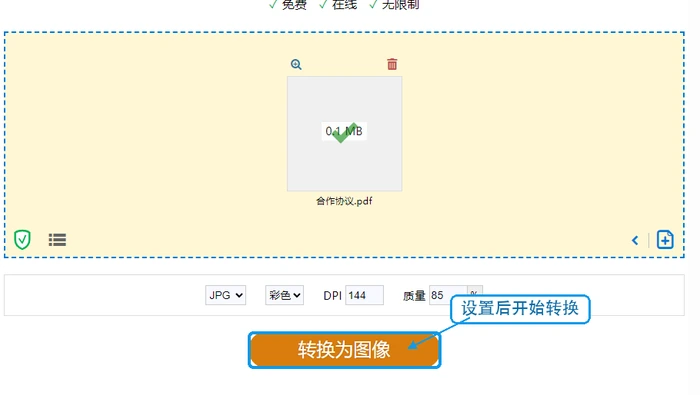
PDF24的「PDF转图像」工具可以自己调整输出格式、画质参数,下面一步步说操作,每步都配了对应截图。
步骤一:进入PDF转图像
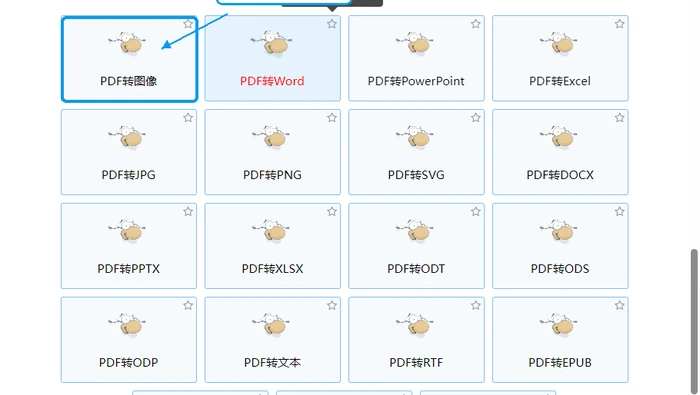
在工具列表里找到「PDF转图像」点进去,注意别点成旁边长得很像的「PDF转JPG」这类其他工具。
步骤二:选择PDF文件
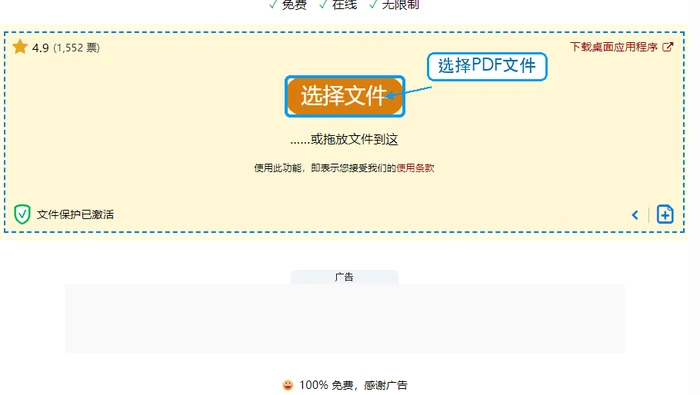
进到工具页之后,点「选择文件」,把要处理的PDF上传就行。
步骤三:设置格式并转换
文件上传完成后,先选好你要导出的格式是JPG还是PNG,核对下DPI、画质参数没问题,直接点「转换为图像」,转完下载下来别忘了核对转换结果。
方法三:使用WPS输出为图片
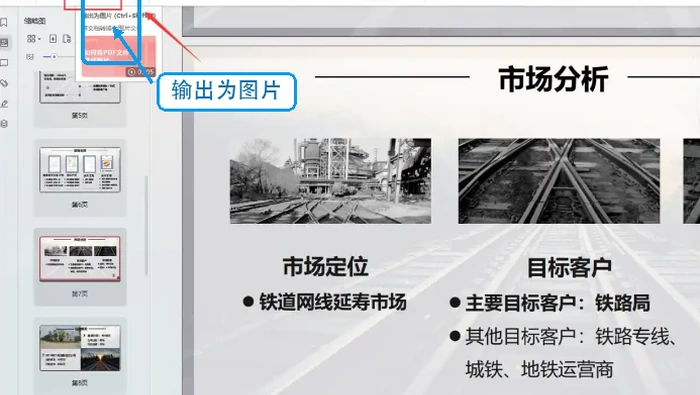
要是你本来就已经用WPS打开了这份PDF,根本不用找别的工具,直接用WPS自带的「输出为图片」功能就够,弹出设置窗口之后调好范围和格式就能导出。
步骤一:点击输出为图片
在页面顶部的工具栏里找到「输出为图片」按钮,点一下直接弹出设置界面。
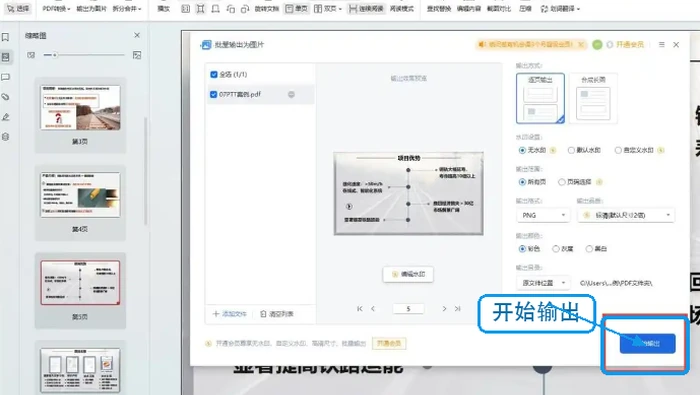
步骤二:设置范围并开始输出
选好要导出的页面范围、图片格式、颜色模式,再指定好保存位置,确认所有设置都没问题就点「开始输出」。
批量导出后怎么检查
所有图片批量导出之后,先核对两点:一是图片总数量对不对,二是自动生成的文件名排序有没有乱。之后再抽查第一页、最后一页,还有图表多的重点页面,确认清晰度达标。要是导出的图片是要发社交平台的,还要额外核对下单张图片的尺寸、文件大小,符合平台的上传限制再用。