PDF图片太大,通常不是一两页的问题,而是整份文档里有大量高清图片、扫描页或截图。压缩时如果参数太重,图片会糊;参数太轻,文件可能还是传不上去。批量处理前要先确认压缩目标:是低于邮箱限制、上传系统限制,还是方便微信、网盘发送。目标不同,检查重点也不同。很多人一看到文件大就直接压到最小,结果图片看不清、票据文字糊掉,最后还是要重做。先定目标,再处理文件,效率会高很多。
方法一:含图片PDF压缩设置怎么把握
可以用极轻PDF(pdf.cn)在线压缩PDF,再通过下载结果判断压缩力度是否合适。不要只看体积下降比例,清晰度同样要检查。
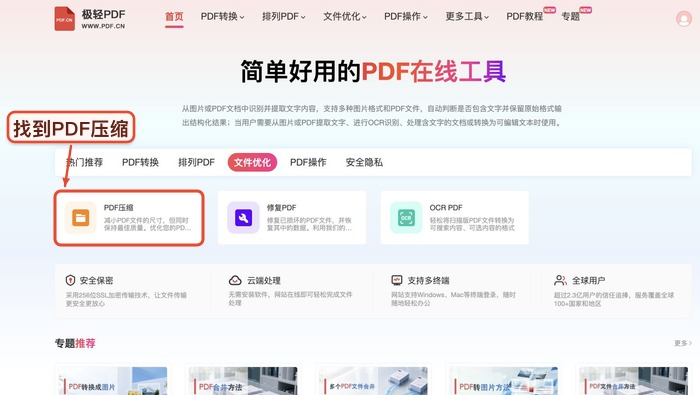
第1步:进入PDF压缩页面
打开PDF压缩功能,先确认文件用途。如果用于正式提交,不建议一上来就追求极限压缩。
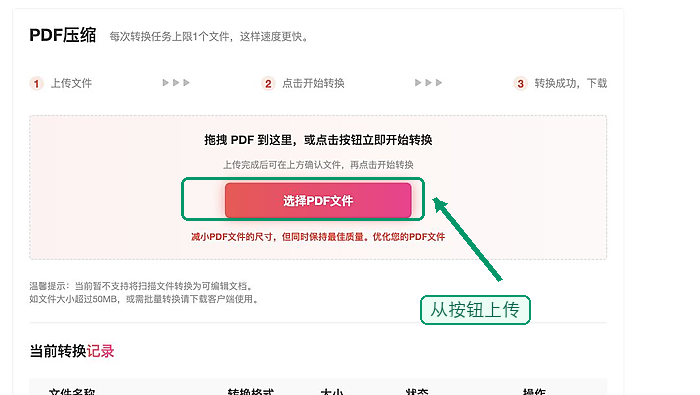
第2步:上传需要变小的PDF
上传图片较多的PDF。文件名相似时,先看修改时间和所在文件夹,避免传错旧版本。
第3步:确认上传状态
上传成功后检查文件状态。状态没有完成时,不要急着开始压缩。
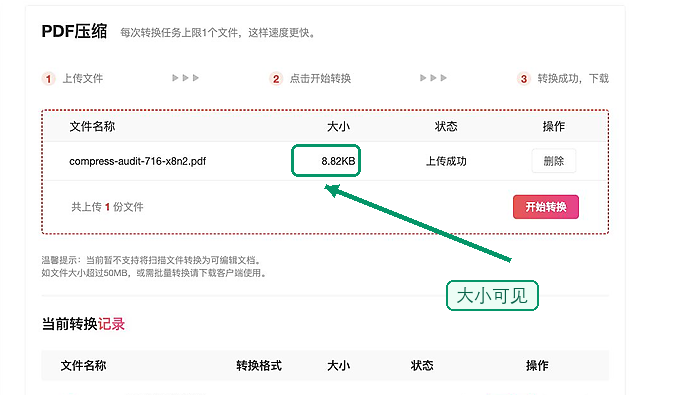
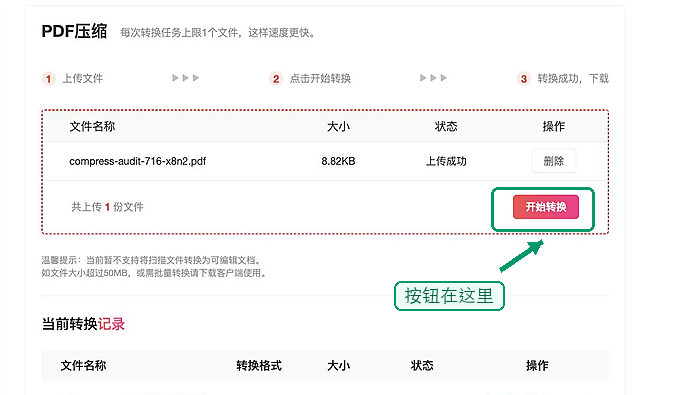
第4步:开始压缩
开始压缩后等待页面处理完成。期间保持网络稳定,不要反复点击按钮。
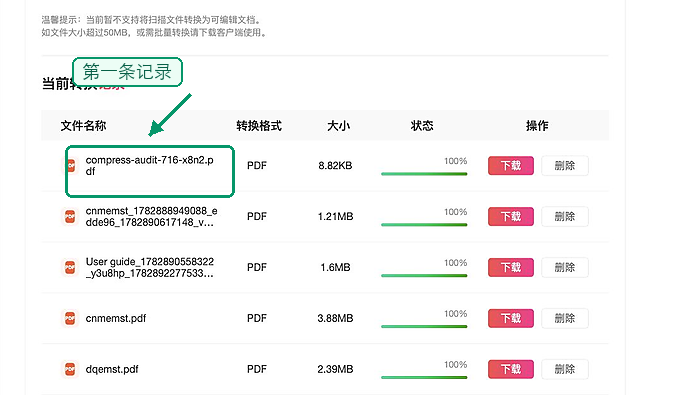
第5步:下载检查设置效果
下载后放大看图片边缘、表格线和小字。如果明显发虚,就要换更温和的压缩方式或拆批处理。
PDF图片太大时,不同入口的压缩力度和结果表现会有差异。补充入口更适合做临时尝试,但检查标准不能降低。
方法二:用网页压缩入口处理少量PDF
从工具菜单找到压缩PDF入口后,先确认这次处理的是PDF本身,不是把图片重新转成PDF。
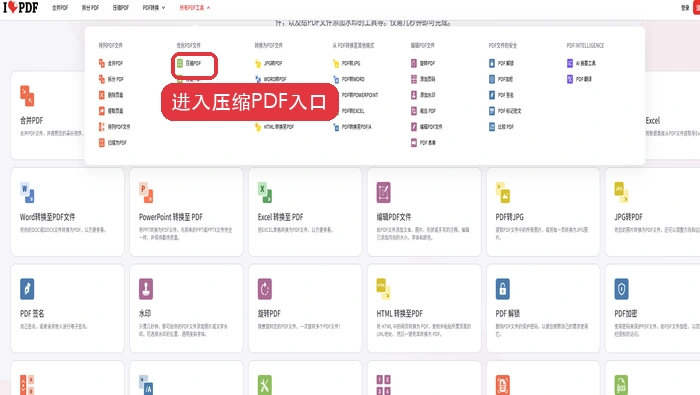
上传文件前先想好目标大小。只要文件达到平台限制即可,不要为了更小体积把图片压到看不清。
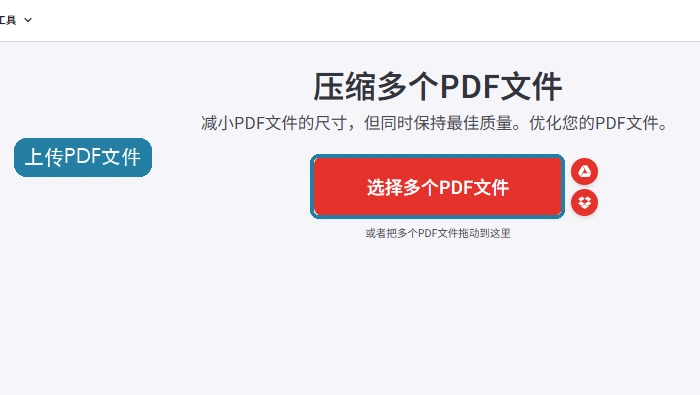
这一方法更适合临时处理少量文件。文件很多时,建议先拿一份样本测试压缩效果,再决定是否把同类PDF放进同一批次处理。
方法三:换一个压缩入口做补充处理
另一种工具列表入口也可以用于临时压缩。看到压缩PDF卡片后再进入,不要误点相邻的转换类功能。
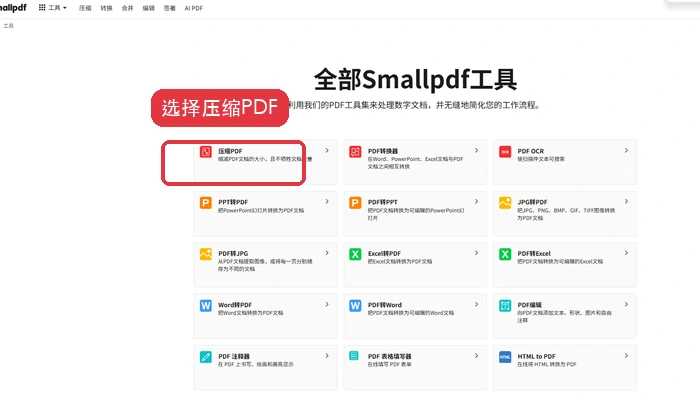
上传后等待页面处理,下载结果时重点看小字、签章、二维码和图片细节。正式提交前,模糊文件要单独重做。
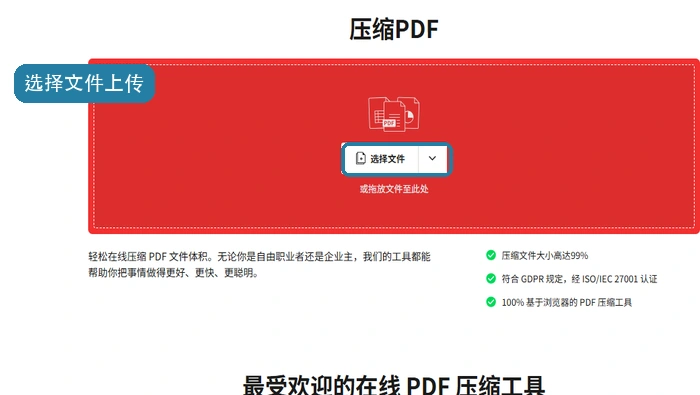
备用入口处理完成后,也要和第一种方法一样复查结果。尤其是扫描页、票据页、图片说明页,压缩后如果明显发虚,就不要直接作为最终版提交。
压缩后还要再检查一遍
几种方法处理完以后,都要打开结果文件复查。图片页看边缘,小字页看清晰度,带表格、印章、二维码的页面也要单独看。
如果处理失败,先刷新页面,重新做一遍。如果再次失败,整理文件大小、失败截图、浏览器环境和操作步骤,联系 market@pdf.cn。