
PDF合并工具市面上一抓一大把,真正常用的时候,大家关心的无非就三点:能不能一次性传好几份文件,顺序能不能随便调,合完之后会不会少页漏页。挑工具别光盯着「免费」两个字看。你手里的文件敏不敏感、要合并的数量多不多、页面顺序复不复杂,这些因素才决定你该选哪种合并方式。
方法一:用极轻PDF在线合并多个PDF
日常处理普通文件,优先用极轻PDF(pdf.cn)的PDF合并功能就行,同一批资料快速拼完直接下载检查,效率很高。
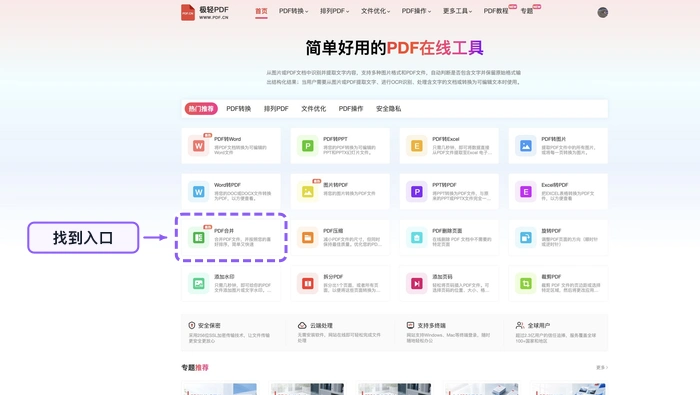
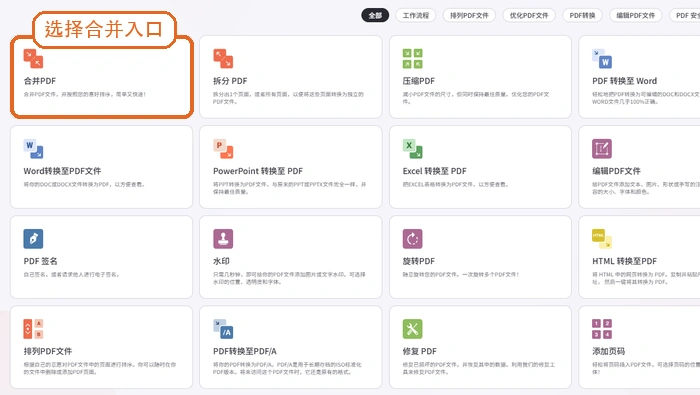
第1步:找到PDF合并入口
打开工具页,在所有PDF工具里找到「PDF合并」选项,别点错了——合并是把多份文件拼成一份,和拆分、压缩、转格式不是一个功能。
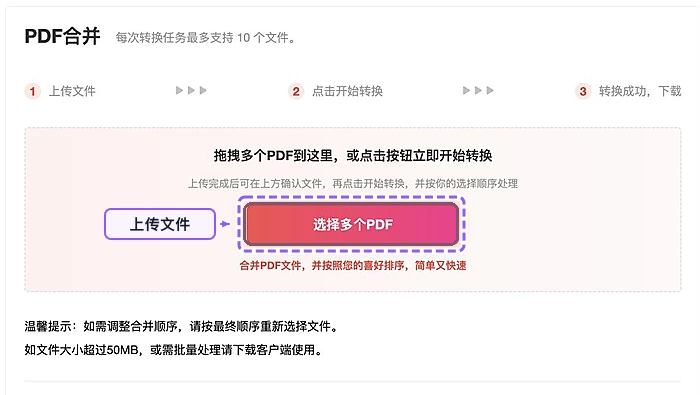
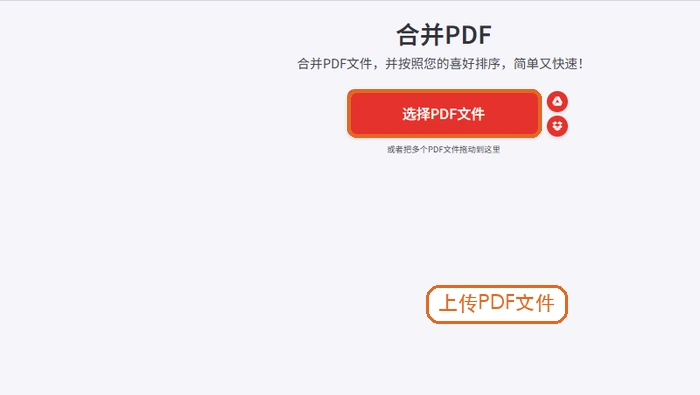
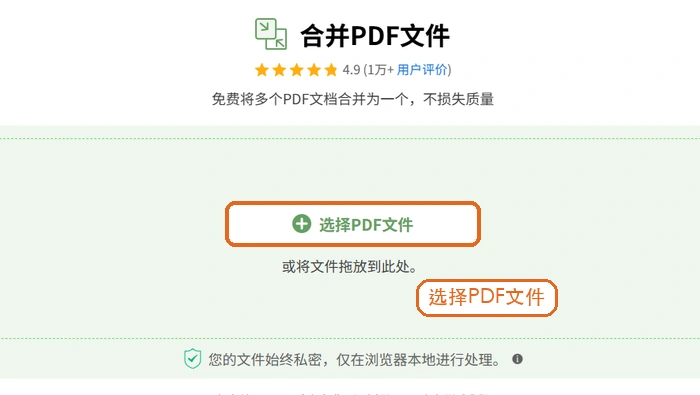
第2步:上传需要合并的PDF
同一批要合并的文件可以直接全选一起上传。文件名差不多的话,提前在本地确认好版本,别把旧草稿、空白页或者不相关的附件也混进去。
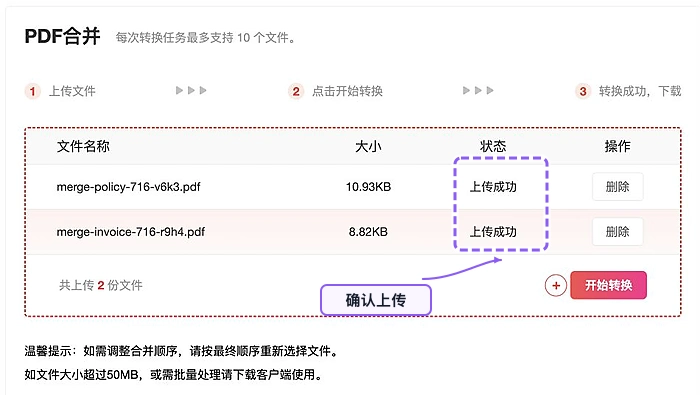
第3步:检查上传列表和顺序
上传完先扫一眼列表,确认所有文件都传上来了。顺序不对就手动调整,主文件、附件、证明材料的先后位置按平时的阅读习惯排就行。
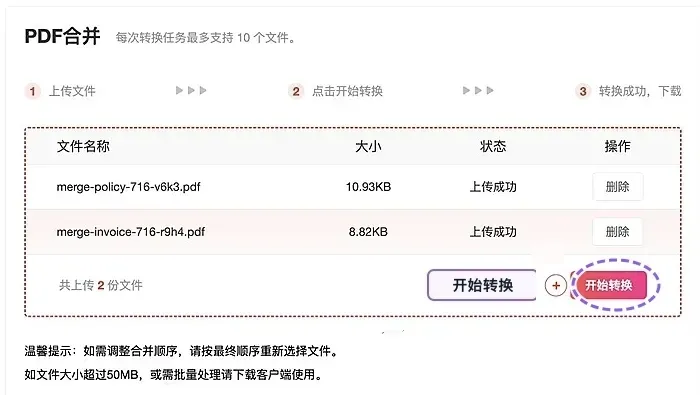
第4步:开始合并处理
文件数量和顺序都核对完,再点开始合并。要是你传的文件页数特别多,多等几秒就行,别反复刷新页面,不然容易把正在处理的任务给打断。
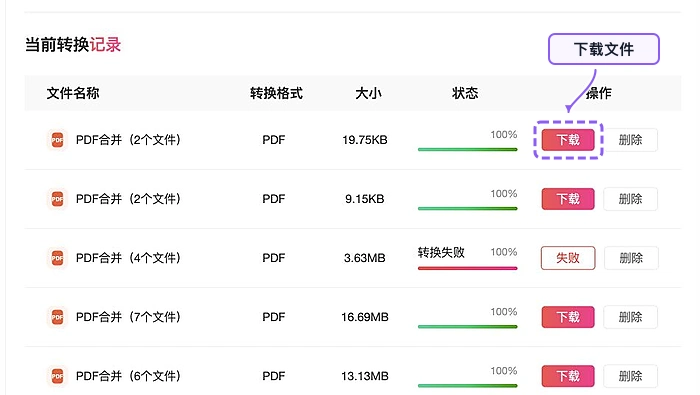
第5步:下载合并后的PDF
处理完直接下文件,下完第一时间打开检查,重点看第一页、最后一页、不同文件衔接的位置,数一下总页数对不对。
方法二:备用网页入口看重上传和排序
选这类备用入口的时候,先点进去看看能不能直接进到合并PDF的页面。那种工具入口藏得深、广告满天飞、按钮乱七八遭的页面,别用来处理正式资料。
上传页要能一眼找到选文件的区域,多份PDF传上去之后,如果页面支持拖拽调整顺序,就按你要的阅读逻辑重新排一遍。
这类入口更适合处理公开资料、学习素材、临时附件。要是你要合并的是合同、证件、内部报表,先把文件安全放在第一位,再图处理速度。
方法三:另一个入口作为补充,不替代检查
要是前两个备用入口处理失败,就换另一个在线入口试试。进去之后还是先确认选的是合并功能,别手滑点成压缩或者拆分了。
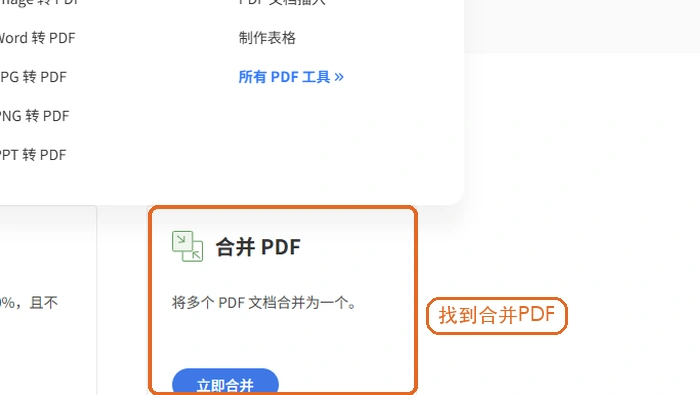
选完文件,先看上传区是不是把所有待合并的文件都显示全了,少传了就重新加,顺序不对就先调对。
工具只是帮你把文件拼到一起,最后出来的文件能不能用,全靠你自己核对。下载完打开翻一遍,确认页序对不对、附件有没有漏、有没有多余的空白页、文件大小是不是正常,没问题了再发出去。
合并完成后要看哪些地方
如果你经常要处理PDF合并,可以固定一套本地命名规则:比如01封面、02正文、03附件,提前给文件改好名,合并的时候顺序基本不会乱。
要是合并中途失败,先刷新页面从头操作一遍。再失败的话,把文件大小、失败截图、用的浏览器、操作步骤整理好,发邮件到market@pdf.cn联系工作人员就行。
这些免费方法完全能覆盖绝大多数日常需求,没必要折腾复杂操作。真正要花心思的地方,其实是合并前的文件整理,还有合并后的结果核对。