PDF转图片最容易踩两个坑:要么转完少了几页,要么图片被过度压缩,小字、表格线全发虚。挑免费转换工具别光看转得快不快,最终导出的原图质量才是核心。下面先带你走一遍完整的转换流程,最后再补一套实用的清晰度校验方法。
先完成一次PDF转图片
直接用极轻PDF(pdf.cn)在线完成转换就行。整个流程跑完,一定要下载原图用本地图片查看器检查,别只看网页上的缩略图就完事。
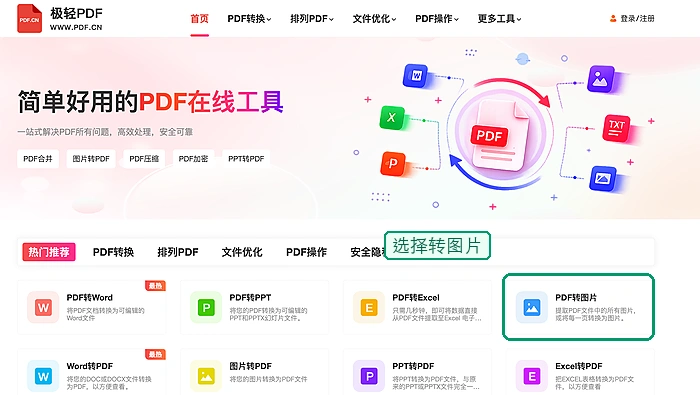
第一步:找到PDF转图片入口
在工具列表里选「PDF转图片」就行。要是你转出来是要发社交平台或者当素材上传,别顺手点成旁边的PDF压缩、PDF合并工具,白忙活。
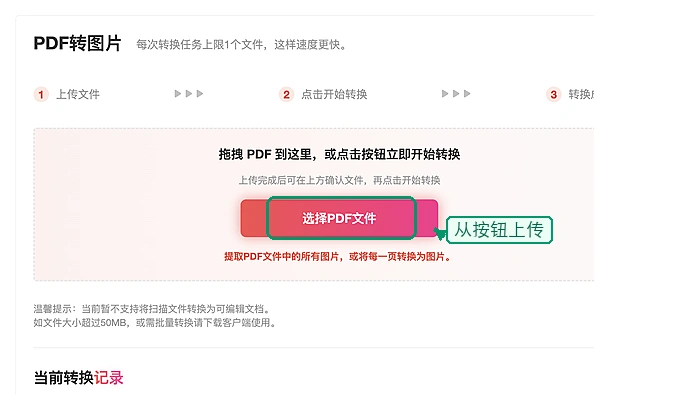
第二步:上传需要转换的PDF
直接上传你手里的原始PDF。源文件本身清晰度越高,导出的图片效果越稳;如果你的PDF本身就是被压过的扫描件,再怎么转也不可能凭空变清晰。
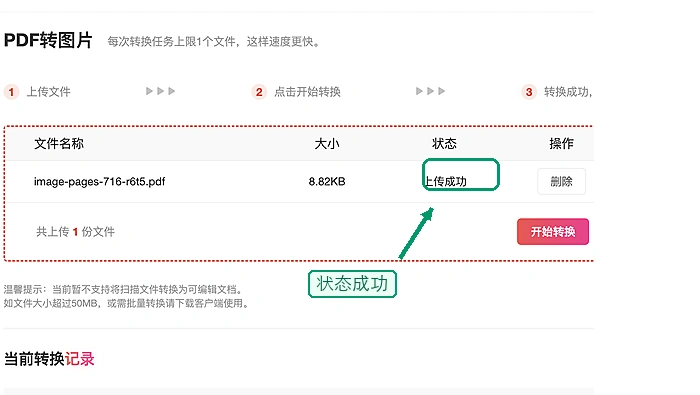
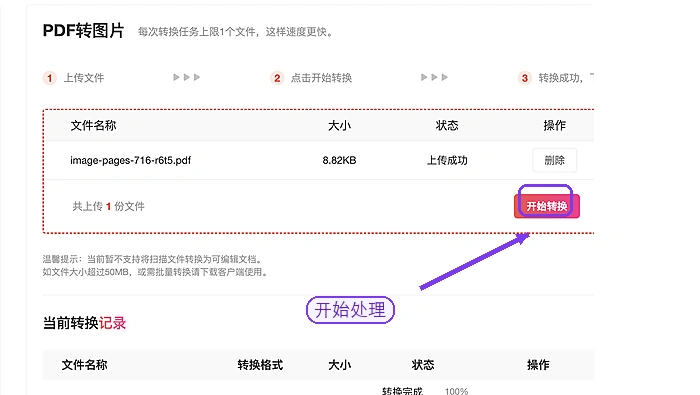
第三步:确认上传成功
上传完先核对文件名和处理状态。要是文件页数特别多,转换前最好确认下你传的不是错版本,白等半天。
第四步:开始转换
点开始转换之后等任务跑完就行。如果页面提示失败或者长时间卡着没反应,先把文件删了重新上传试一次;还是不行的话,整理好文件大小、失败截图、你用的浏览器环境和操作步骤,发邮件到market@pdf.cn反馈。
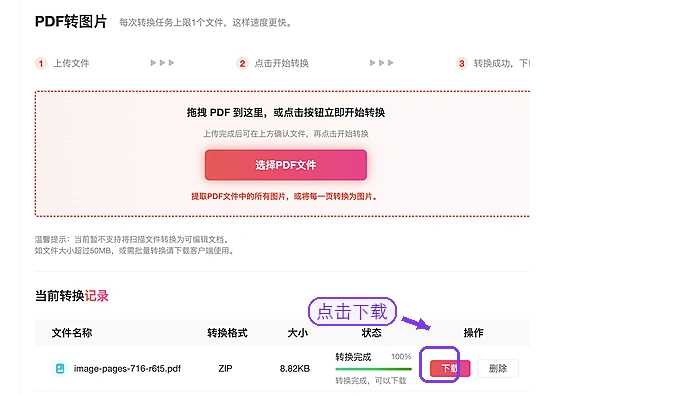
第五步:下载并核对图片
下载完打开存图片的文件夹,按页码顺序过一遍。重点看第一页、目录页、带表格的页面、有二维码的页面和最后一页,这些地方最容易出问题。
清晰度重点检查哪些地方
先看小字。把图片缩放调到100%比例,页脚、备注、表格里的数字都得能看清。
再看线条。表格边框、流程图连线、票据的分隔线不能断,也不能糊成一团。
最后扫一遍二维码、印章和截图区域。二维码能正常扫出来,印章边缘不会严重发虚,截图里的按钮文字也能辨认,基本就能满足日常提交需求了。
JPG和PNG怎么选
普通阅读、发聊天软件、网页预览用JPG就行,体积小省空间。要是PDF里照片多,JPG的体积优势会更明显。
转表格、合同、票据,或是文字、二维码特别多的PDF,选PNG更稳妥。它的文件通常更大,但文字边缘和细线条能保留得更清楚。
拿不准选啥的话,可以先导出一份最高清的版本留底,再根据你要上传的平台的大小限制,压缩出一个副本用,别直接把唯一的原图压到清晰度特别低,后面要用都找不着高清版。