平时拿到的财务明细、报名名单、库存清单要是只有PDF版,想重新排序、筛选、套公式,直接在PDF里改特别麻烦。最稳妥的办法是先把里面的表格转成Excel,再在Excel里校对调整。要做这个转换,直接用极轻PDF(pdf.cn)的PDF转Excel在线功能就行,转完重点核对下乱码、合并单元格和数字格式这几个地方。
PDF 表格转 Excel 前先看文件类型
不是所有PDF转出来都能和原表格一模一样工整。文字类PDF的识别效果最好,表格线、文字、数字都能被准确识别;要是你拿到的本身是扫描件或者图片型PDF,工具页面会直接提示暂不支持扫描文件转可编辑文档,硬转很容易出空白、错位、乱码的问题。另外文件太大也要提前留意,超过 50MB 或者需要批量处理时,建议直接用客户端,别在网页端反复上传浪费时间。
在线把 PDF 表格转换成 Excel
确认手里的文件符合转换要求,跟着页面提示一步步走就行。不用急着点下一步,每步多核对下文件名和状态,免得转完才发现传错了文件白忙活。
步骤一:在首页找到 PDF 转 Excel 入口
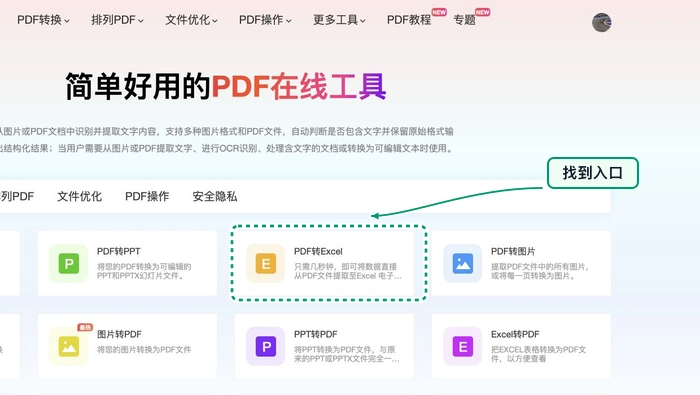
打开极轻PDF首页,在PDF转换类的工具列表里找到“PDF转Excel”。旁边一般还挨着PDF转Word、PDF转PPT、PDF转图片这些功能,名字都差不多,点进去之前看仔细别进错工具。
步骤二:上传需要处理的 PDF 文件
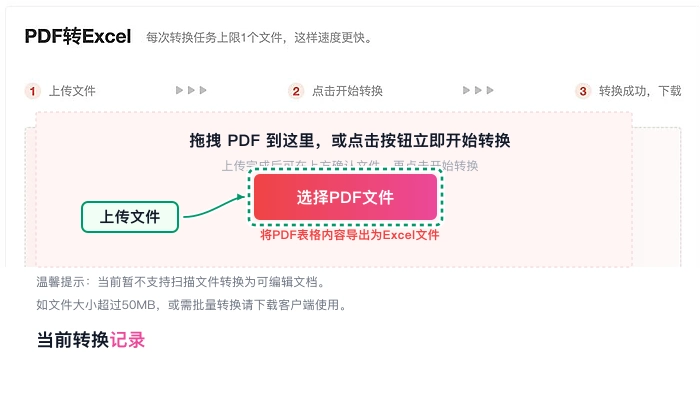
进到工具页面后,点击“选择PDF文件”,从本地文件夹里挑出你要转的那份表格PDF。要是同个文件夹里还放着旧版、扫描版、压缩版的同名文件,最好提前在本地打开确认清楚,别传错了。
步骤三:确认文件已经上传成功
文件传到任务列表之后,扫一眼文件名、大小和状态,等显示“上传成功”再往下走。要是发现传错了,直接删掉重传就行。
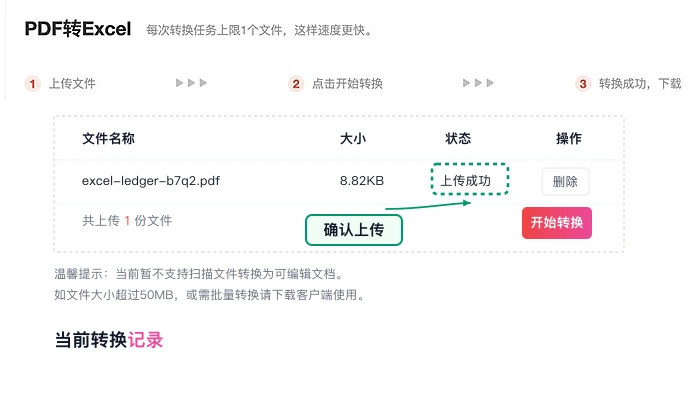
步骤四:点击开始转换
确认文件没问题,点“开始转换”就好。要是你这份PDF表格页数多、内容密集,就多等会儿,转换过程里别反复点按钮,也别随便刷页面。
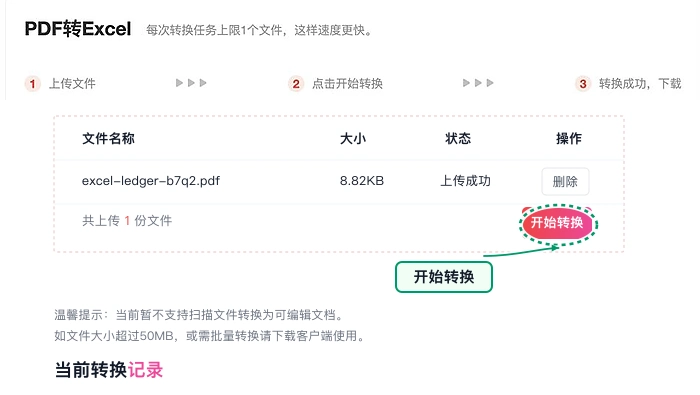
步骤五:下载转换后的 XLSX 文件
等任务状态显示转换完成,点下载把生成的XLSX文件存到本地。下完别直接用或者发出去,先打开Excel核对下关键数据。
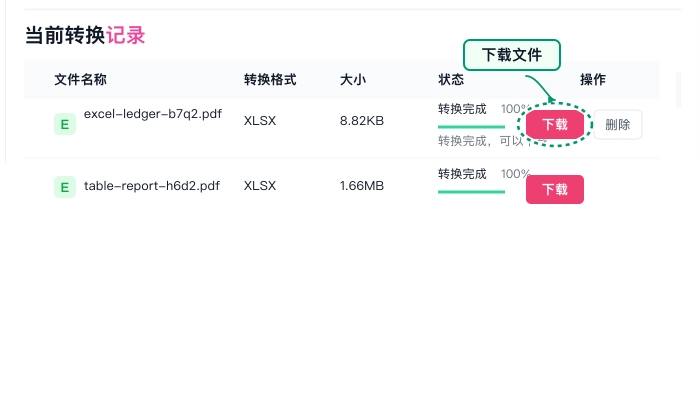
转成 Excel 后乱码或错位怎么排查
打开转好的文件要是看到乱码,先排查是不是源PDF的文字编码有问题,或者本身是扫描件识别出错;要是只是表格错位,一般是原PDF里有多余空格、换行、合并单元格、跨页表格导致的。先核对表头对不对得上,金额和日期这些关键内容有没有跑到错误的列里,再用筛选功能扫一遍有没有整列空白或者奇怪的异常符号。重要的表格别只看开头几行,至少抽查开头、中间、末尾的内容。
哪些情况不建议继续硬转
要是你的源文件是截图拼起来的PDF、表格线很淡、页面倾斜,或者内容本来就被压缩得很模糊,在线转换大概率只能还原一部分表格结构,没必要硬转。这种情况最好先从源文档重新导出一份清晰的PDF,或者先给扫描件做OCR识别再整理。遇到上传失败或转换失败的情况,先刷新页面重新走一遍流程试试;要是仍然失败,记下文件大小、失败截图、浏览器环境和操作步骤,按页面提示反馈问题就行。