发合同、报价单、培训资料之前,不少人习惯先给PDF加层水印。倒不是故意把文件搞复杂,主要是提醒收文件的人这份资料的来源、用途或是版本,哪怕后续被转发出去,也能知道这份文件的原始出处。
要是你只是临时要处理一份PDF,不想额外装编辑器,直接用在线工具就能搞定。下面就以加图片水印为例走一遍流程:先上传PDF,导入提前准备好的水印图,调整好透明度、位置、间距,最后导出处理完的文件就行。
用极轻PDF(www.pdf.cn)在线给 PDF 添加图片水印
这个方法很适合给普通PDF加公司标识、项目章、样张标记或者内部资料提示。平台页面提示单次处理最多传1个文件,要是文件大小超过50MB,最好先把PDF压缩或者拆分完再上传,省得上传和转码等半天。
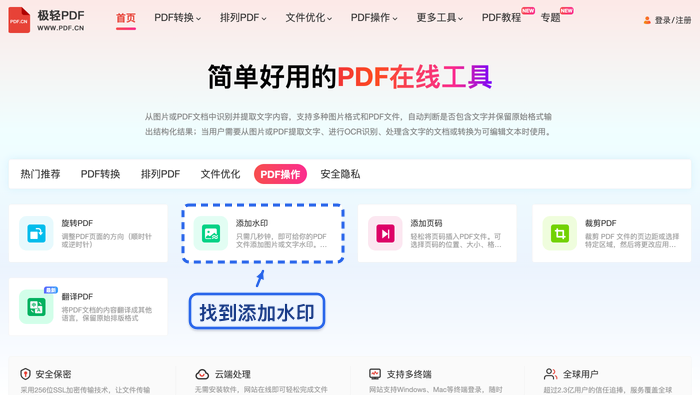
步骤一:在首页找到添加水印工具
打开工具首页,在PDF操作区找到「添加水印」的入口就行。注意别点错到「PDF加密」或者「PDF签名」,这两个功能是做密码保护和电子签署的,和页面叠加水印的流程完全不一样。
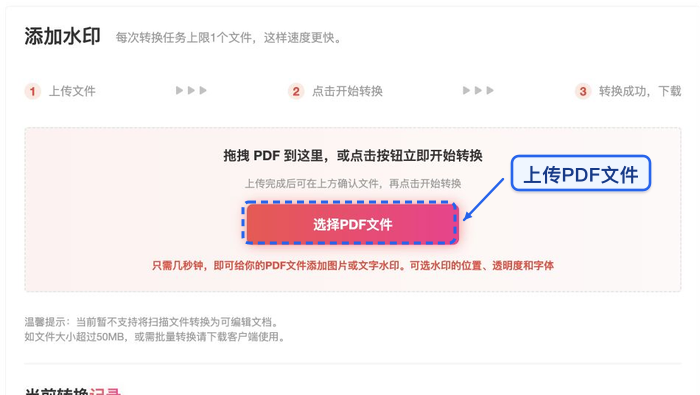
步骤二:上传需要加水印的 PDF 文件
进到加水印的页面后,点「选择PDF文件」,上传你要处理的文档。上传前最好先确认下文件能正常打开,要是PDF本身损坏、加过密或者体积超标,后面设置水印的时候很容易卡壳。
步骤三:切换到图片水印并上传水印图
文件上传完成后,在右侧设置栏切到「图片水印」选项,再上传你提前做好的水印图。水印图优先选PNG、JPG、WEBP、GIF这类常见格式,图上的字别做太小,不然贴到PDF页面上根本看不清。
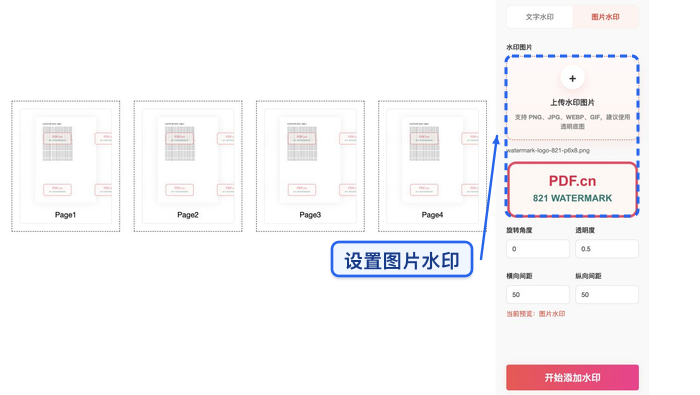
步骤四:调整效果后开始添加水印
跟着实时预览的效果调透明度、横纵向间距这些参数就行。正式文件的水印别调太实,能看出标记又不挡正文阅读才合适。确认水印没遮住关键文字、签章、金额信息之后,点「开始添加水印」。
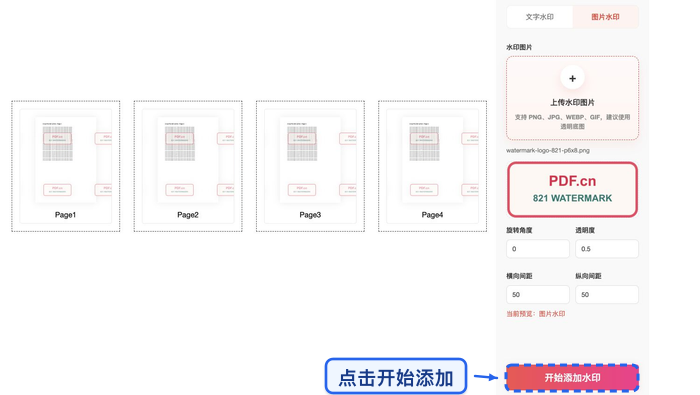
步骤五:下载加好水印的 PDF
处理完直接点「下载文件」存到本地就好。下完最好翻几页抽查下,至少看首页、中间任意页和最后一页,确认所有页面的水印位置统一、透明度合适,正文、插图、表格都没被水印挡得没法看。
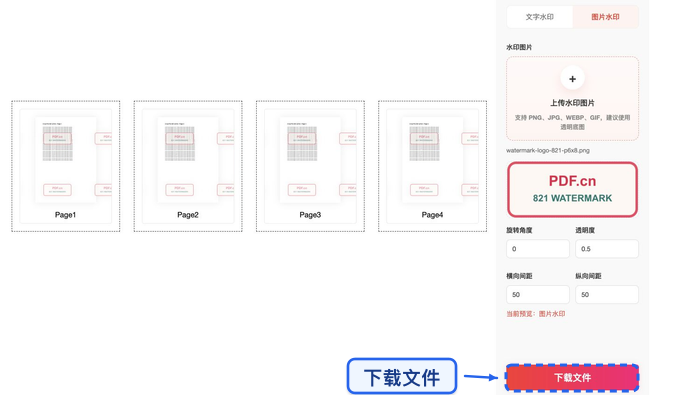
文字水印和图片水印怎么选
要是你只需要加「内部资料」「仅供预览」「禁止外传」这类短提示语,用文字水印速度更快;要放公司Logo、项目章、样张标识的话,选图片水印效果更直观。处理正式资料之前,最好先拿备份副本试一遍,确认水印不会挡住标题、表格数字、签名区和二维码。
水印不是加得越密越好。对外发的资料,透明度可以适当调低;要是文件只在内部流转,也可以把水印放在页面中间、整页平铺,记得留够正文的阅读空间就行。
添加水印失败时怎么处理
要是加水印失败,先刷新页面,重新传文件走一遍流程试试。还是不行的话,重点检查这几点:PDF有没有加密、文件是不是损坏了、单个文件大小超没超页面提示的上限、水印图片是不是用了少见的特殊格式。
试了好几次都失败的话,把文件大小、失败截图、用的浏览器、操作步骤整理清楚,按页面提示提交反馈就行。处理重要文件之前,记得留一份没加水印的原始版本,后续要改水印样式也方便。