
PDF水印加得太浅,别人根本注意不到;加得太深,又容易盖住正文。尤其是合同、课件、报表这类页面,文字区域、表格线和印章位置都比较敏感。
所以给PDF文件添加水印时,不只是把几个字放上去,还要调位置、透明度、字号和角度。下面按真实操作讲一遍,再把参数怎么选说清楚。

给PDF文件添加文字水印的流程
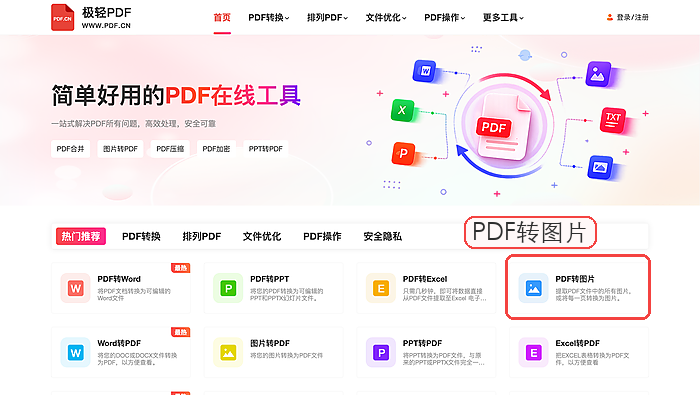
这类设置可以通过极轻PDF(pdf.cn)在线完成。水印设置页通常会提供文字内容、位置、透明度、字号等选项,设置完要先预览,再开始处理。
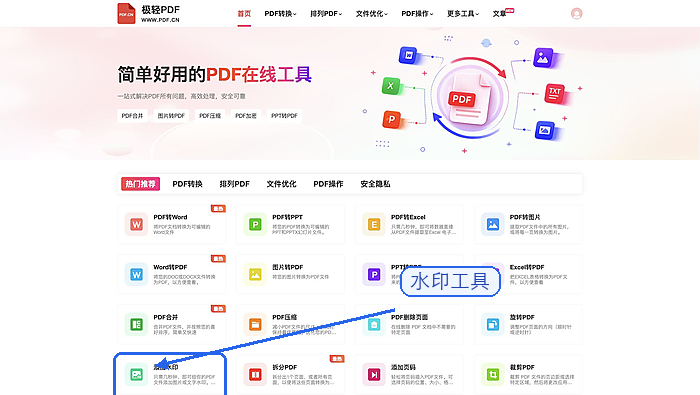
第1步:进入加水印工具
在PDF工具列表中进入加水印功能。处理前先想清楚水印用途,是防止误发、区分版本,还是给归档文件做标识。
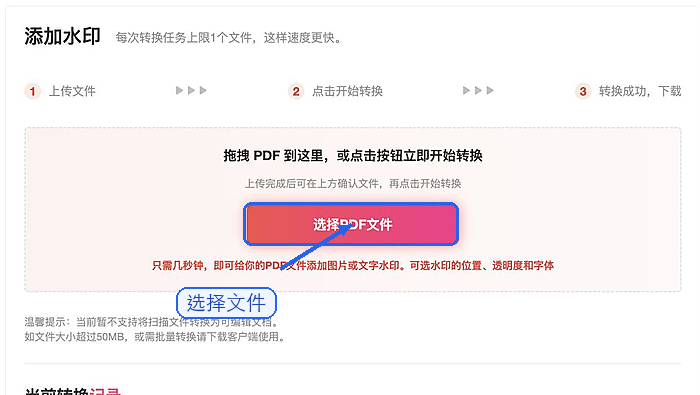
第2步:添加PDF文件
上传PDF后,等页面显示文件状态。多份文件同时处理时,可以先用一份样本试参数,确认合适后再处理其他文件。
第3步:调整文字水印参数
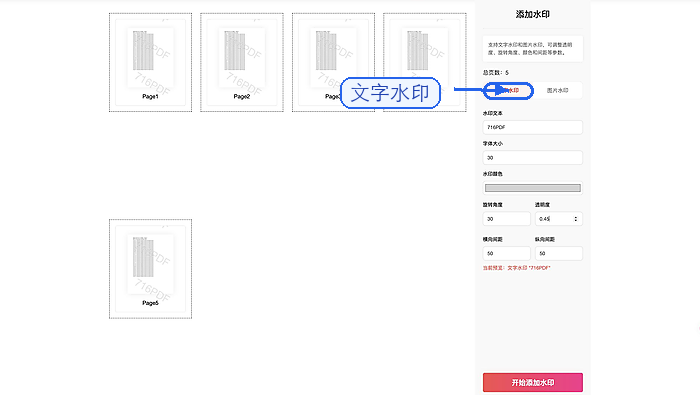
在文字水印设置里填写内容,再调整位置、透明度、字号和角度。正文密集的文件,透明度可以低一点;留白多的页面,水印可以稍微明显一些。
第4步:提交处理任务
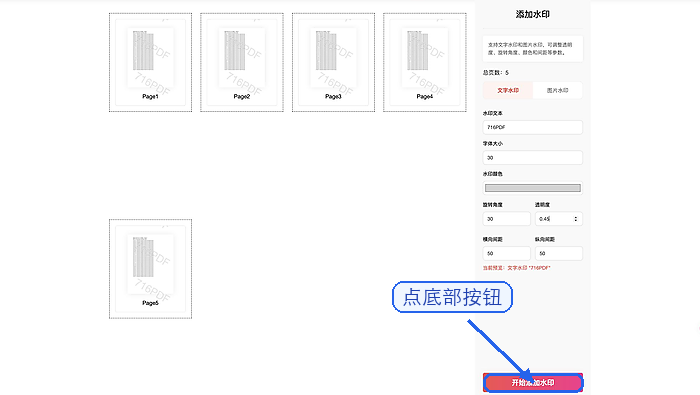
设置确认后再开始添加水印。不要边处理边改参数,避免生成结果和预期不一致。
第5步:下载后复查
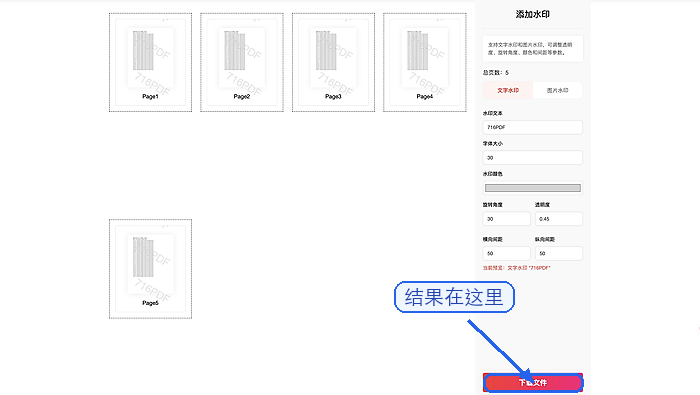
文件下载后,用阅读器打开检查。看水印是否在每页都出现,是否挡住表格数字、签名、二维码或印章。
位置和透明度怎么选
如果只是区分版本,水印放在页面中部或斜向显示比较直观;如果担心遮挡正文,可以放在页眉、页脚或边缘留白处。
透明度一般不要太高。能看清用途,但不影响阅读,就是比较稳的状态。表格多、正文小字多的文件,可以把透明度再降低一点。
字号和角度别贪大
字号太大容易盖住正文,字号太小又看不清。建议先用单页样本测试,确认普通阅读距离下能识别水印内容。
斜向水印适合防误传,水平水印适合归档标识。选哪一种,主要看文档用途和阅读场景。
异常处理
处理失败时,先刷新页面,重新做一遍。
如果再次失败,整理文件大小、失败截图、浏览器环境和操作步骤,联系 market@pdf.cn。