明明只有几十页的PDF,就因为里面塞了扫描图、高清图片,或是当初导出的时候参数没调好,上传平台总提示超出大小限制。不少人第一反应是删图、把文件拆成好几份,这么做很容易破坏原本的阅读体验,也不利于后续归档。
更靠谱的办法是先给PDF做体积压缩,压缩完别急着上传,打开成品核对下文字、图片、总页数、目录都没出错。这样既能符合平台的上传大小要求,也不会把文件压到模糊没法看。
PDF太大,先看是哪类内容占空间
要是你的PDF是扫描生成的,占空间的大头基本是图片分辨率太高;要是从PPT、设计稿导出来的,大概率是里面高清图多、带不少透明效果,还嵌了很多特殊字体;至于合同、报价单这类文档,压缩的时候尤其要平衡好体积和清晰度的关系。
动手压缩前先给原文件做个备份,别不小心把原版覆盖了。文件名后面加个“压缩版”或者当天的日期,后面核对的时候一目了然。
在线压缩PDF的操作步骤
下面就以极轻PDF(pdf.cn)的在线压缩功能为例,几步就能走完:进工具页、上传文件、等上传完点压缩、最后下载成品。
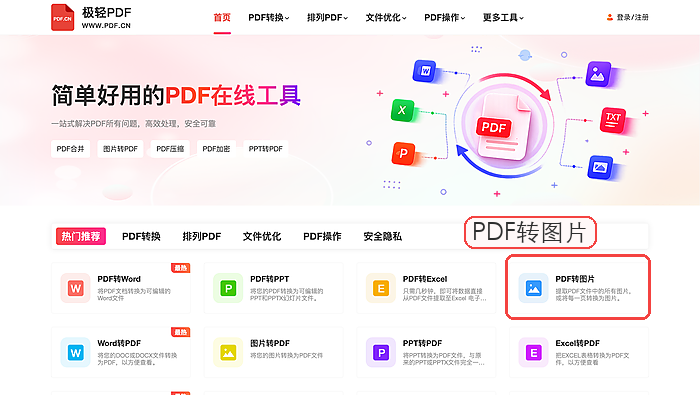
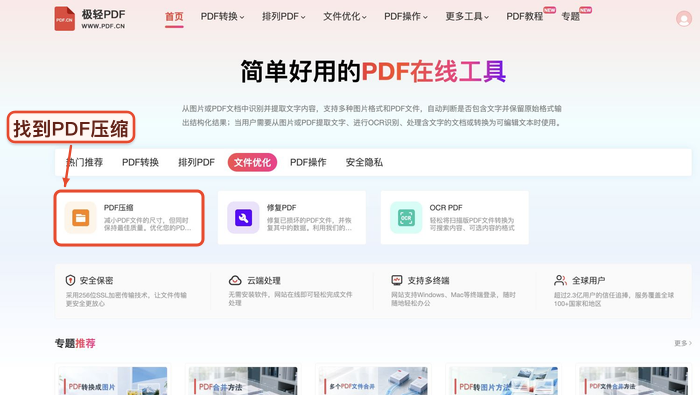
第1步:进入PDF压缩工具
在工具列表里找到PDF压缩的入口就行。点进去之前先确认下,你要处理的是导出好的PDF文件,别传成图片、Word或者PPT原文件。
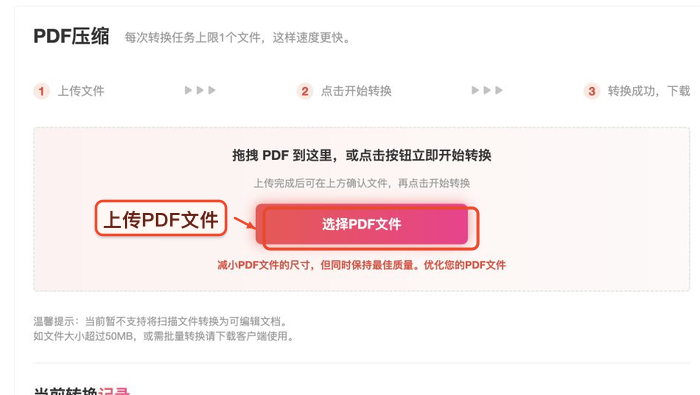
第2步:上传需要压缩的PDF
点上传按钮,从本地选你要处理的PDF。要是文件特别大,别反复点上传按钮,等页面跳出上传进度提示再操作。
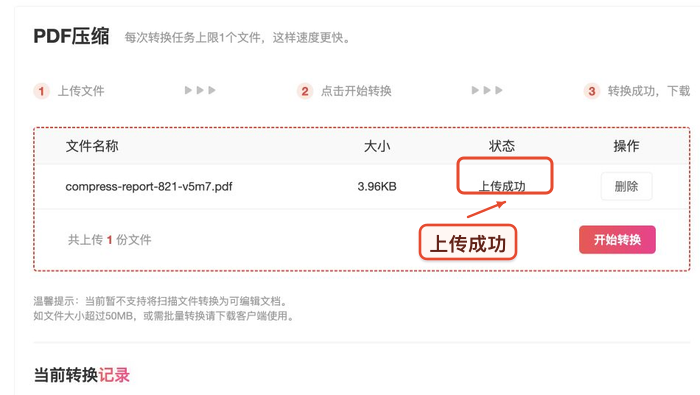
第3步:确认上传成功
上传结束后先核对下文件名,看文件状态是不是显示正常。要是发现传错了,直接退回去重新选,别直接开始压缩。
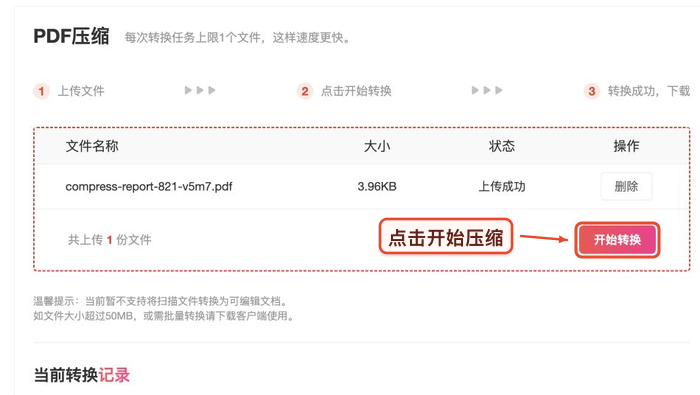
第4步:开始压缩
确认文件没选错,就可以点开始压缩了。压缩的时候别关页面,等系统跑完生成结果就行。
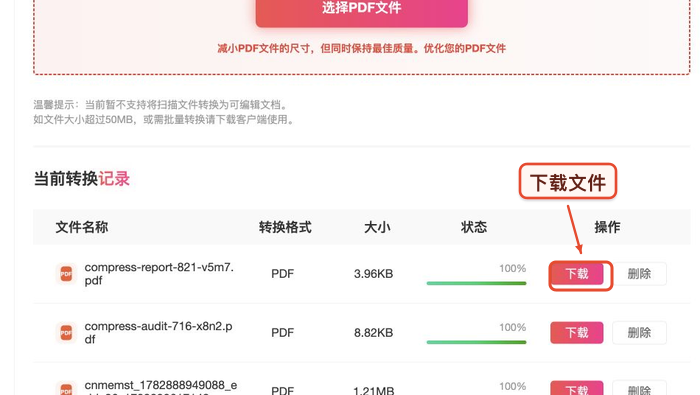
第5步:下载压缩后的文件
文件下完别急着关网页,先打开检查一遍。要是觉得体积还不够小,别对着已经压过一遍的文件反复压缩,拿原始文件重新调整参数处理效果更好。
压缩后清晰度怎么检查
优先翻第一页、目录页,还有带图片、表格的页面检查:文字不能明显发虚,表格线条不能断,图里的细节、附的二维码都得能正常识别。
要是这个PDF后续要拿去打印,还得把页面放大到100%看,最好先打一页样张试下——屏幕上看着清楚,不代表打出来也清晰。
压缩失败或效果不满意怎么办
压缩完发现体积几乎没怎么变小,一般是原文件之前已经压过,或是里面有必须保留的高清图片。这种情况可以删掉没用的冗余页面,把源文件里的图片质量调低之后重新导出PDF,也可以按要求把文件拆成多份提交。
要是压缩过程直接报错失败,先刷新页面重新上传试试。还是不行的话,把文件大小、失败截图、用的什么浏览器、具体操作步骤整理好,发邮件到 market@pdf.cn 联系客服处理就行。