
手机相册存图、扫描出来的老照片、证件照、作业截图散得到处都是,要发送的时候挨个选太麻烦,归档也不好整理。尤其是要一次性把一堆图交给老师、同事或者办事窗口的时候,对方大多更愿意收一个完整的PDF,而不是乱糟糟一堆JPG、PNG文件。
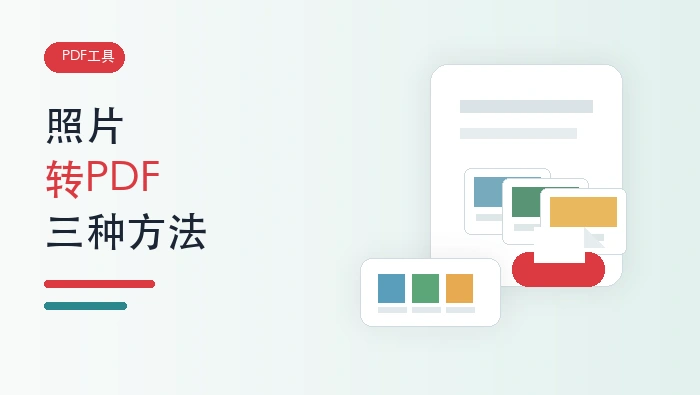
把照片转成PDF一点不难,选对适合自己的方法就行:少量图直接用在线工具转,多图转的时候提前排好顺序,电脑里已经装了PDF软件的直接本地生成就好,Windows用户甚至不用装任何软件,靠系统自带的打印功能就能直接存成PDF。
方法一:用极轻PDF在线把照片转成PDF
想要最快速度搞定,直接用极轻PDF(pdf.cn)的图片转PDF功能就行。证件照、课堂拍的板书、票据照片、各种资料截图都能直接整合成一个PDF,操作核心就是上传之后核对顺序,转完直接下结果就好。
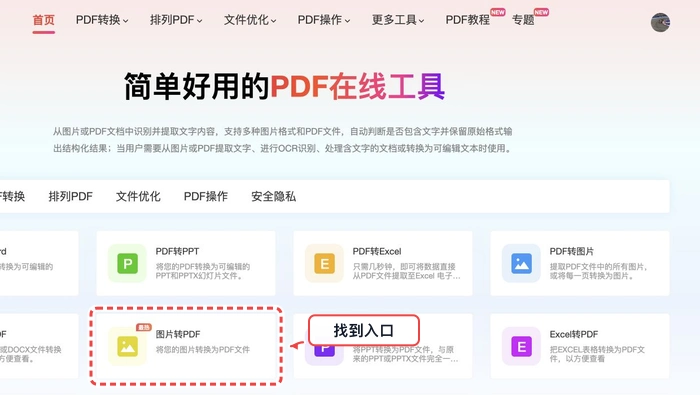
第1步:找到图片转PDF入口
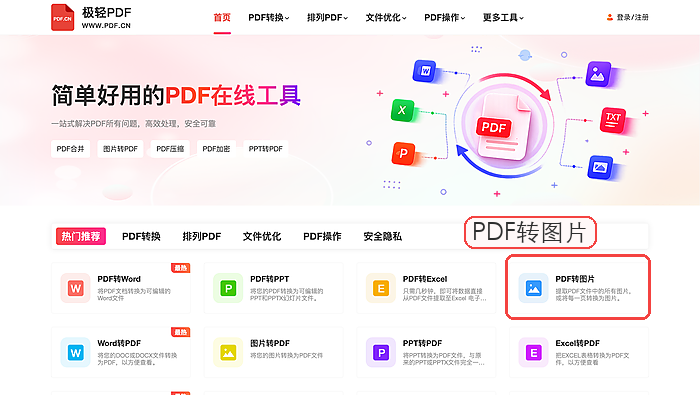
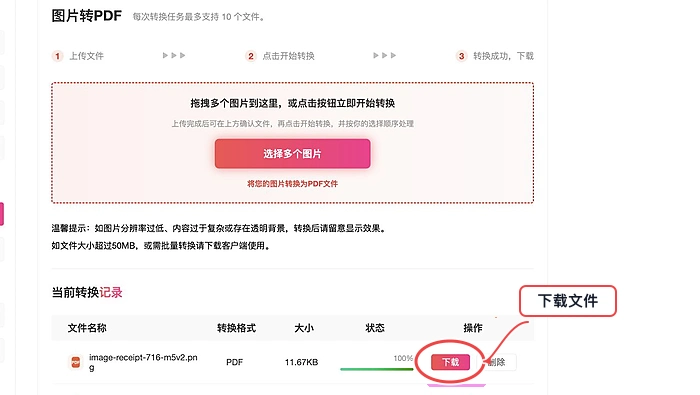
打开极轻PDF官网,在工具列表里找到「图片转PDF」入口。页面上同时摆着PDF转图片、PDF转Word之类的其他功能,别点错,先确认你选的是图片转PDF的方向。
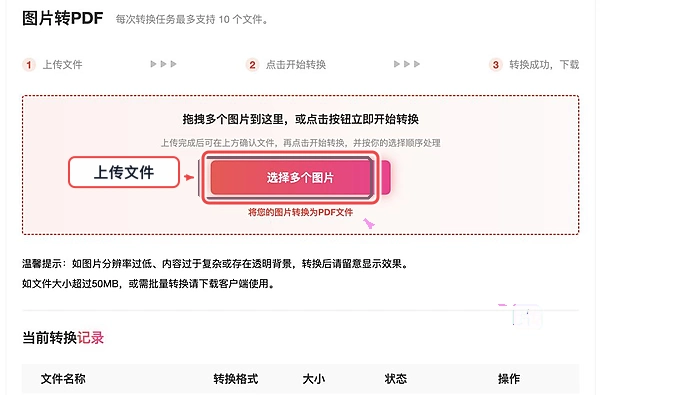
第2步:上传需要转换的照片
进到功能页之后点上传区,把你要处理的JPG、PNG这些图都导进去。如果要传很多张,最好提前在本地就按你想要的顺序给文件改好名,后面核对的时候省好多事。
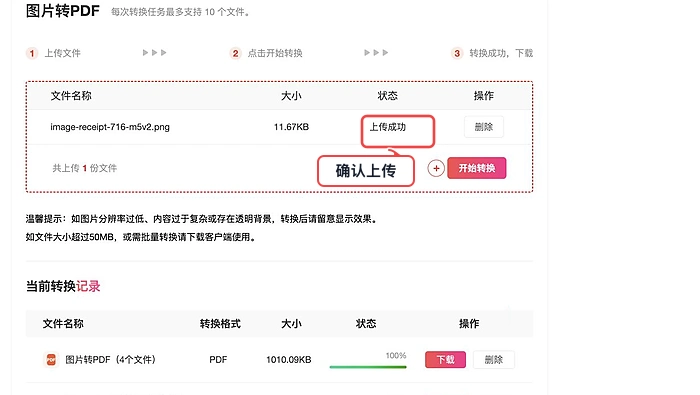
第3步:确认图片上传成功
传完之后扫一眼页面上显示的图片列表,要是发现照片没加载出来、数量不对或者顺序乱了,先调整好再往下走。
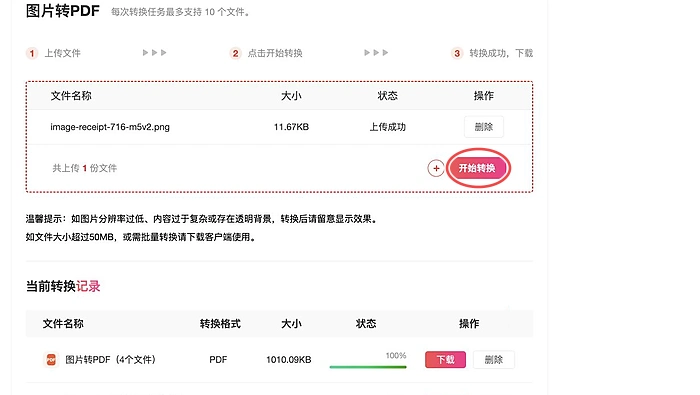
第4步:开始转换PDF
确认所有图都没问题就点开始转换。图越多,处理花的时间越长,等着的时候别反复刷页面,不然容易把转换进程卡断。
第5步:下载并打开PDF检查
转完直接把PDF下到本地,打开核对一遍:图片方向有没有倒的、清晰度够不够、页码顺序对不对、页面边距有没有裁掉内容,别出现图倒了、缺页或者重复页的情况。
方法二:用桌面PDF软件从照片创建PDF
要是你电脑上本来就装了专业PDF软件,完全可以直接从本地图片生成PDF。这个方法不用把文件上传到公网,适合不想外传文件、图的数量不多,平时就习惯用桌面PDF工具处理文档的人。
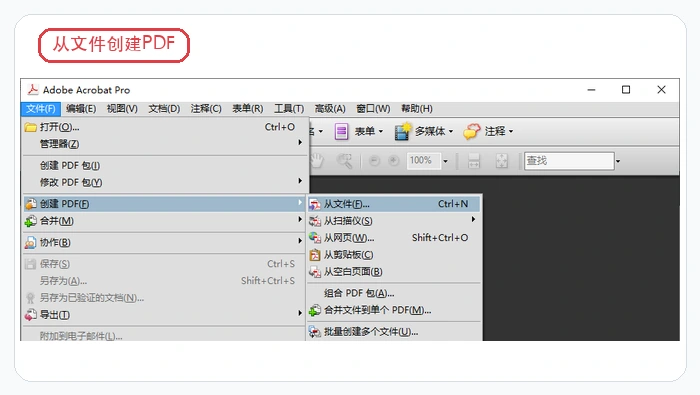
打开软件之后,找「创建PDF」的入口,选「从文件创建」这类选项。这里一定要看清楚,是新建PDF,不是打开已有PDF,也不是合并几个现成的PDF,别选错功能。
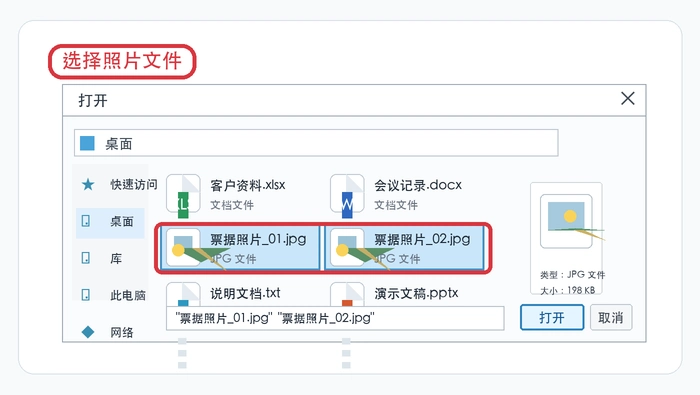
接着在弹出的文件选择窗口里挑你要转的照片,多选的时候顺便扫一眼文件名和缩略图,别把没用的旧截图、过期照片或者重复的图也一块选进去了。
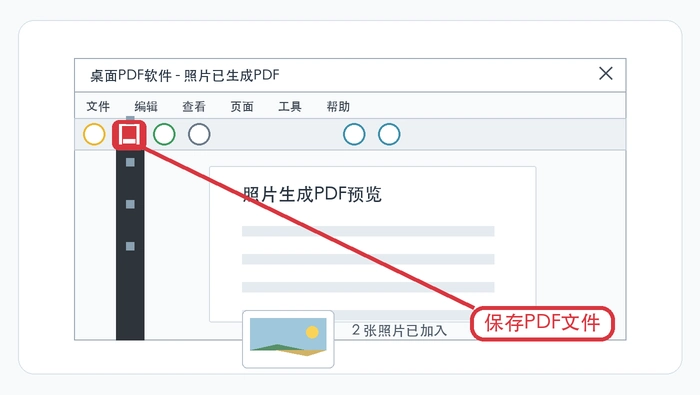
所有图导进去生成PDF之后,再点保存。存的时候文件名写清楚点,比如「报销凭证照片-PDF版」「期末作业-提交版」,后面找文件或者要重发的时候都省事儿。
方法三:用Windows打印功能保存为PDF
Windows电脑不用装任何额外工具,靠系统自带功能就能处理单张或者少量图片。先用系统自带的照片查看器把图打开,先确认图片方向、画面内容都没问题。
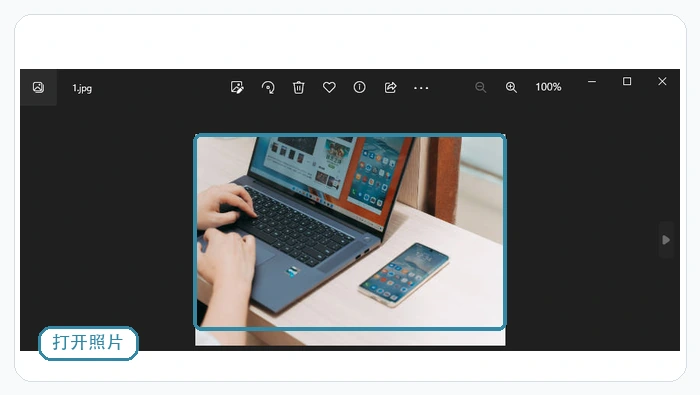
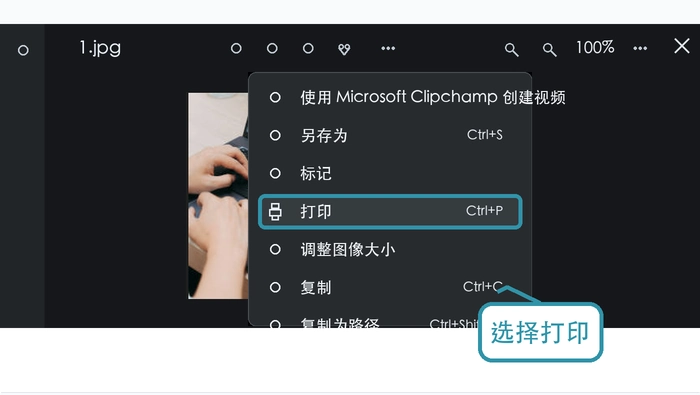
点开照片查看器的更多菜单,找到打印选项点进去。这个入口有时候藏得比较深,别点错别的功能,确认进到打印设置页再往下操作。
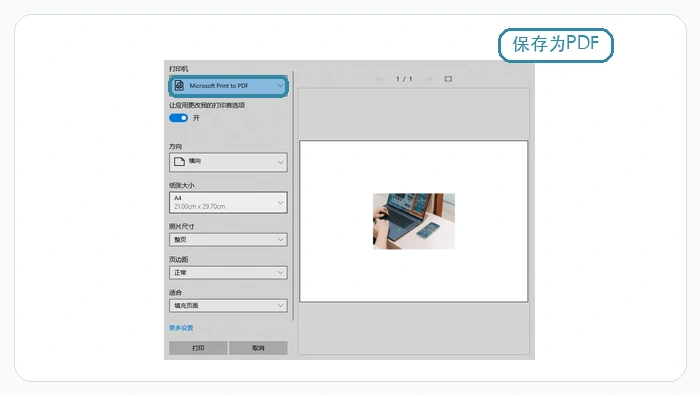
打印机下拉菜单选「Microsoft Print to PDF」,接着设置好纸张大小、横竖方向、照片尺寸和边距,确认预览页里的内容没被裁掉,再点打印,选好你要存文件的位置,导出的就是PDF了。
转换后要重点检查什么?
PDF转完别光看文件生成了就完事,一定要打开成品挨个核对:图片顺序对不对、页面有没有倒的、清晰度够不够、边距有没有裁掉内容,尤其是证件照、票据、作业这类重要资料,少一页或者倒一页,交上去很容易出问题。
要是转的中途出问题失败了,先刷新页面从头操作一遍就行。要是重试还失败,把文件大小、报错截图、用的什么浏览器、你刚才的操作步骤整理好,发邮件到market@pdf.cn联系工作人员处理。
如果要转的照片特别多,建议先挑两三张试转一次,确认页面效果符合你的要求,再把剩下的图批量导进去处理。原来的原图也别急着删,后面要重新排序、补页的时候还能用上。