
照片存在相册里平时看挺方便,真要用来提交材料就显得很乱。尤其是证件照、报销票据、作业截图这些,一张一张发不仅容易漏发,对方收到也不好直接打印。把照片转成PDF之后,页序一目了然,存起来、发出去都跟正式文档一样,规整很多。操作的时候别光图快,转完一定要顺带检查下清晰度和页面方向对不对。
方法一:用极轻PDF在线把图片转成PDF
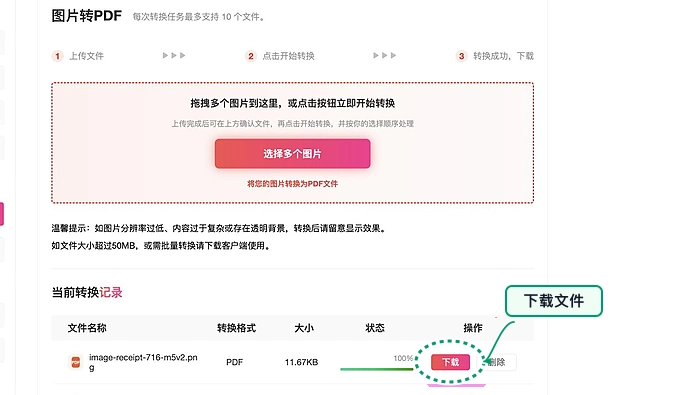
想要快速转图,直接用极轻PDF(pdf.cn)的图片转PDF功能就行,上传照片、点转换、下文件,流程非常简单。
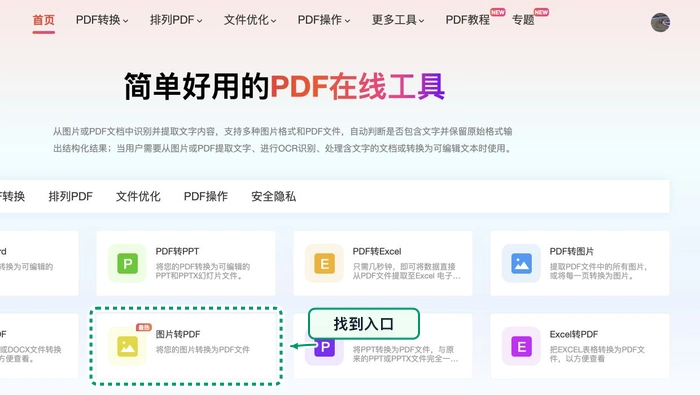
第1步:找到图片转PDF入口
打开网站首页,在工具列表里找到「图片转PDF」。旁边还放着PDF转图片、图片压缩这类工具,点之前看一眼,别选反了功能。
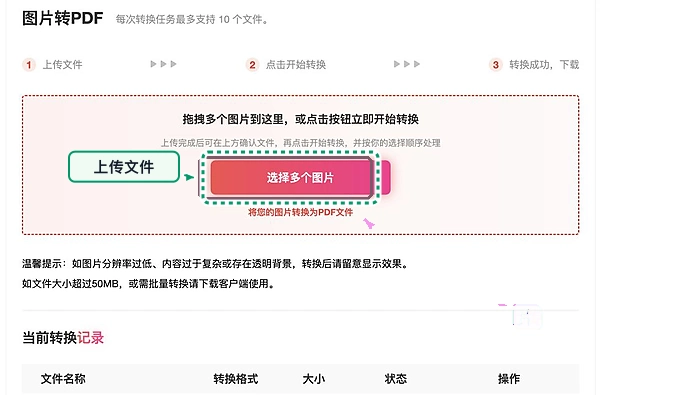
第2步:上传图片文件
进到功能页,直接把要转的JPG、PNG格式图片拖进去上传就行。如果有多张图,建议提前按顺序改好名,上传完先数下数量对不对。
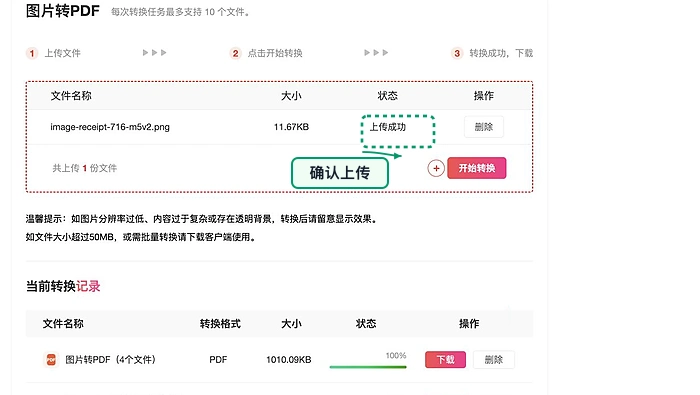
第3步:确认上传状态
等上传结束,页面会列出所有已上传的图。要是数量不对、顺序乱了、或者有的图没显示,先调整完再往下走。
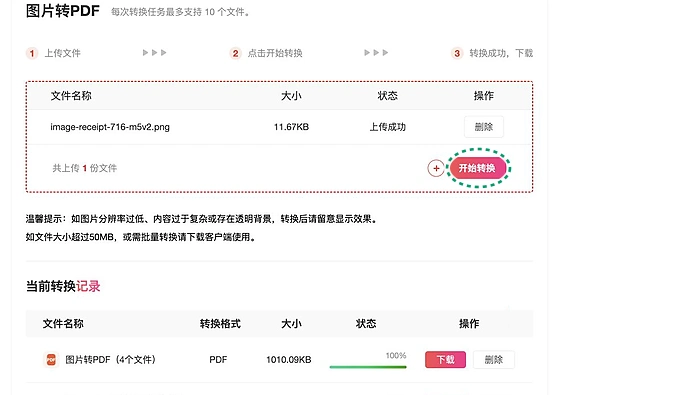
第4步:开始转换
核对完没问题就可以点转换了。上传的图越多,等的时间越久,转换过程里别乱刷页面,不然容易白忙活。
第5步:下载并检查PDF
转完直接把PDF下到本地,打开检查下图片方向清不清晰、页序对不对、边距有没有问题,确保没缺图、也没有图是倒的。
方法二:用桌面PDF软件从照片创建PDF
要是你不方便把照片传到网页上,就用本地安装的桌面PDF软件来转。全程文件都在自己电脑里,处理起来更可控。
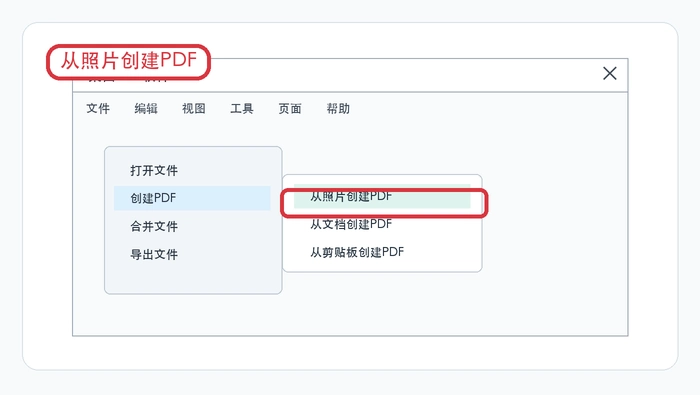
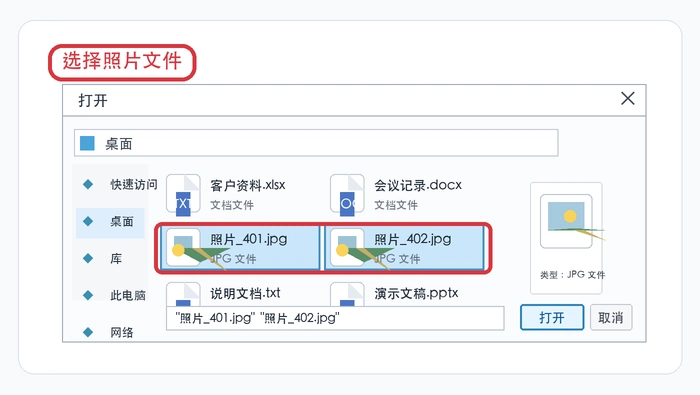
找到创建PDF的入口,选中你要转的所有照片。多张图提前按01、02、03的格式命名好,最后生成的PDF页序基本不会乱。
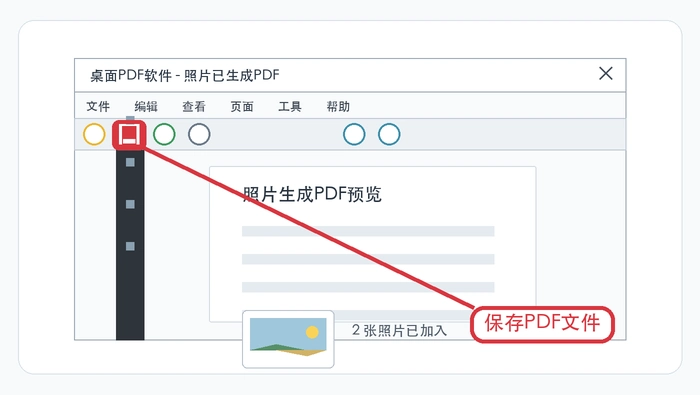
点保存之前先看下预览,要是照片在页面里占比太小、留白边距太大、或者图片方向不对,调完再存就行。
方法三:用Windows打印功能保存为PDF
Windows系统自带的「打印为PDF」功能,也能把照片转成PDF。适合临时只转一两张图,不想额外开其他工具的情况。
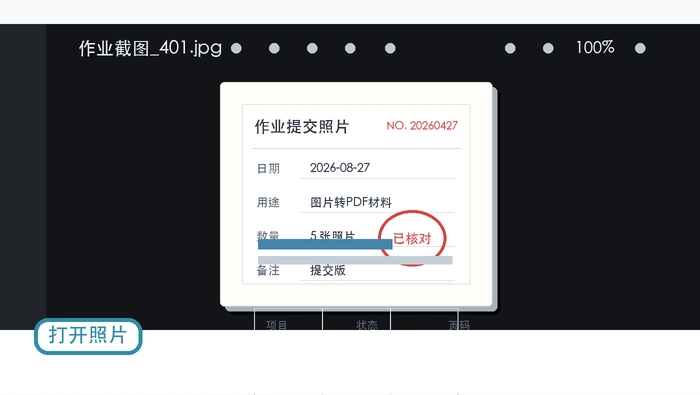
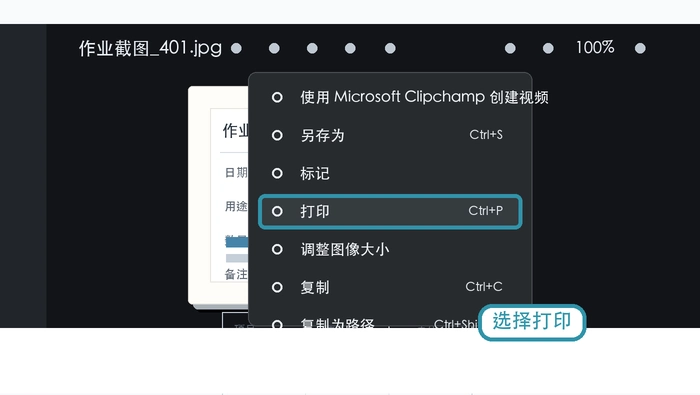
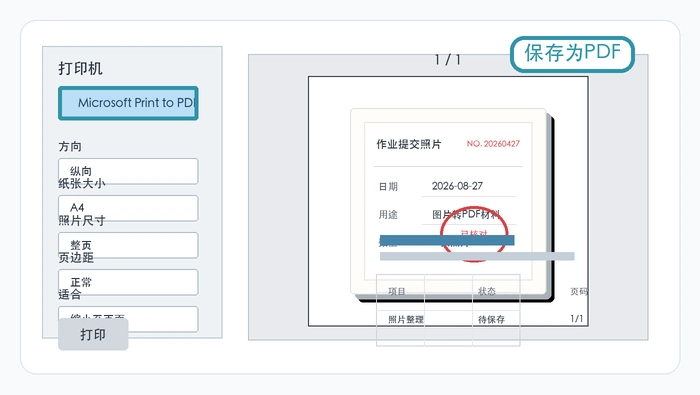
用系统自带的照片查看器打开图片,点打印选项,打印机列表选「Microsoft Print to PDF」,选好之后点打印,系统就会弹出PDF的保存路径窗口。
要是你转的是竖版证件照,纸张方向选纵向就行;要是横版的截图或者票据,先看一眼预览效果再选横向还是纵向,不容易出错。
转换完成后怎么检查?
PDF转完之后,一定要打开过一遍再发,比啥都稳妥。图片清不清楚、有没有内容被裁掉、页序对不对,发之前全部确认一遍。
要是转换中途失败,先刷新页面试着重传操作一次。还是不行的话,整理好你的文件大小、失败界面截图、用的浏览器型号和操作步骤,发邮件到market@pdf.cn联系处理。
用来提交的资料类照片,建议原图和转好的PDF都存一份,之后要重新排版或者加新图的时候,不用费劲从PDF里反向提取图片。