
一个文件加水印不难,难的是一批PDF都要加同样的标识。比如整个项目资料夹都要写“内部归档”,或者同一批课件都要写“仅供学习”,逐个打开处理很浪费时间。
批量加文字水印前,先把水印文案、位置、透明度统一好,再用样本文件试一次。确认效果没问题,再扩大到整批文件,会比边做边改稳得多。
批量添加文字水印前先做样本
可以先用极轻PDF(pdf.cn)处理一份样本PDF,确认文字水印的位置、透明度和字号合适。样本没有问题,再把同类文件按批次处理。
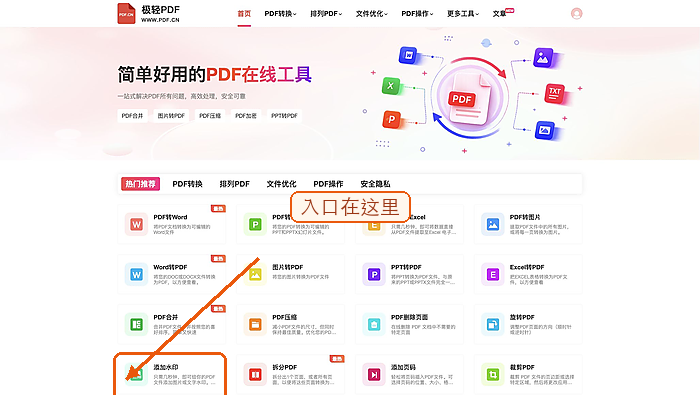
第1步:打开加水印功能
先进入PDF加水印工具,把这一轮要处理的水印内容想清楚。批量文件不要临时换文案,否则后面很难保持统一。
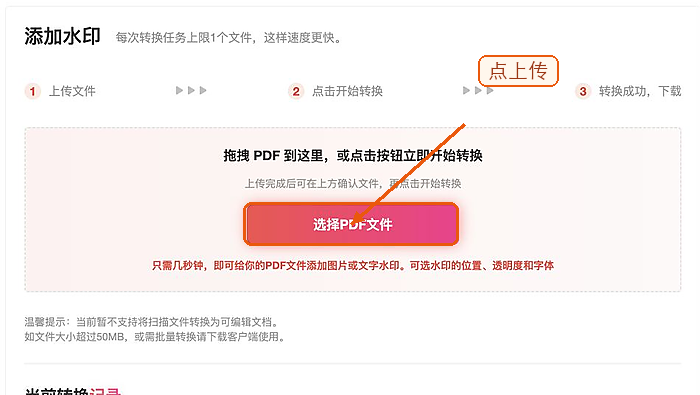
第2步:上传样本PDF
先上传一份代表性文件做样本。最好选页面内容最复杂的一份,比如有表格、小字、图片和页眉页脚的PDF。
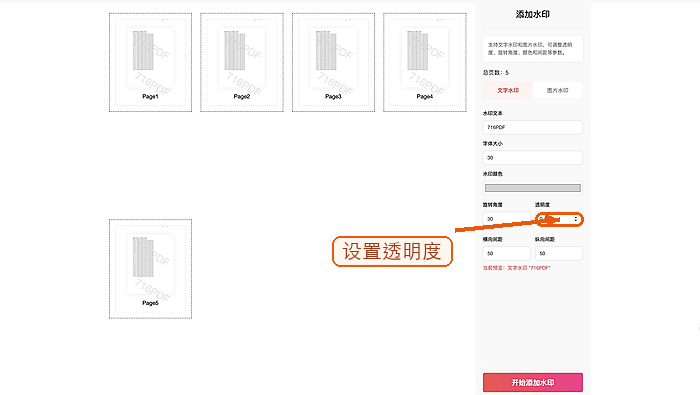
第3步:设置统一水印
填写统一的文字水印内容,再设置位置和透明度。批量处理时建议使用短文案,比如“内部归档”“草稿版”“培训资料”,不要放整句说明。
第4步:开始生成
开始添加水印后等待结果生成。样本处理期间不要急着继续传下一批,先让这一份完整跑完。
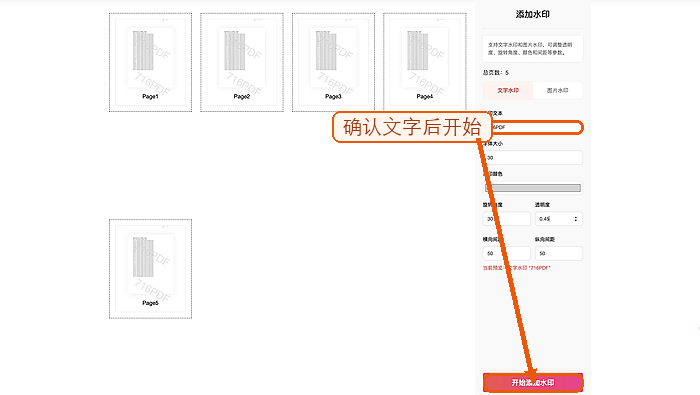
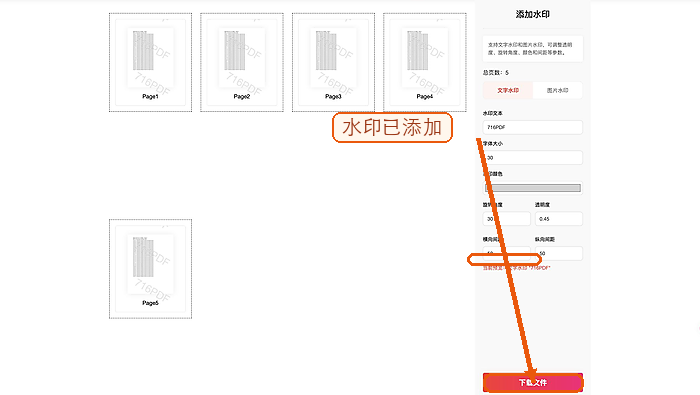
第5步:下载样本结果
下载样本结果并检查。如果样本页水印不挡正文,再按同样参数处理后续文件。
批量处理要不要拆批次
文件数量多时,建议按来源或用途拆批次。合同一批、课件一批、报告一批,不同类型的页面留白不同,水印位置也可能要调整。
每批处理完成后,单独建立输出文件夹,保留原文件备份。这样某一批参数不合适时,可以快速回滚,不会影响已经处理好的文件。
批量后怎么抽查
不要只打开第一份文件。每批至少抽查开头、中间、结尾几份,还要看带表格、二维码、签章的页面。
如果处理失败,先刷新页面,重新做一遍。如果再次失败,整理文件大小、失败截图、浏览器环境和操作步骤,联系 market@pdf.cn。