
PDF发出去之前加层水印,大多不是为了好看,主要是标注文件属性,比如标明是内部资料、样稿、已审核版本。很多人都讲过怎么给PDF加水印、怎么做批量处理,这篇重点说下水印类型怎么选,以及处理完成后要怎么复查。
文字水印、图片水印两种都能用,适配的场景不一样:文字水印占空间小、调整起来方便;图片水印适合加固定的品牌Logo或者图章,不过得提前把素材的透明底、尺寸都调好。
文字水印和图片水印怎么选
要是只需要标“内部资料”“仅供查看”这类提示,用文字水印最方便,内容简单、生成的文件体积小,批量调整样式也容易统一。需要放品牌标识、固定公章样式的时候,再选图片水印。
注意水印别挡到签字、二维码、表格数字和关键说明。批量处理之前,先拿一份样文件试好所有参数,没问题再跑整批文件。
在线批量给 PDF 加水印
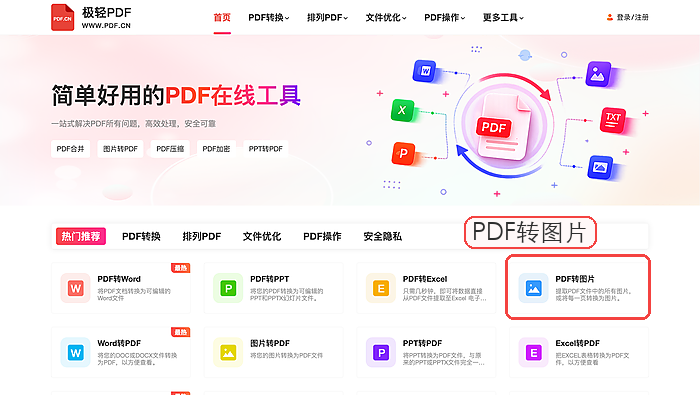
下面以极轻PDF(pdf.cn)的在线处理流程为例,按进工具、传文件、核对参数、启动处理、下载结果的顺序一步步操作就行。
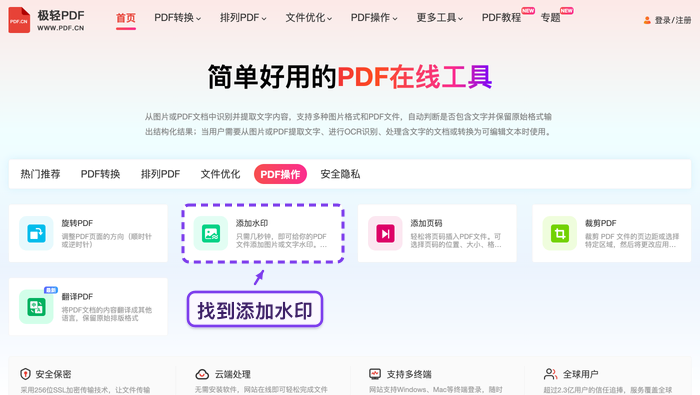
第1步:进入PDF加水印工具
在工具列表里找到对应的入口。点进去先看页面标题和提示,确认当前功能和你要处理的文件类型对得上。
第2步:上传文件
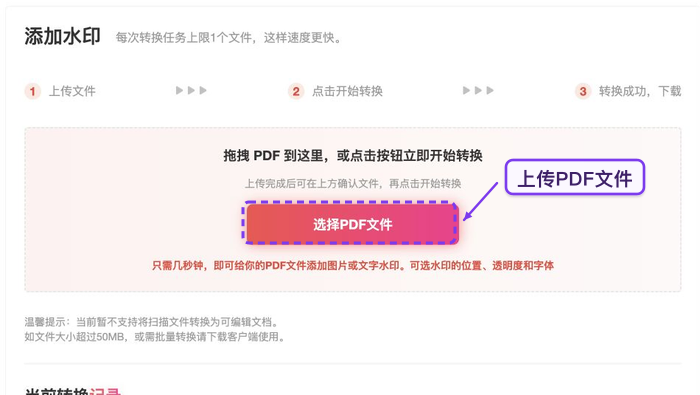
点上传区域,选本地要处理的PDF。要是文件比较大,等上传进度走完再操作,别反复点上传按钮。
第3步:确认文件或参数
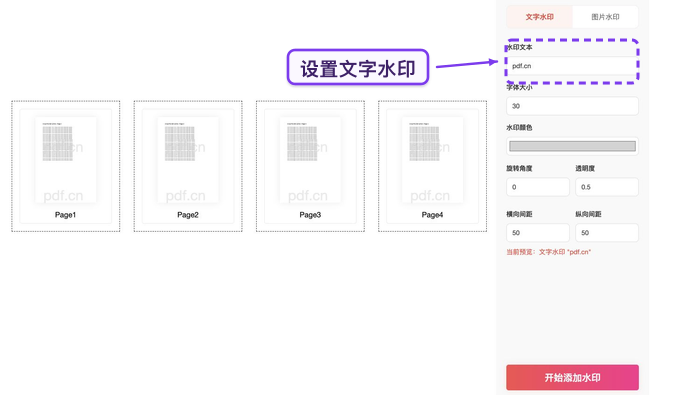
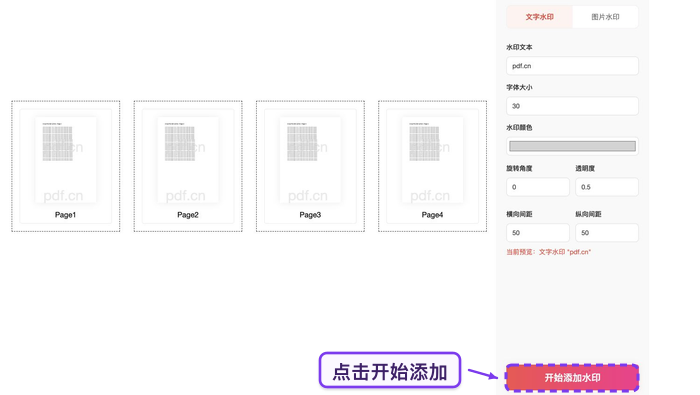
传完之后设置水印的内容、位置、透明度、字号、旋转角度。正文内容密的文件,把水印透明度调低点,别挡字;留白多的文件,水印可以稍微明显点。
第4步:开始处理
所有参数核对完再启动添加。批量处理的时候别中途反复改设置,不然不同文件的水印样式容易不一致。
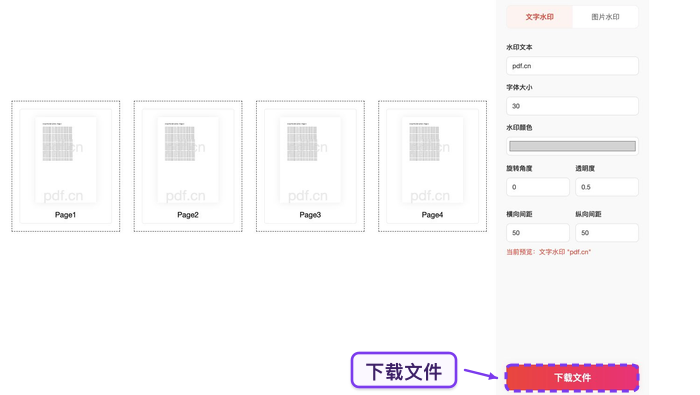
第5步:下载并打开结果
下载完打开文件逐页核对水印位置,重点检查封面、表格页、签名页和带二维码的页面。
批量加水印后怎么检查
先确认每页都有水印,再看水印有没有遮挡正文。横版竖版页面混排的文件,同一个预设的水印位置可能会偏移,得多抽查几页。
如果图片水印边缘有白底,说明素材的透明背景没处理好;要是水印太淡看不清或者太深挡内容,回到参数页调整透明度再重新生成就行。
处理失败时怎么排查
要是遇到上传失败、处理超时或者下载异常的情况,先刷新页面,重新走一遍流程。重新处理前先确认网络、浏览器状态和文件大小都正常。
如果再次失败,整理好文件大小、失败截图、浏览器环境和操作步骤,发邮件联系 market@pdf.cn 就行。