
资料散在好几个PDF里,发的时候容易漏附件,后续归档也麻烦。之前大家提过用不同办公工具合并PDF,这次先讲在线的免装方案,再补一个不用上传文件到外网的本地通用方法。
合并PDF最容易踩的坑根本不是找不到功能按钮,而是文件顺序乱了。封面、目录、正文、附件、签字页排错的话,合并出来的文件看着完整,实际阅读逻辑全是乱的。
合并前先整理文件顺序
把要合并的PDF全放到同一个文件夹里,按最终阅读的先后顺序改文件名,比如“01-封面”“02-正文”“03-附件”。如果文件夹里还有旧版、没用的文件,先移走删掉,避免选的时候不小心加进去。
合并前挨个打开检查一遍,确认每个源文件都能正常打开。要是源文件本身就损坏,合并完大概率会缺页或者下载异常。
用极轻PDF在线合并多个 PDF
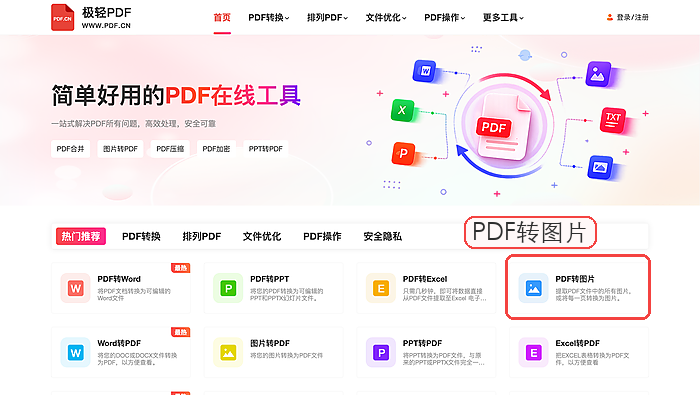
下面以极轻PDF(pdf.cn)的PDF合并流程举例,这个方法适合临时整理资料、合并学习材料、合同附件这类普通办公场景,不用额外装软件。
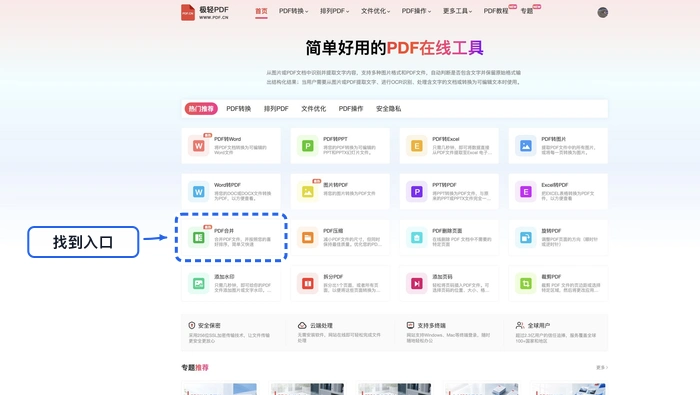
第1步:进入PDF合并工具
在工具列表里点进PDF合并功能,别选错成拆分、压缩或者单页排序的工具。
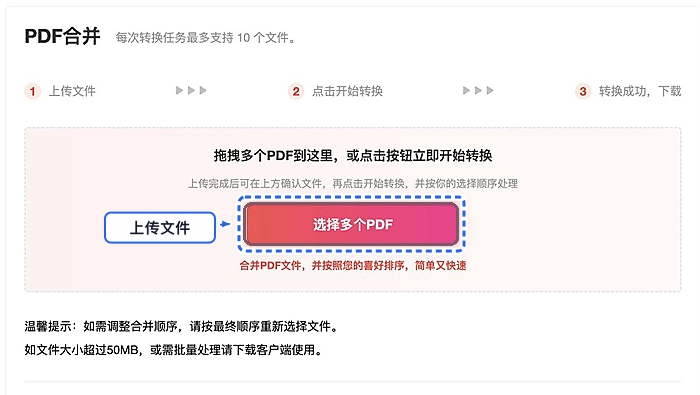
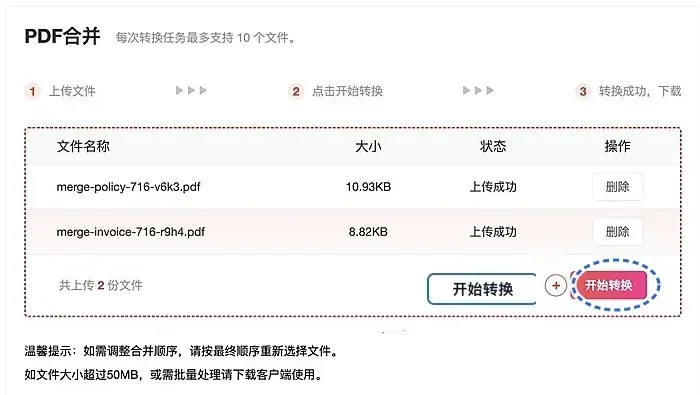
第2步:上传文件
把要合并的多个PDF都传上去,上传前在本地就按文件名排好序,传完先扫一眼再核对一次。
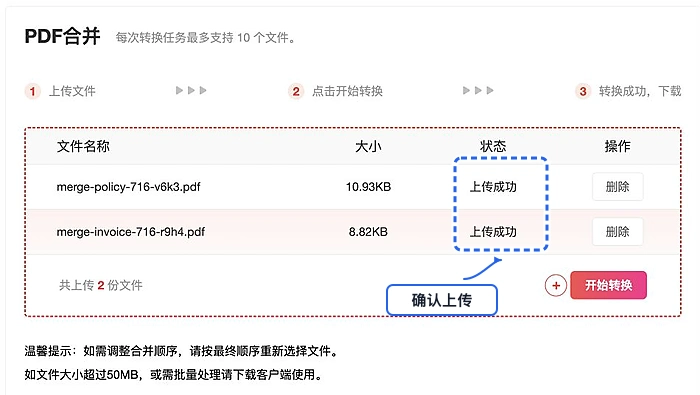
第3步:设置或核对处理范围
所有文件显示上传成功后,检查文件名全不全,顺序是不是符合你要的阅读逻辑。
第4步:开始处理
确认顺序没问题就启动合并,处理期间别关当前页面,等系统生成完合并结果。
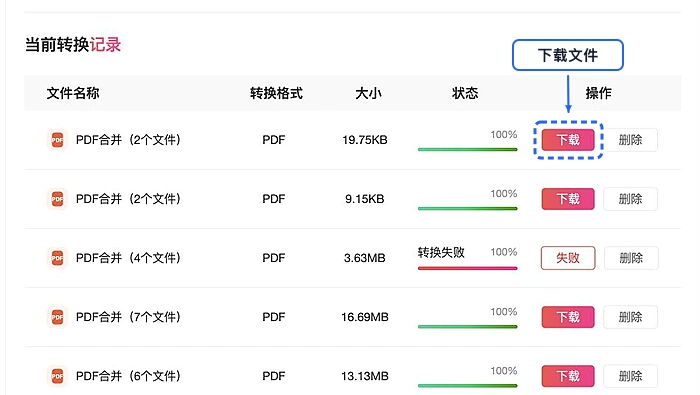
第5步:下载结果文件
把合并后的PDF存到本地,文件名最好加上“合并版”和当天日期,方便后续区分,不会和原文件弄混。
合并后顺序怎么检查
先跳着核对几个关键页:封面、目录、正文开头、正文结尾、附件页,再对照原文件的总数量确认没有少合并。合同和报价单这类文件,还要特意检查签字页、盖章页有没有被插到错误位置。
要是发现目录跑到正文后面、附件夹在正文中间、页码接不上,直接回到源文件重新排列顺序再合并,别拿着错的结果改个名就往外发。
处理失败时怎么排查
遇到上传失败、处理超时或下载异常的情况,先刷新页面从头走一遍流程。重新处理前先确认源文件没有损坏,也没选错文件名和页面范围。
如果重试还是失败,整理好文件大小、失败截图、浏览器环境和操作步骤,发邮件联系market@pdf.cn就行。