平时上班发合同、报价单、课件或者内部资料,很多人都会先把Word、PPT转成PDF,再叠上“仅供查看”“内部资料”或者公司名这类水印。既可以提醒收文件的人这份资料的使用范围,也能降低内容被随意转发、截图后没法追溯的风险。
要是只需要给单份PDF加文字水印,完全没必要装重型专业软件。下面用在线工具走一遍全流程:从找功能入口、上传文件,到设置水印文字、生成文件再下载,全程跟着页面提示点就行,临时处理特别方便。
用极轻PDF(pdf.cn)在线给 PDF 添加文字水印
这个方法适合给普通PDF添加文字水印,比如公司名、资料用途、日期或简单版权提示。正式动手之前,建议先把原文件备份一份,免得水印内容、透明度、位置设错了,还要到处找原始文件。
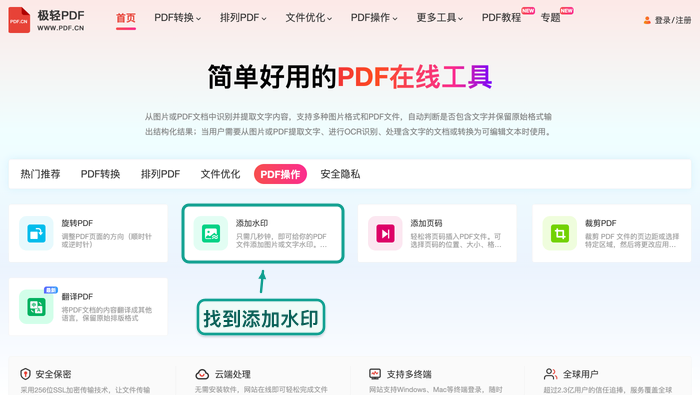
步骤一:在首页找到添加水印工具
打开工具首页,在PDF操作的功能区里找到“添加水印”入口就行。注意别和“添加密码”这类功能搞混,水印工具的作用是把文字或者图片叠加到PDF页面上。
步骤二:上传需要加水印的 PDF 文件
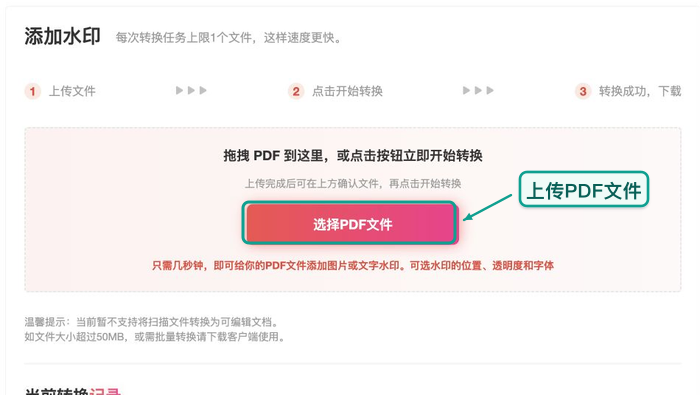
进入添加水印页面后,点击“选择PDF文件”,把需要处理的文档上传就行。上传前最好先确认文件没有损坏,也没有被其他软件占用;如果文件本身有打开密码,先解锁或者输入密码后再继续操作。
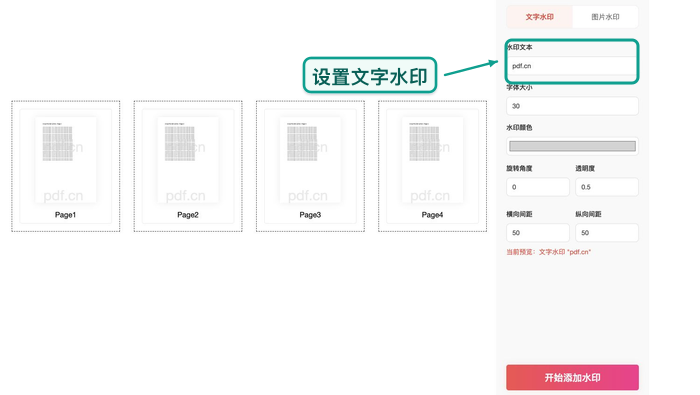
步骤三:设置文字水印内容
文件上传后,在右侧设置区选择“文字水印”,然后填写水印文本。常用的内容一般是公司名称、项目名称、资料用途或日期。你可以根据页面提供的选项调整字体大小、透明度、角度和间距,调到水印既能看见,又不会压住正文内容就好。
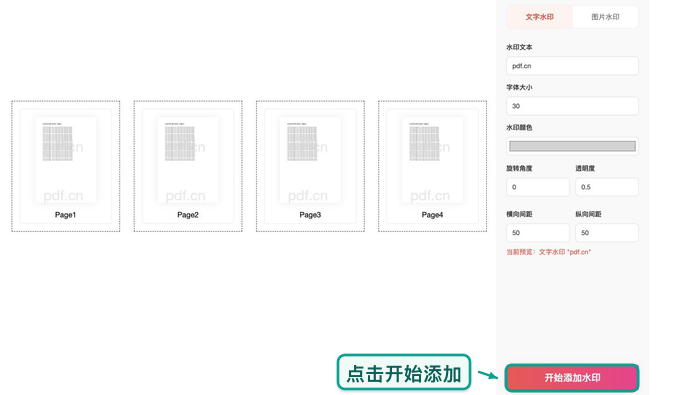
步骤四:点击开始添加水印
确认水印文字和所有参数没问题后,点击“开始添加水印”。处理过程中不要刷新页面,也不要反复点按钮。页数较多或者内嵌图片多的PDF,等待时间可能会稍长一些。
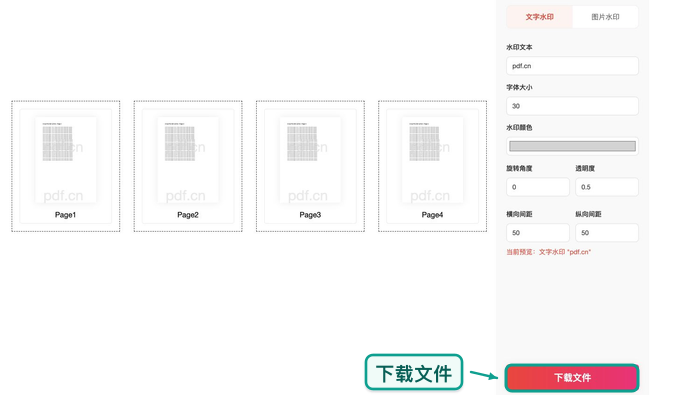
步骤五:下载加好水印的 PDF
处理完成后,点击“下载文件”保存到本地。下载后建议打开翻几页检查,重点看封面、文字密集的正文页、表格页和图片页,确认水印没有遮挡正文,也不会淡到看不清。
水印文字怎么设置更合适
文字水印不要写得太长。一般公司名、项目名、资料用途这类短句就够了,内容太长会影响阅读,也很容易和正文重叠。透明度可以适当调低,角度稍微倾斜一点,这样既有提示作用,又不会抢走正文内容的注意力。
如果是对外发送的正式文件,水印内容最好统一格式,比如“公司名称 + 内部资料”或“项目名称 + 日期”。如果只是小范围临时传阅,写“仅供查看”“请勿外传”这类简短说明就够,一目了然。
添加水印失败时怎么处理
遇到加不上水印的情况,先刷新页面,重新上传文件再操作一遍。仍然失败的话,检查下是不是文件过大、文件损坏、带权限限制,或者浏览器的网络连接不稳定。
重试之后还是失败,整理好文件大小、失败截图、浏览器型号和操作步骤,按页面提示反馈就行。另外处理完别急着覆盖原文件,建议把加水印的版本另存一份,确认全没问题之后再发送。