PDF 里只想单独发几页给别人,最靠谱的办法既不是挨个复制内容,也不是让对方自己翻整份大文件,直接把指定页面单独拆出来就好。用在线工具处理的时候,重点盯两件事:一是上传后工具有没有识别出全部页面,二是页码范围有没有填对。下面用 PDF.cn 的拆分 PDF 工具走一遍流程,照着做基本不会拆错页面。
这个操作特别适合合同、课件、扫描件、资料汇编这类页数多的 PDF。处理前先确认原文件没有打开密码,要是文件带加密,先解锁或者输入正确密码再拆分,不然上传后很可能卡在识别环节动不了。
用 PDF.cn 在线拆分 PDF 页面
步骤一:找到拆分 PDF 工具
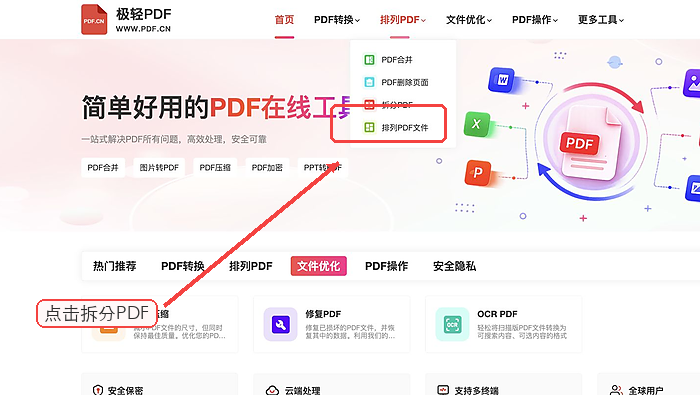
打开 极轻PDF(pdf.cn) 后,在首页的 PDF 操作区域找到“拆分PDF”。要是首页工具太多翻不到,直接看顶部或者中部的 PDF 工具分类就行,别点错成“PDF删除页面”或者“排列PDF文件”,这几个功能的作用不一样。
步骤二:上传需要拆分的 PDF 文件
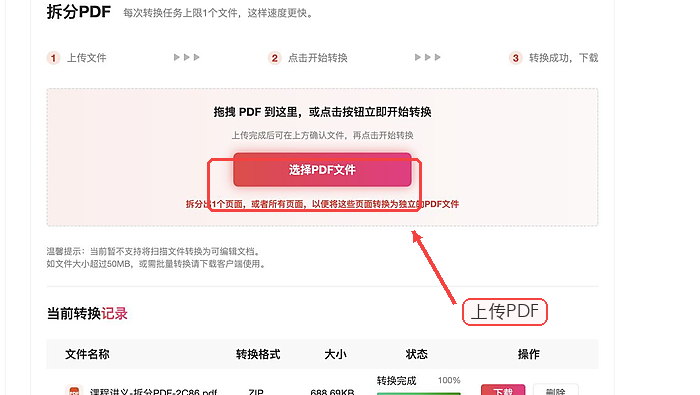
进了工具页,页面上会出现上传区域。先别急着调设置,第一步把要拆分的 PDF 传上去就行。如果文件体积大,上传进度没走完千万别刷新页面,等进度条跑完再操作下一步。
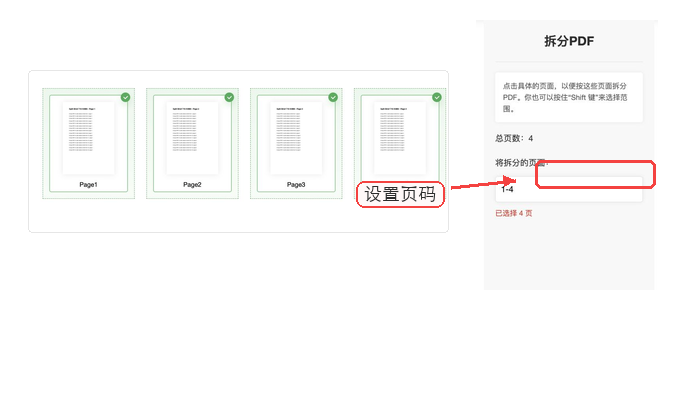
步骤三:填写要拆分的页码范围
文件上传成功后,工具会显示页面预览,右边是设置区。这里最容易出错的就是页码范围:比如只要第 1 到第 3 页,直接填 1-3;只要第 2 页和第 5 页,按页面提示填写对应页码就行。填之前最好对着左边的缩略图核对一眼,确认选的都是要发出去的内容。
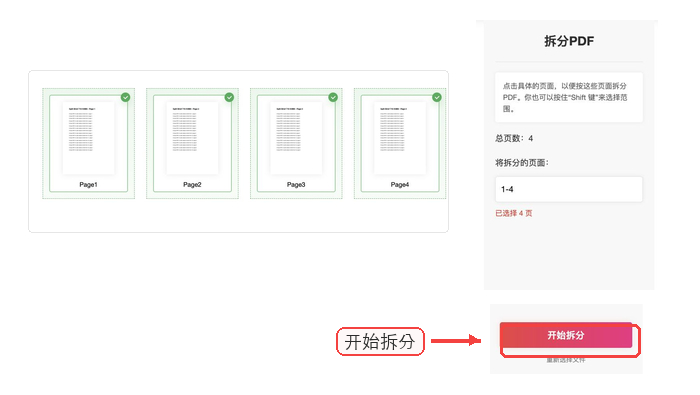
步骤四:点击开始拆分
页码范围确认好,再点“开始拆分”。要是点了没反应,先检查页码是不是空的、格式有没有输错,或者文件是否还在上传处理中,别反复狂点按钮,等页面给出处理反馈反而更稳。
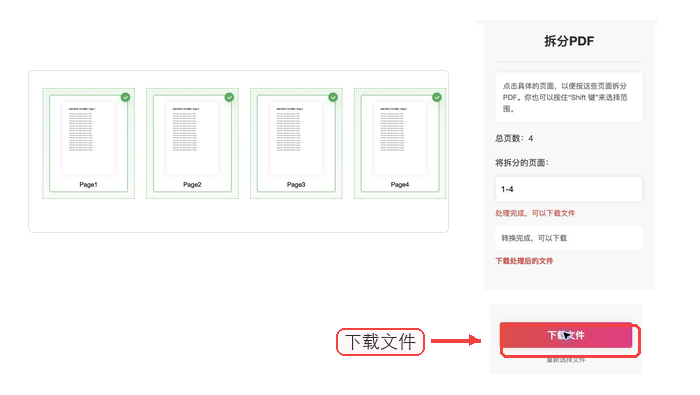
步骤五:下载并检查拆分结果
处理完成后,页面会显示下载按钮。点下载前先看一眼结果提示,如果文件页数和你设置的范围一致,直接存到本地就行。下载完最好打开新文件扫两处:第一页是不是你要的起始页,最后一页是不是你要的结束页。这个检查十几秒就能做完,完全能避免把少页、多页的错文件发出去。
要是你想把一份 PDF 拆成多份单独文件,建议分批设置页码范围,比如先拆 1-5 页,再拆 6-10 页。这样每一份的页面边界都清清楚楚,后面按章节或者收件人命名也方便。
拆分前后可以按四个点检查:第一,确认原文件能正常打开;第二,上传后数一下识别出来的页面数量是不是完整;第三,核对填的页码范围是不是你想要的区间;第四,下载完打开结果文件核对首页和末页。说白了,拆 PDF 没那么复杂,核心就是先传文件,对着预览填好页码范围,点拆分之后下载结果;真正该留心的是页码范围和结果校验,这两处确认好,拆出来的文件才不会少页、多页或者发错内容。