
临近提交材料的时候,文件夹里经常攒着一堆零散PDF:封面、申请表、各类证明、截图、补充说明,每份都是单独存的。直接打包发走,对方还得挨个点开找,特别麻烦。
把这些PDF拼成一个完整文件,读起来逻辑顺,也不容易漏发材料。合并之前先在本地把文件按你要的阅读顺序命好名,后面上传完调整顺序能省不少事。
方法一:用极轻PDF在线合并多个PDF
这种场景直接用极轻PDF(pdf.cn)的PDF合并功能就行,专门用来把同一个项目、同一门课程、同一批证明材料整理成一份完整的PDF。
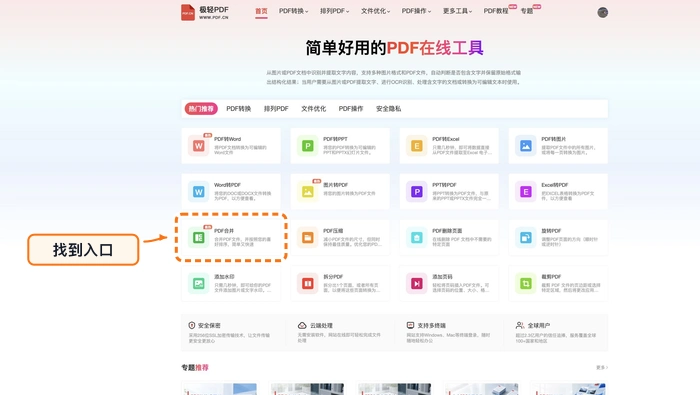
第1步:找到PDF合并入口
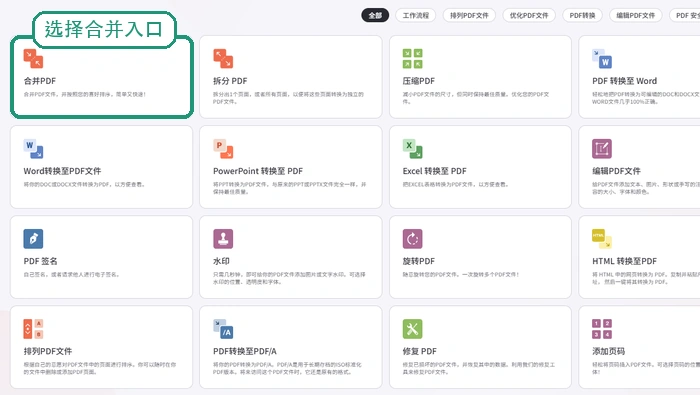
打开工具主页,在PDF工具分类里找到「PDF合并」。入口要看准,合并是把多份文件拼成一份,别选成拆分、压缩或者转格式的功能。
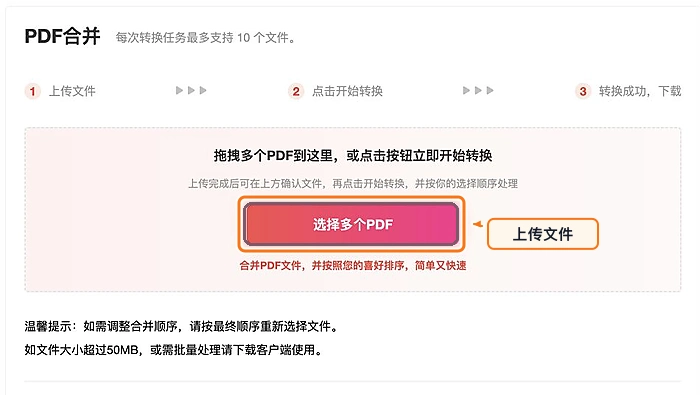
第2步:上传需要合并的PDF
把要合并的同一批资料一次性上传。要是有文件名差不多的文件,先在本地确认好版本,别把旧稿、空白页或者无关附件也传进去了。
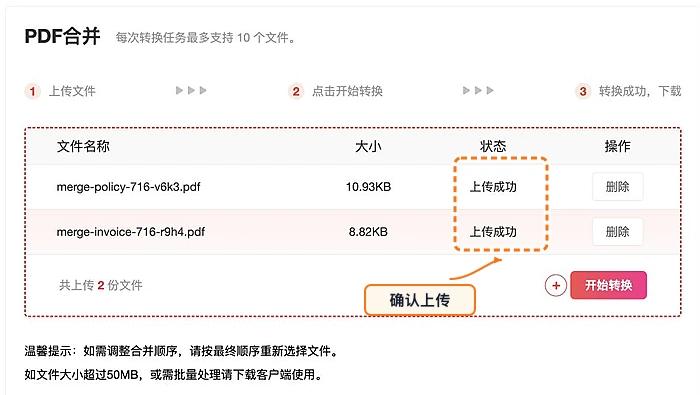
第3步:检查上传列表和顺序
全部上传完,先核对列表里的文件数对不对。顺序不对就手动调整,主文件、附件、证明材料的先后位置要符合正常阅读习惯。
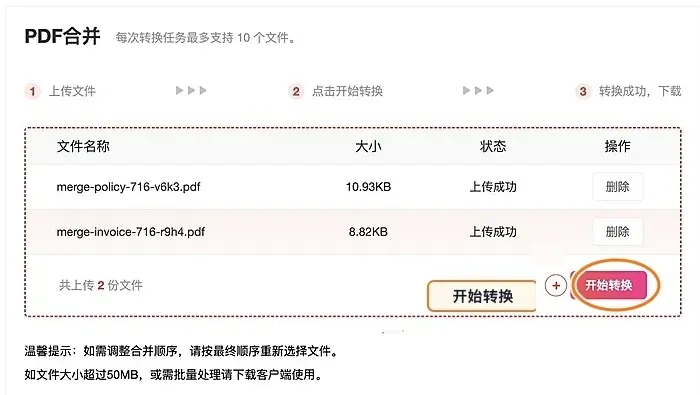
第4步:开始合并处理
文件数量和排列顺序都确认好,再点开始合并。要是总页数特别多就多等会儿,别反复刷新页面,不然很容易把正在处理的任务弄断。
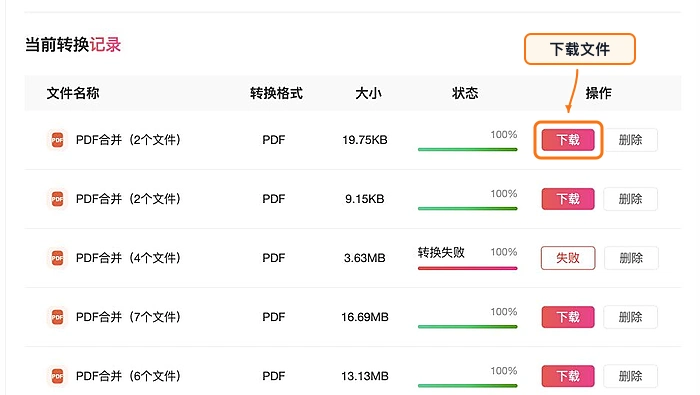
第5步:下载合并后的PDF
处理完成后直接下载文件。下好立刻打开核对,重点看第一页、最后一页、不同文件衔接的地方,还有总页数对不对。
方法二:少量资料可用备用在线入口
要是只有几份公开资料要应急合并,也可以用备用在线入口。进页面先在工具列表里找「合并PDF」,别看到PDF相关功能就随便点。
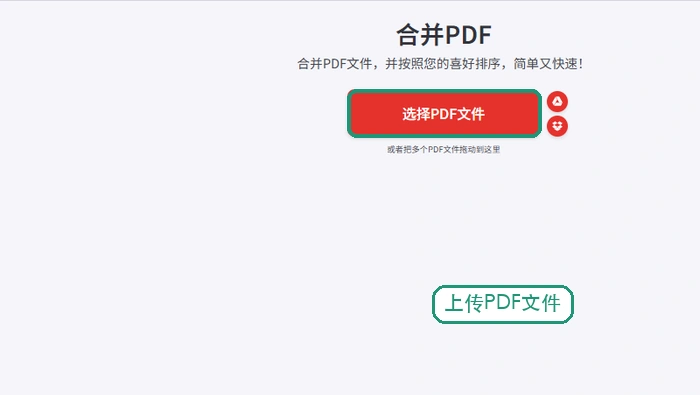
进到上传页面后,按你要的顺序把文件挨个加进去。文件名容易搞混的,先在本地提前预览一遍,别把旧版本或者带空白页的文件误传合并了。
这个备用入口只适合应急用,不是所有文件都能往里传。合并之前先判断下你这份资料的敏感程度,再选合适的方式处理。
方法三:另选入口时也要看上传区
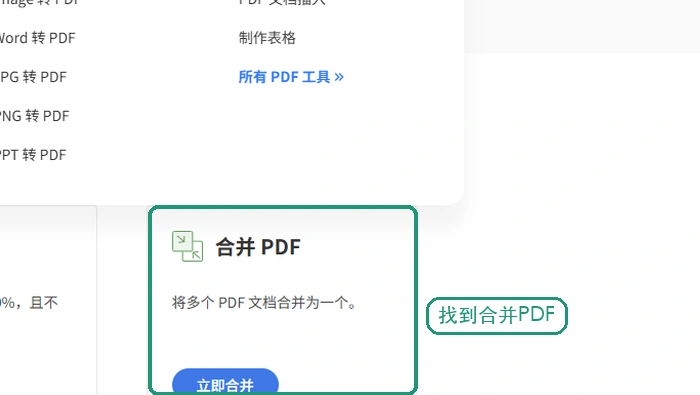
要是换了别的在线PDF工具,先第一眼认准是不是合并功能。这类页面一般同时放了压缩、拆分、格式转换好几个功能,点错纯纯浪费时间。
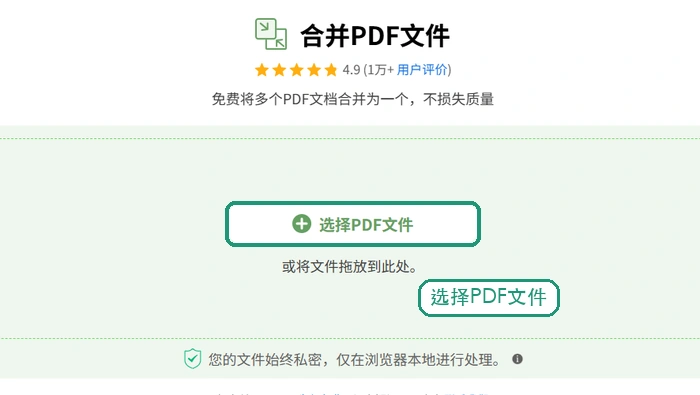
等上传区加载完成再往里面加PDF。页面要是支持拖拽上传,直接把文件拖进去就行,但传完一定要挨个核对上传的文件数对不对。
合并好下载完先别着急关网页,打开刚下好的文件翻下前几页和最后几页,确认封面、正文、附件都没少。
合并完成后要看哪些地方
要是合并完的PDF总页数不对,先回去数下你本地原始文件的总页数,大多时候不是工具出问题,是刚才上传的时候漏选了一份。
要是合并处理失败,先刷新页面从头走一遍流程。要是重试还是失败,把文件总大小、失败页面截图、你用的浏览器环境和操作步骤整理好,联系 market@pdf.cn。
要是要合并的文件特别多,先挑几份弄个小批次试手,确认合并出来的顺序、清晰度都没问题,再把剩下的文件传上去处理。