
PDF太大的时候,最闹心的不是打不开,是发邮件超附件限额、上传系统直接卡断,或是聊天软件反复弹出发送失败。遇到这种情况别急着删页面,绝大多数时候问题都出在图片分辨率太高、扫描页堆太多,或是导出PDF时没清掉多余的高清冗余元素。
处理逻辑很简单,分三步走就行:先上极轻PDF(pdf.cn)在线压一版,快速把体积降下来;要是你电脑里本来就装了本地转换工具,就用本地的压缩入口补压;如果文件对清晰度要求特别高,再用专业压缩软件慢慢细调参数。压完别光看文件变小了就直接发,一定要打开成品核对一遍文字、图片、总页数还有二维码,确认都没问题再往外发。
先判断PDF为什么变大
如果你的PDF主要是扫描件,体积基本全被图片占了;要是从PPT、设计稿、宣传册导出来的,高清配图、透明图层、嵌入字体都会让文件变臃肿;如果是合同、证明、报价单这类文档,压缩的时候更要注意别把印章、签名、表格线、二维码压糊了。
动手之前先把原文件复制一份备份,压缩后的文件名直接加个「压缩版」或者当天日期。这样压出来效果不满意也能回头拿原文件重新操作,不会把清晰的原件直接覆盖掉。
方法一:用在线PDF压缩工具先处理一版
赶时间要发文件的时候,直接用极轻PDF的PDF压缩功能就行,普通合同、报告、资料包、扫描版说明书这类文件都适配,操作路径很短,上传、压缩、下载几步就能走完。
第1步:进入PDF压缩入口
打开工具列表找到PDF压缩入口,先确认下功能名,别点成旁边的PDF转图片、PDF合并这类工具。
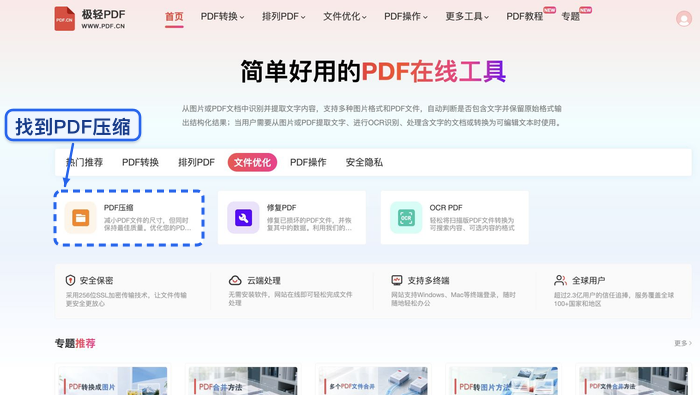
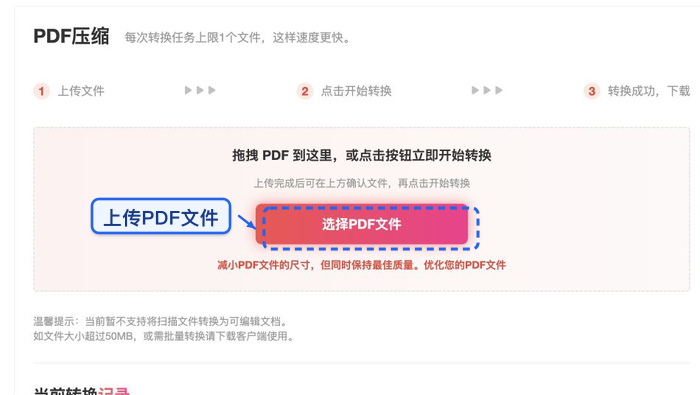
第2步:上传需要压缩的PDF
点上传区域,选你要改小的PDF文件。文件特别大的时候上传要等一会儿,页面没反应别反复点按钮,不然容易同一个文件传好几遍。
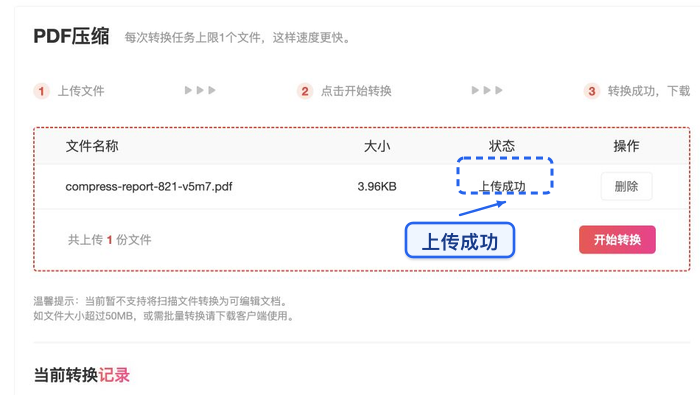
第3步:核对上传状态
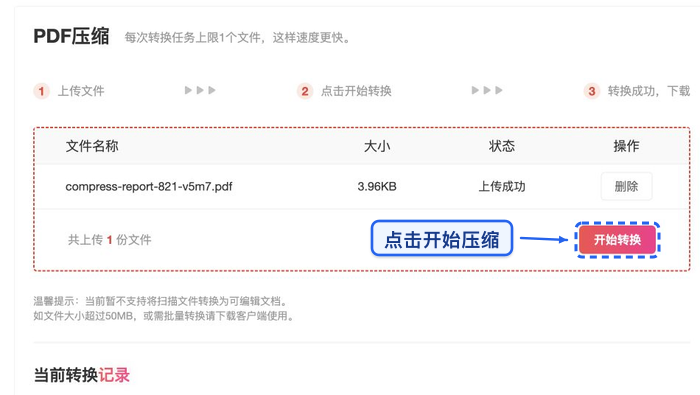
上传完先看文件名和文件大小,确认这就是你要处理的版本。要是误传了旧文件或者未定稿的版本,先删掉重传,别直接开始压缩。
第4步:开始压缩
确认文件没选错就点开始压缩。压缩过程中别关页面,等列表里跳出处理完成、可以下载的提示,再往下走。
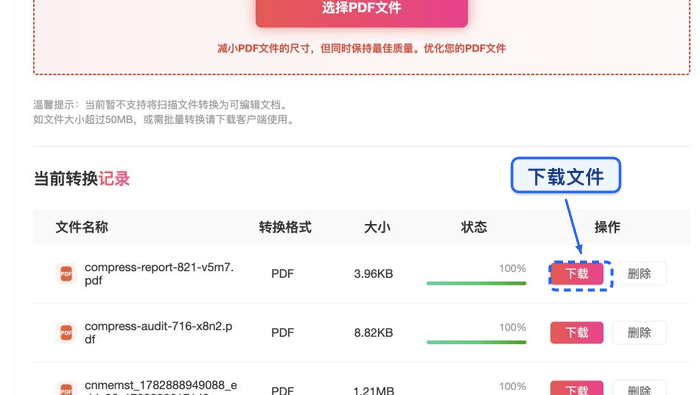
第5步:下载压缩后的PDF
下载完先别急着关网页,直接打开刚压好的PDF扫一遍。要是体积还没达到要求,建议回原文件重新压,别拿已经压过的版本反复压缩好多遍。
方法二:用本地转换工具压缩PDF
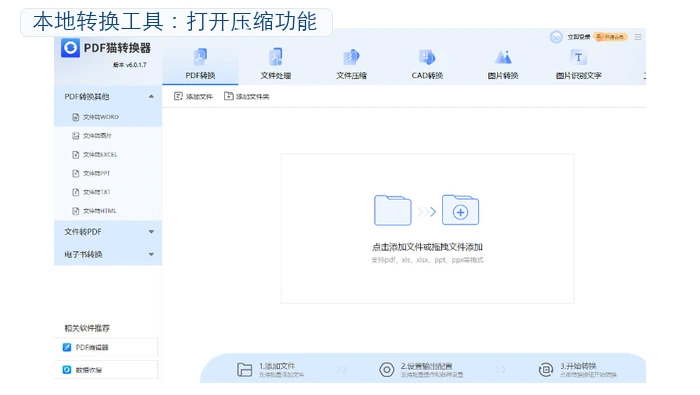
要是你电脑里早就装了本地PDF转换工具,也可以直接走本地的压缩入口。这种方式更适合文件太大传不动、公司内部文件不方便随便上传公网的场景。
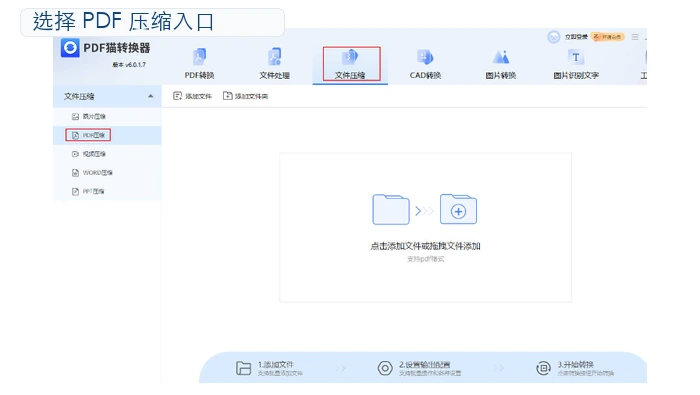
进工具后先找PDF处理或者PDF压缩功能,别看见“转换”两个字就随便点。咱们要的是压缩入口,目标是缩小PDF体积,不是把PDF转成别的格式。
在功能栏确认选的是PDF压缩,再进上传/添加文件的区域。入口选对了,后面选文件、设保存路径才不容易出错。
加完文件,扫一眼列表里显示的文件名、页数或者大小。批量处理的时候尤其要注意文件顺序和输出目录,别把没检查过的文件混进要交付的正式文件夹里。
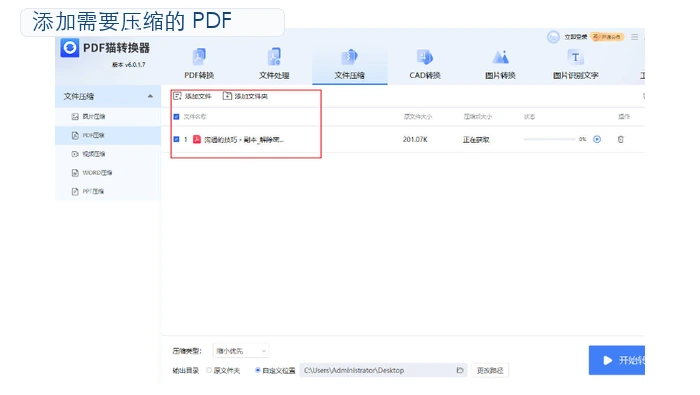
最后点开始处理,等工具生成压缩后的文件。本地工具的好处是你能直接看到文件存到了哪,缺点是不同软件的压缩强度差很多,压完的成品还是要逐页抽查一遍。
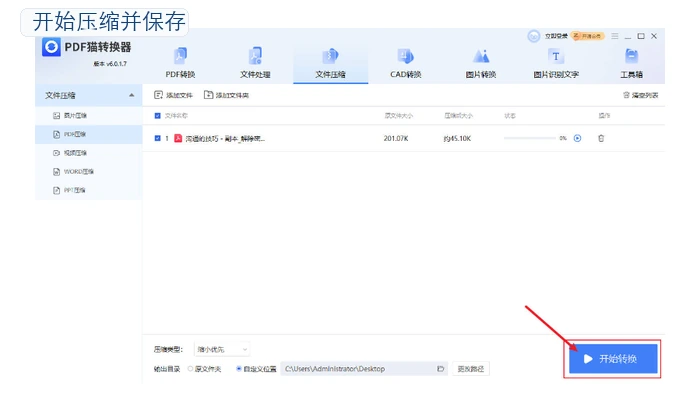
方法三:用专业压缩软件调整压缩强度
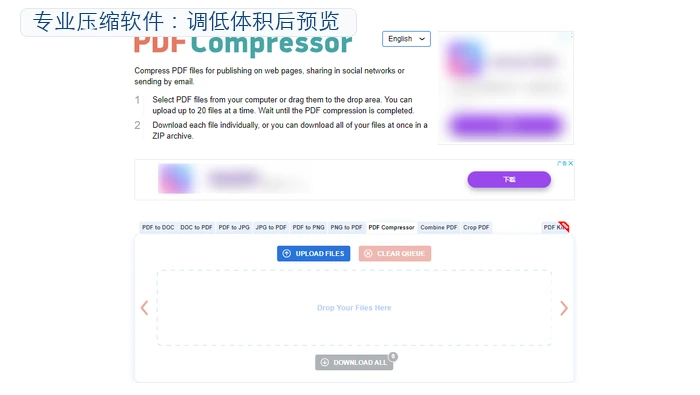
有些PDF需要在体积和清晰度之间找更精细的平衡,比如扫描合同、证书照片、带二维码的说明书。专业压缩软件一般都提供压缩等级、图片质量调整、实时预览的选项,适合对画质要求比较高的文件。
选压缩等级的时候别光盯着“最小体积”选。全是文字的PDF可以压得狠一点;图片多、要打印或者需要扫码的PDF,最好选中等压缩,开预览确认细节没明显丢失再导出。
文件变小后怎么检查清晰度
压缩完至少要查这几个地方:第一页的标题和正文有没有发虚,带表格的页面线条有没有断,图片页有没有明显马赛克,印章和签名能不能看清,二维码条形码能不能正常扫出来。
如果文件后面要拿去打印,光在屏幕上预览还不够,建议放大到100%过一遍关键页,最好先打一页样张试试。有时候屏幕上看着没问题,打印出来才会发现图片压太狠、灰阶发脏、线条断开的问题。
压缩失败或效果不满意怎么办
要是压完体积几乎没变化,大概率是原文件之前已经压过,或是里面的图片本来就已经是最低可接受的画质了。这时候可以回到源文件删掉没用的冗余图片、把源图分辨率调低,再重新导出PDF;如果只是卡在平台大小限制,也可以按页码拆成几份再提交。
要是遇到上传失败、处理超时、下载异常的情况,先刷新页面重新操作一次。还是搞不定的话,把文件大小、失败截图、用的浏览器环境和具体操作步骤整理好,联系market@pdf.cn处理。