
好几份PDF分开传,很容易漏发附件,事后归档也麻烦。想把它们拼成一个完整文件的话,建议先在本地把文件排好序,再放到线上工具统一处理,比上传的时候临时调顺序稳得多。
下面就用极轻PDF(pdf.cn)一步步演示线上合并的全流程,重点说上传、排序、启动合并、下载校验这几个关键步骤。
用极轻PDF在线合并PDF
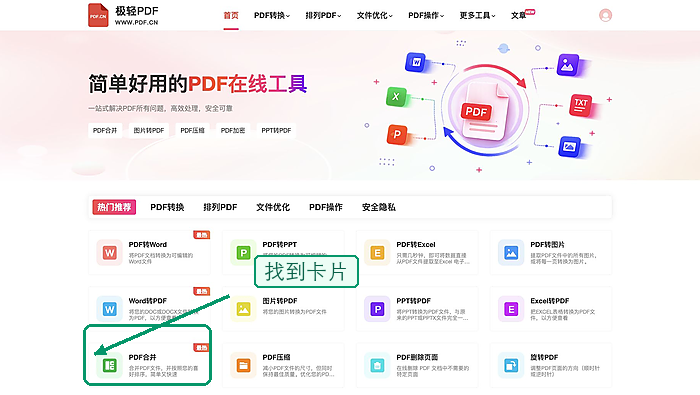
打开极轻PDF首页,在工具列表里找到“PDF合并”入口。它家工具不少,合并、拆分、压缩的名字比较接近,点之前看清楚,别跑错功能页。
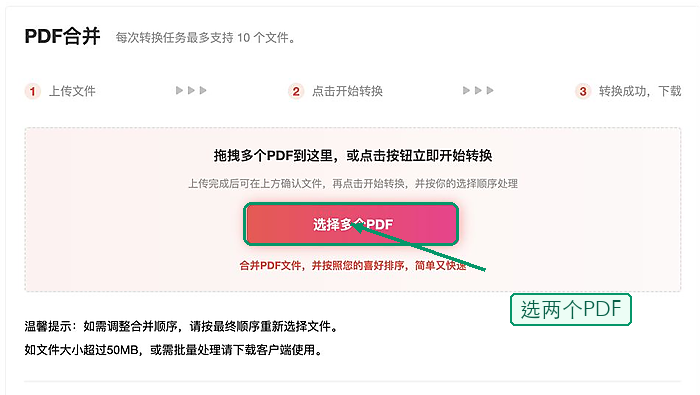
进到合并功能页,把所有要拼到同一份文档里的PDF都传上去。传之前最好先在本地给文件按顺序改好名,比如“01合同正文”“02签署页”“03附件”,等下上传完看列表一眼就能核对清楚。
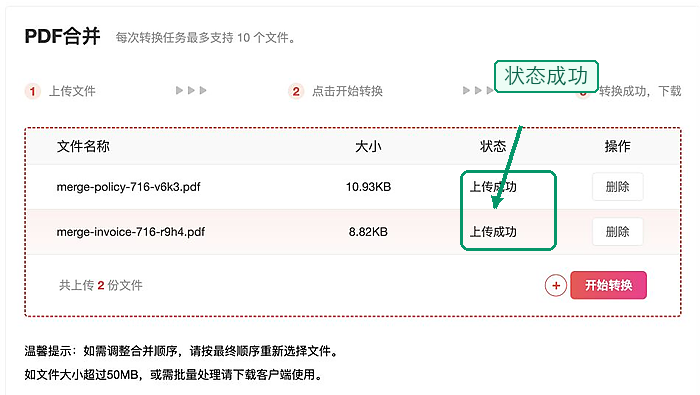
所有文件传完先别急着点下一步,先数下数量对不对,再核对文件名和排列顺序。合并PDF最容易踩的坑就是漏传、顺序错,发现不对直接拖拽调整或者重新上传就行,别赶着点合并。
顺序核对没问题就点开始合并,处理过程中别关页面,也别反复点按钮,等页面提示处理完成就好。
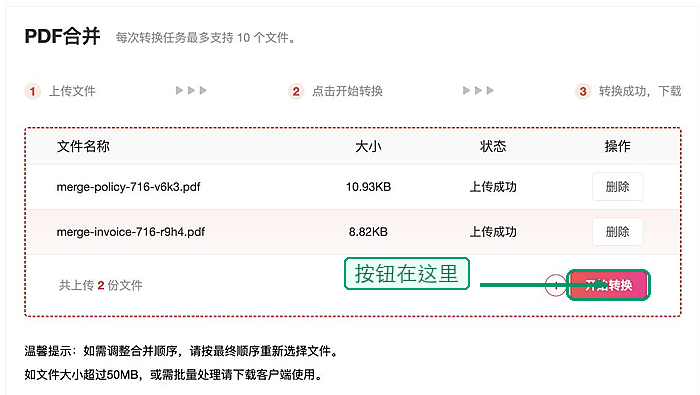
合并完直接下载生成的新PDF。下完别光看文件名就完事,至少打开第一页、不同文件的衔接位置还有最后一页,确认顺序、总页数、里面的图片表格都显示正常。
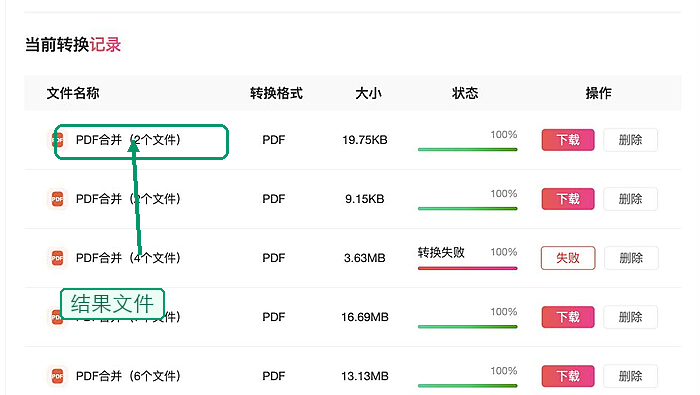
合并失败或下载后异常怎么办?
线上合并的时候如果页面卡住不动,先刷新页面试着重传走一遍流程。要是还是失败,可以整理好所有文件的总大小、失败截图、你用的浏览器版本和操作步骤,发邮件到 market@pdf.cn 联系工作人员。
发送前再检查这几项
- 合并后的总页数是否符合预期。
- 正文、附件、签署页顺序是否正确。
- 图片、表格、印章页是否清晰。
- 文件名是否能让接收人看懂用途。
- 隐私内容是否确实需要放进同一份PDF。
其实PDF合并想不返工省时间,核心就是上传前、合并中、下载后三个环节都多核对一遍,顺序没错、页数够、所有内容都能正常打开,这份合并好的文件才能放心发出去。