
给PDF加水印以后,很多人会直接发送,等对方提醒“表格数字看不清”才发现水印位置不合适。水印本来是为了标识文件,如果反过来影响阅读,就得返工。这篇重点不是只讲怎么加,而是把加完后的检查也放进去。尤其是正式提交、内部流转、归档备份的PDF,下载后一定要重新打开看一遍。
PDF文档添加文字水印的操作
用极轻PDF(pdf.cn)在线加文字水印时,操作可以拆成五个动作。每一步都确认一次,能减少传错文件、遮挡正文和漏页的问题。
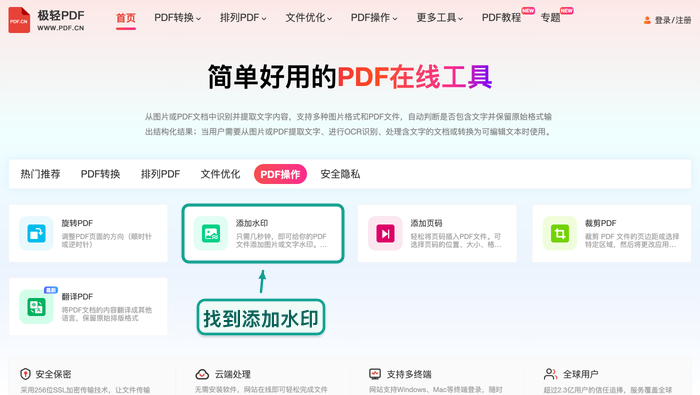
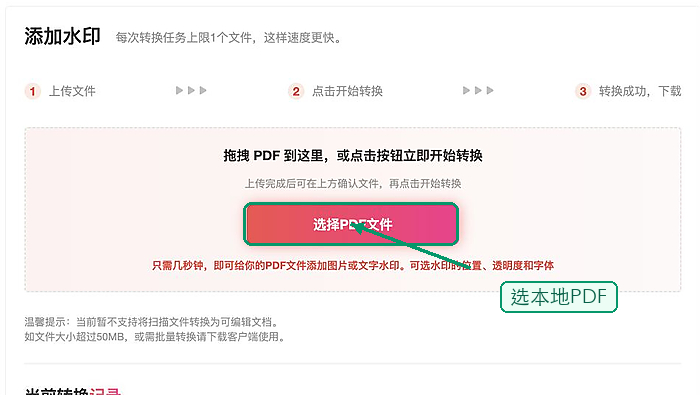
第1步:选择PDF加水印
在工具列表里选择PDF加水印。文档如果涉及多个版本,先看文件名和修改时间,确认要处理的是当前版本。
第2步:上传目标文档
上传PDF并等待页面识别完成。文件没有正常出现在列表里时,不要继续点处理,先重新上传。
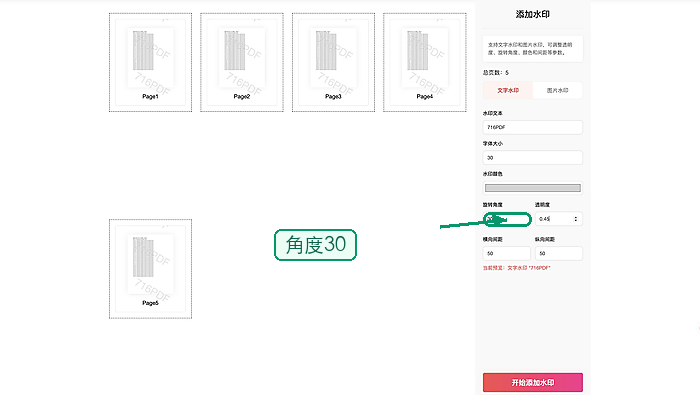
第3步:输入水印文字
输入文字水印内容,再根据页面内容调整位置。正文密集的文档,尽量避开正文中间;留白多的封面页,可以适当放明显一点。
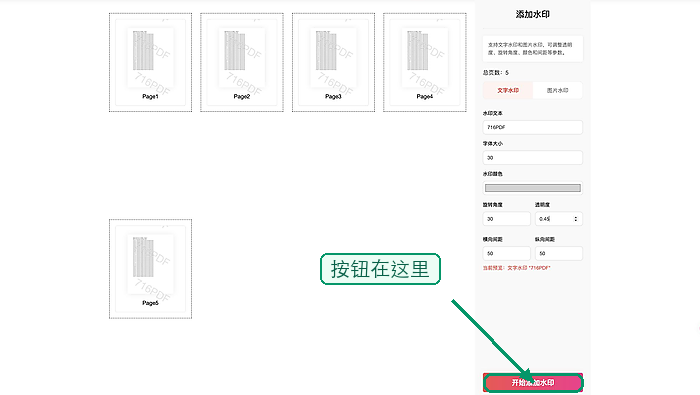
第4步:开始处理
点击开始处理后等待任务完成。处理过程中保持页面打开,等出现下载入口再进行下一步。
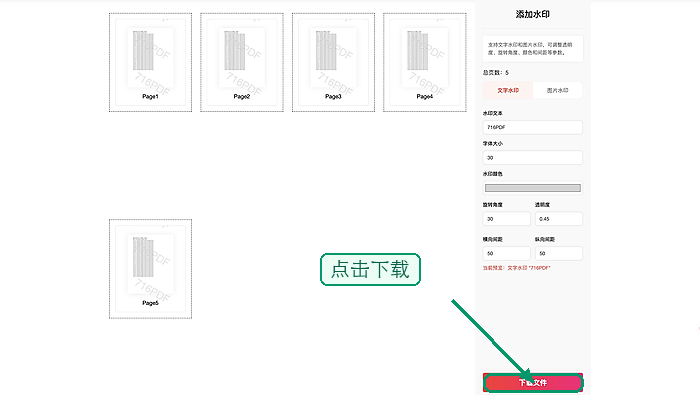
第5步:下载结果
下载文件后,建议另存为新文件名,比如在原名后加“已加水印”。这样原件和处理后的文件不会混在一起。
加完后重点检查哪些页面
先看第一页和最后一页,确认水印没有漏加。再看目录页、表格页、签章页、二维码页,这些位置最容易被水印影响。
如果PDF页数很多,可以按比例抽查,比如每隔10页看一页,再补看带图片和表格的页面。
显示效果不合适怎么改
水印太重就降低透明度,挡住正文就换位置,字太小就适当放大。不要为了显眼把水印压在正文上,后续阅读和打印都会不舒服。
处理失败时,先刷新页面,重新做一遍。如果再次失败,整理文件大小、失败截图、浏览器环境和操作步骤,联系 market@pdf.cn。