平时碰到PDF需要逐页转成图片的需求,最省心的办法就是直接用在线工具。下面拿极轻PDF的转图片功能举例子,把从上传到下载的完整操作走一遍,新手跟着页面提示点基本不会出错。
PDF文档按页转图片的操作步骤
动手之前先确认PDF本身能正常打开,文件名尽量简单,文件体积别太大。如果要批量处理多个文件,先按你最终想要的顺序提前排好;要是文件带密码、已经损坏或者格式异常,页面大概率识别不出来,得先把原文件的问题解决了再上传。
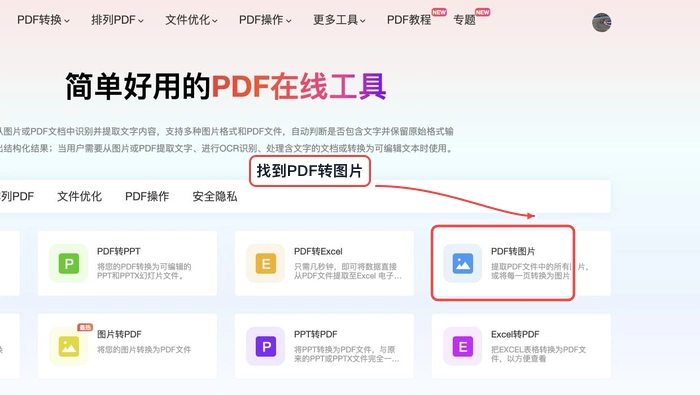
步骤一:找到PDF转图片入口(https://www.pdf.cn/)
进入在线PDF工具首页后,直接在工具区找“PDF转图片”选项就行。要是页面上工具太多翻不到,可以去转换、编辑或者热门功能分类里筛选,确认选的入口和你要做的操作匹配。
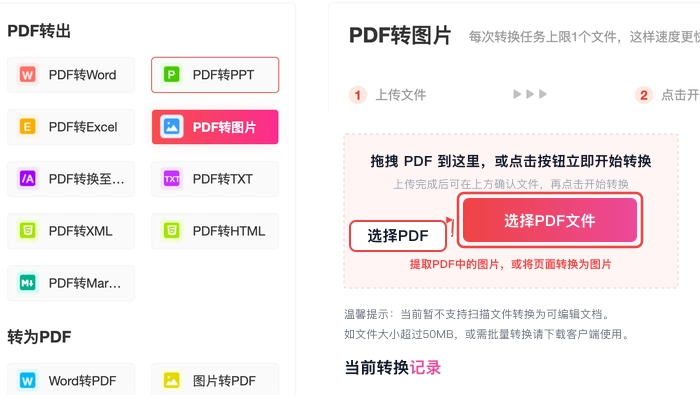
步骤二:上传PDF文档
点上传按钮,选中本地要处理的PDF文件。上传过程中别关当前页面,大文件传输慢就多等一会,别反复点上传按钮。
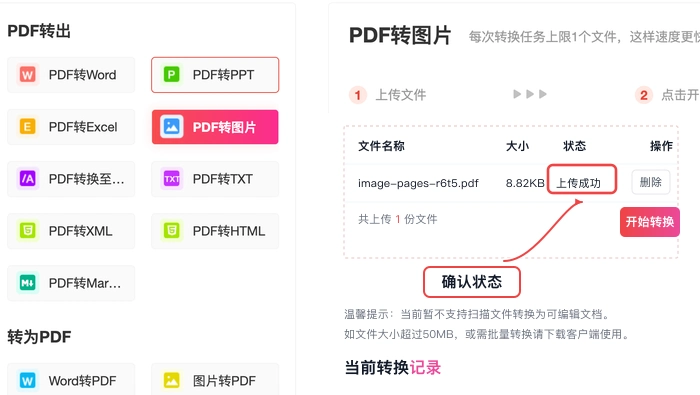
步骤三:确认上传状态
文件出现在任务列表后,核对下文件名、大小和当前状态。要是传错了文件,先删掉再重新传;如果多个文件的顺序会影响最终转换结果,这一步也要提前调整好。
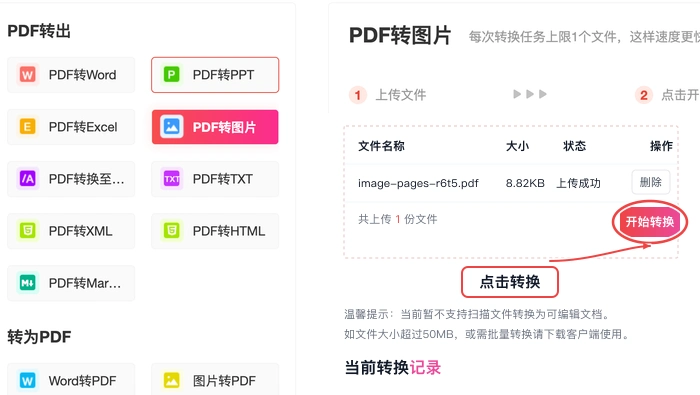
步骤四:开始导出图片
确认所有文件都没问题,点开始按钮等页面自动处理。处理过程中别刷新页面,也不要关闭当前窗口,不然很容易导致任务中断。
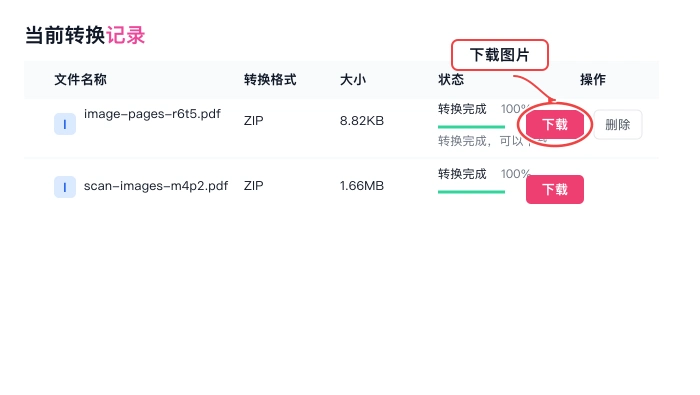
步骤五:下载转换后的图片包
页面提示处理完成后,点下载把结果文件存到本地。建议下完立刻打开检查,确认所有图片都能正常查看,再拿去上传、发送或者做后续编辑。
PDF转图片完成后的核对方法
如果转出来的图片要用来展示或者打印,下载后一定要检查图片清晰度;页数很多的话,建议先点开压缩包确认所有文件都完整。要是碰到上传失败、处理卡住或者下载异常的情况,先检查自己的网络和原文件有没有问题,再按照页面提示反馈处理就行。