
PDF转图片最容易踩坑的环节,基本都集中在上传、参数设置、最后结果核对这几步。动手之前先给原文件复制个副本,确认你要处理的是正确版本,再往下走流程。
先看清文件适不适合转换
动手之前先把原文件复制一份,确认你要处理的是最终定稿的版本。别觉得PDF转图片只是个普通格式操作,它直接关系到导出页数、图片清晰度、文件名排序、输出格式能不能符合你的使用需求,绝对不能直接在原文件上操作覆盖。要是文件特别重要,建议先拿副本走一遍全流程测试,确认导出的图片都能正常打开,再用同样的设置处理正式文件。
方法一:用在线PDF转图片工具先处理
赶时间要快速转完的话,直接用极轻PDF(pdf.cn)的PDF转图片功能就行,上传文件后跟着页面提示走,处理完下载结果再核对。
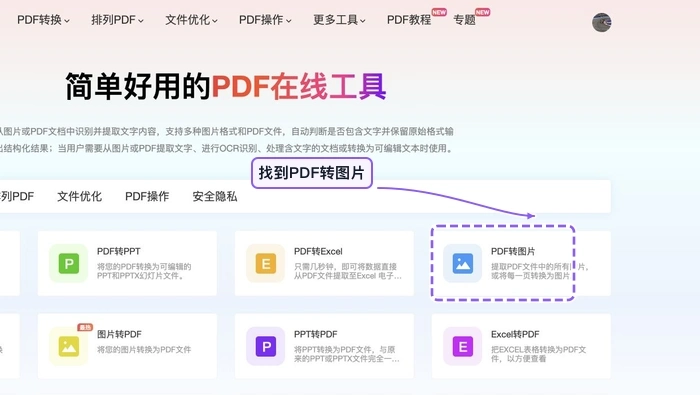
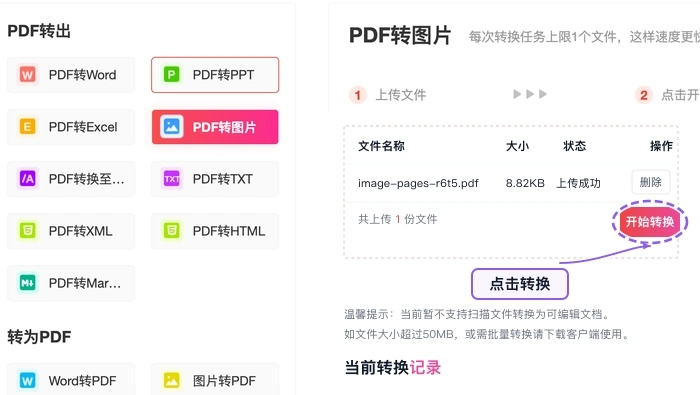
第1步:进入工具入口
打开网站的工具列表,找到PDF转图片的入口,先看清楚功能名称,别误点成旁边的PDF压缩、拆分或者其他格式转换工具。
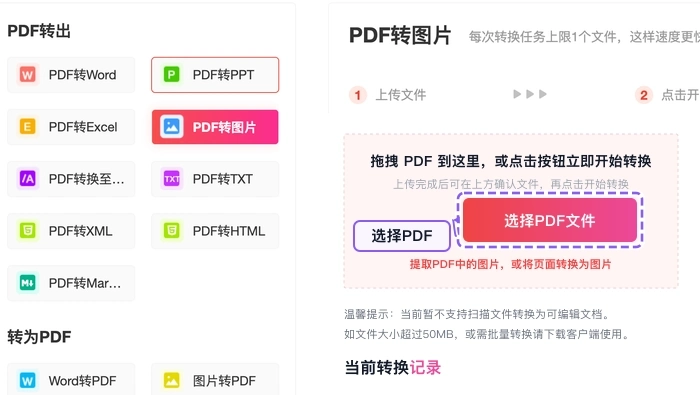
第2步:上传文件
点一下上传区域,选中你要导出图片的PDF文件。如果文件体积比较大,等上传进度走完就行,别反复点上传按钮。
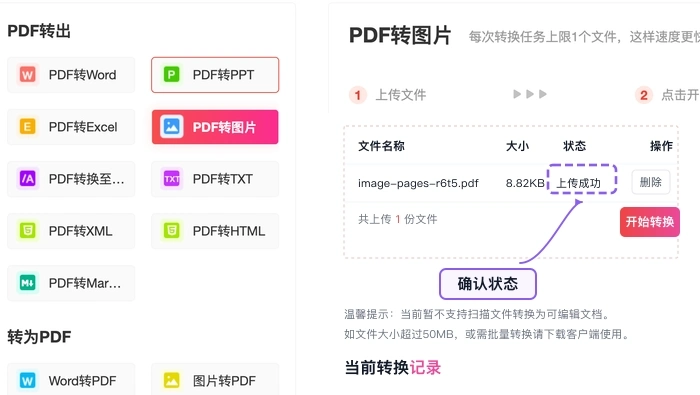
第3步:确认上传状态
上传完先核对下页面显示的文件名、文件数,确认你没传错旧版本或者无关的其他文件。
第4步:开始处理
确认所有设置都没问题,点开始转换就行。处理过程中别关浏览器页面,等页面提示转换完成再进行下一步。
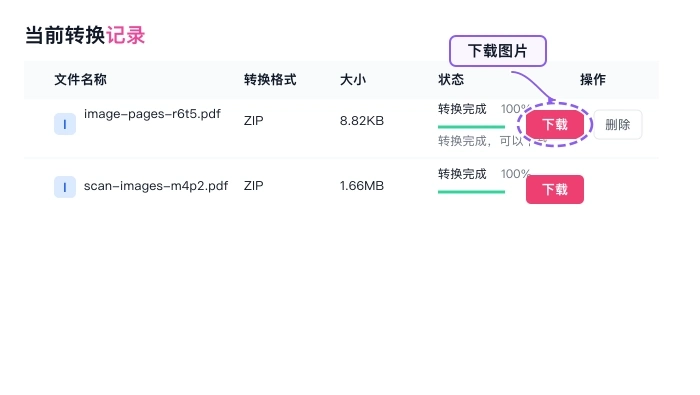
第5步:下载结果
图片导出完下载到本地,立刻打开检查一遍。别光看到下载成功、文件名生成好了,就直接发出去或者归档存起来。
方法二:截图工具
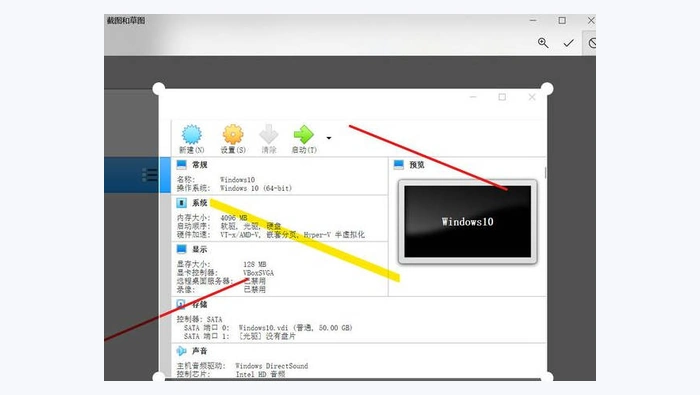
要是你手里的PDF文件特别大、网络不稳,或是不方便把文件上传到在线平台,用本地截图/转换工具就很合适。先在本地工具的功能列表里找到对应的转换入口,导入要处理的PDF之后,多留意下输出文件夹路径和各项参数设置,导出完成后打开图片,挨个核对页数、清晰度、文件名排序、输出格式是不是符合要求。
先确认你选的是PDF转图片功能,没点成其他格式转换的入口,别搞错要处理的文件。
方法三:使用编程语言
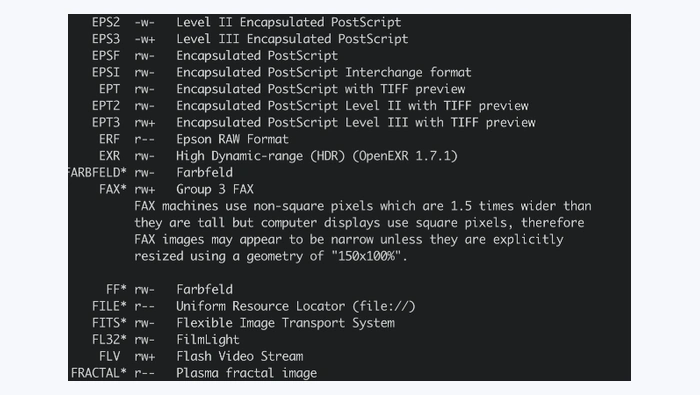
要是你要批量处理大量格式统一的PDF,而且看得懂代码参数、能自己设置输出路径,用编程语言写脚本跑效率最高。脚本跑批量之前,一定要先拿几份副本测试,确认输出没有缺页、乱码、排序错乱的问题,再批量处理正式文件。
测试阶段先拿少量文件跑,确认输入路径、输出文件夹、命令参数都完全匹配当前的转换需求。
导出的图片文件怎么检查
图片全部导出之后,先打开预览一遍,别只看文件名显示正常、下载进度走完就完事。重点核对四个点:导出页数对不对、图片清不清晰、文件名排序有没有乱、输出格式能不能满足后续使用需求。要是发现明显问题,回到源文件核对参数,重新走一遍转换流程就行。
处理失败时怎么办
要是碰到上传失败、处理超时、下载出问题的情况,先刷新页面重试一次。要是重试还是不行,把文件大小、报错截图、你用的浏览器类型、具体操作步骤整理清楚,发邮件到market@pdf.cn联系客服处理。