
把PDF页面导出成图片,最常用的就是JPG和PNG两种格式。JPG体积小,用来预览、分享都很方便;PNG则能更好保留小字、线条、二维码、印章这类细节。挑免费的转换工具别光看能不能转,核心还要看可选格式够不够全、导出页数顺序对不对、下载下来的原图够不够清晰。
在线把PDF页面导出为图片
要是只是临时要转几个文件,直接用极轻PDF(pdf.cn)就能搞定PDF转图片。跟着默认流程走完先拿到导出结果,之后再根据自己的使用需求,选存JPG、PNG版本,或者再压缩出更小的副本。
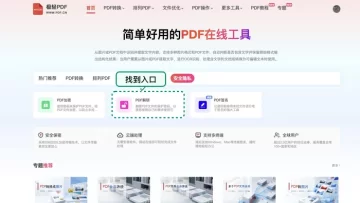
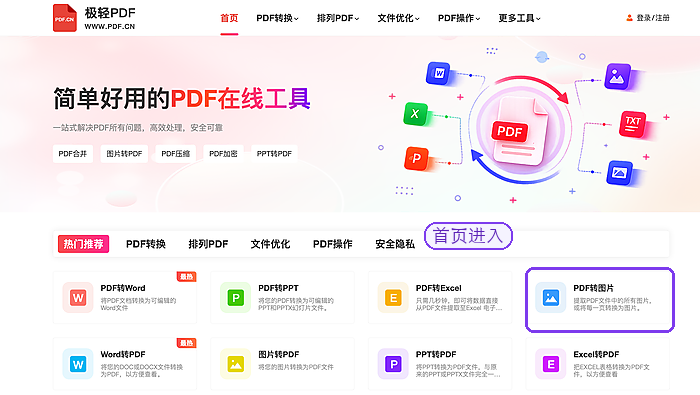
第一步:找到PDF转图片入口
进到工具首页直接选「PDF转图片」就行,别被旁边的PDF压缩、图片转PDF之类的其他功能带偏,先确认选对了功能入口。
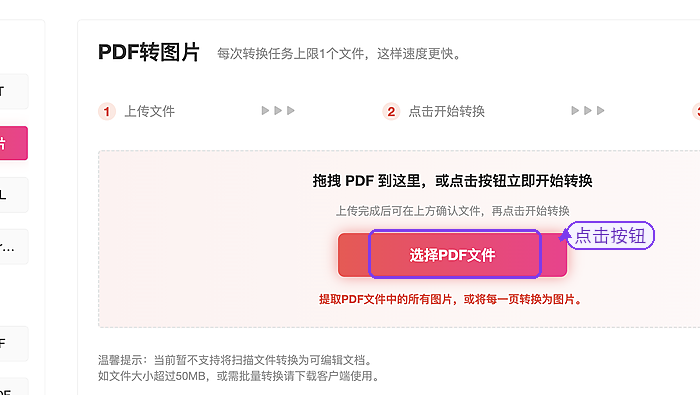
第二步:上传需要转换的PDF
上传你要转的PDF文件就行。如果文件是刚从聊天软件里收到的,建议先存到本地文件夹再选,避免误选聊天软件的临时缓存文件,传错版本。
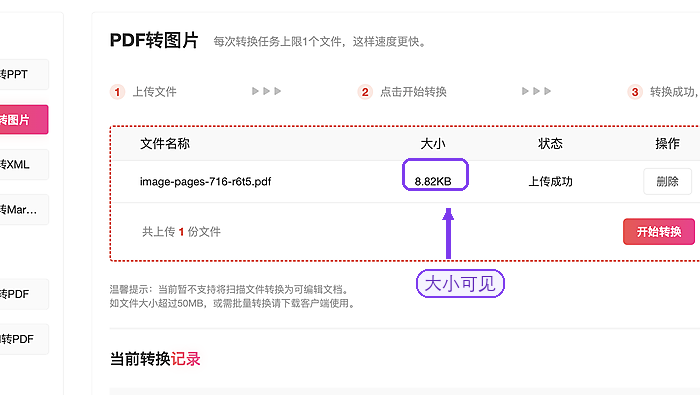
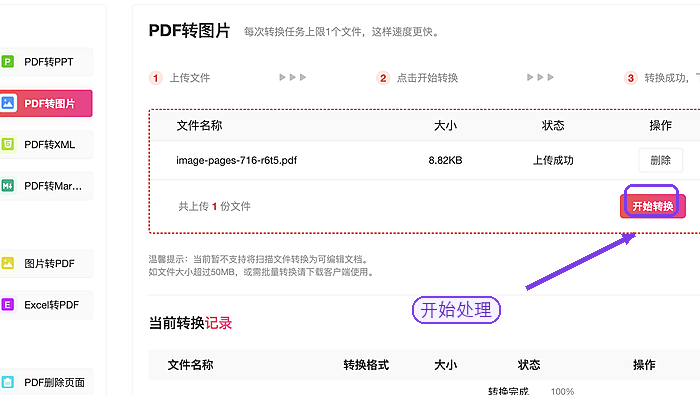
第三步:确认上传成功
等上传完成先核对下状态,要是显示的文件名、文件大小和你要转的对不上,大概率是传错了版本,重新选对文件再往下走就行。
第四步:开始转换
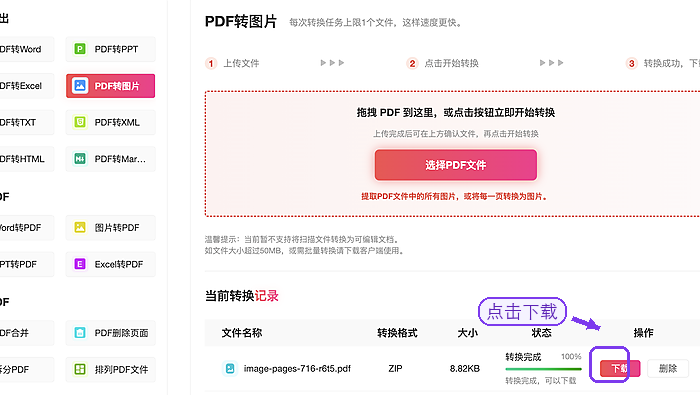
点开始转换就行,等系统处理完再点下载,页面还在跑进度的时候别反复刷新。要是连续好几次转失败,你把文件大小、失败页面截图、用的什么浏览器、操作步骤都整理清楚,发邮件到 market@pdf.cn 联系处理。
第五步:下载并核对图片
下载完图片压缩包,先把原始导出的文件单独存一份,之后要压缩、裁剪、上传都拿副本改,别不小心把唯一的高清源文件给覆盖弄丢了。
JPG和PNG按什么场景选
普通资料预览、手机传文件、做网页缩略图这类场景选JPG就很合适,体积小,打开速度也快。
要是转的是合同、表格、票据、截图、二维码、盖了章的文件,更推荐选PNG或者高清导出选项,虽然占的存储空间大一点,但细节不会糊。
要是你要上传的平台只认JPG格式,也可以先把高清原图存好,再拿副本转成JPG适度压缩就行。
导出后别漏掉这几项检查
先核对页数和顺序。多页PDF转出来的图片文件名一般是按页码排的,最好从第一页快速划到最后一页扫一遍,别漏页、顺序错了都没发现。
再检查清晰度。点开原图看里面的小字、表格线、二维码、印章清不清晰,别光看缩略图就判断没问题。
最后对照你的用途确认:只是发同事快速预览,图片体积小点没关系;要用来归档、打印、上传官方后台的,就优先留着高清的原始版本。