给PDF加密码本来是为了保护内容,但日常办公经常碰到这种尴尬:文件是自己的,密码你也知道,可每次打开、打印、复制或者传给同事都得反复输密码,次数多了特别麻烦。这种情况直接把PDF解锁成无保护的普通文件,之后查看、整理都会顺畅很多。
先提前说清楚:PDF去密码不等于破解未知密码。要是你根本不知道打开密码,绝大多数在线工具都没法帮你找回;只有你手里已经有正确的打开密码,只是想删掉这层保护,方便后续保存、打印或者分享,才适合用下面的方法操作。
用极轻PDF(pdf.cn)在线去除 PDF 密码
这个方法只适用于你本身有权限打开的加密PDF,全程不用装任何软件,只要上传文件、输入你知道的当前密码,验证通过就能解锁,页面会一步步提示你下一步该做什么。
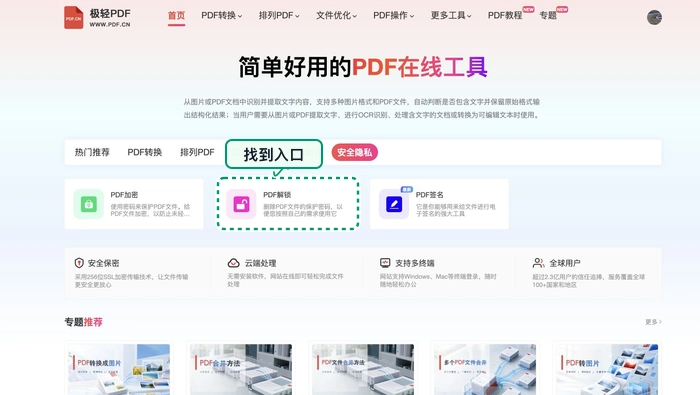
步骤一:在首页找到 PDF 解锁工具
打开工具首页,在「安全隐私」相关的工具区域找到「PDF解锁」入口,这个功能是专门用来移除PDF保护密码的,别和PDF加密、PDF签名这些功能搞混了。
步骤二:上传需要解锁的 PDF 文件
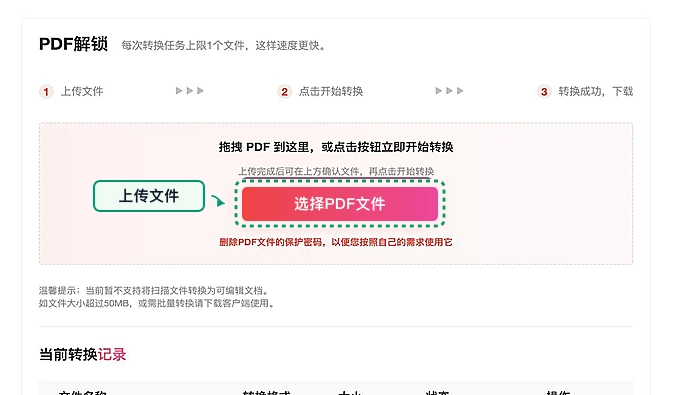
进到工具页之后,点击「选择PDF文件」,把要处理的加密PDF上传。上传前最好先确认文件本身能正常打开,文件名也尽量别带太长的特殊字符,避免上传的时候识别出错。
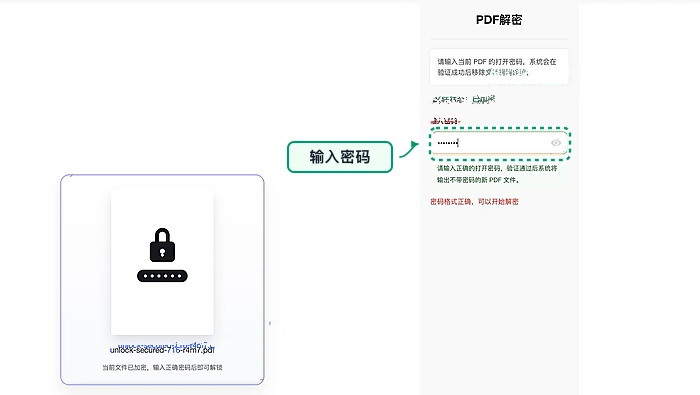
步骤三:输入当前 PDF 打开密码
文件上传完成后,页面会出现密码输入区域,把你已知的正确打开密码填进去,让系统先验证密码是否有效。这里密码填错了就没法继续往下走,最好直接从之前存密码的记录里复制过来,减少手输出错的概率。
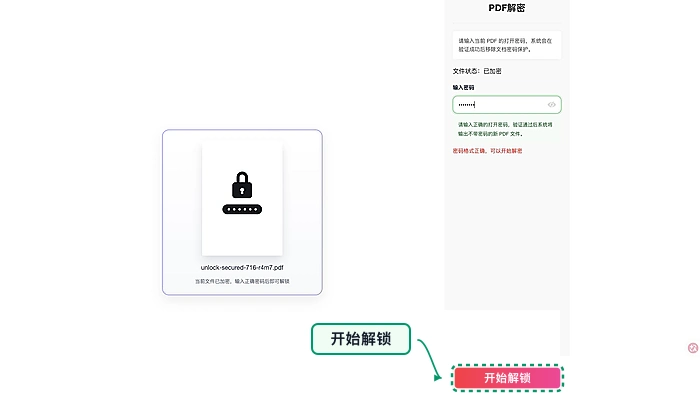
步骤四:点击开始解锁
等页面提示密码验证通过之后,再点「开始解锁」。处理过程中保持当前页面打开,不要刷新页面,也不要连续重复点击按钮。
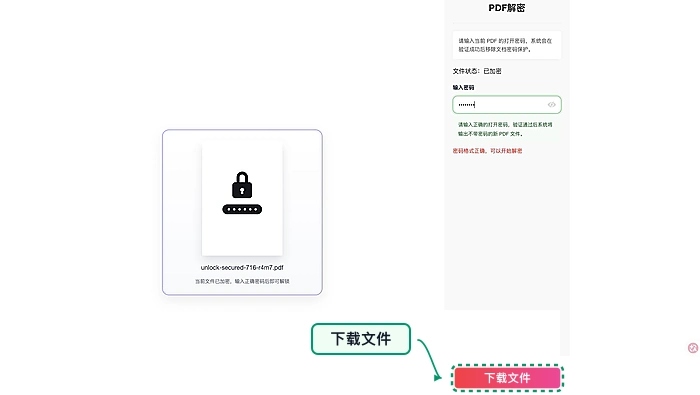
步骤五:下载解锁后的 PDF
处理完成后,点击「下载文件」保存到本地。下载完最好马上重新打开一次,确认不用再输入密码,同时检查页面内容、页数和排版有没有异常。
哪些文件不适合直接在线去密码
如果这份PDF不是你本人或者你们团队有权限使用的,不建议随意去除保护。密码本身就是权限边界,尤其是合同、证件、财务资料、考试材料这类文件,处理前一定要先确认你是否被允许修改它的保护设置。
另外,扫描件PDF、损坏的文件、用特殊安全策略生成的PDF,很可能出现上传失败、密码验证失败,或者解锁后仍有限制的情况。碰到这类文件,可以先找原文件提供方重新导出一份,或者改用本机客户端处理。
解锁失败时怎么排查
解锁失败先刷新页面,重新上传文件再走一遍流程。要是仍然失败,重点检查三件事:密码有没有填错、文件是否已经损坏、文件大小是否超过页面提示的上传上限。
如果再次失败,整理好文件大小、失败截图、浏览器环境和操作步骤,按页面提示反馈就行。处理完成的文件建议重新命名单独保存,原加密文件也先留一段时间,免得后面发现问题找不到源文件。