
给PDF设打开密码,本来是用来保护合同、论文、报价单这类内部资料的。可等到要归档、交接或者多人协作的时候,次次打开都要输密码,反倒拖慢了查阅整理的效率。不说那些空泛的加密解密大道理,就说最常见的情况:你手里的PDF知道正确打开密码,也确认自己有权限处理,完全可以把密码去掉,之后翻看文件要方便得多。
解密前先确认两个前提
第一,你必须知道原来的打开密码。在线解锁不是破解工具,绕不开不知道的密码,也不能用来处理你没有使用权的文件。
第二,提前捋清楚文件用途。合同、审批件、带电子签章的文件,要是之后还要对外发送,建议留好原始加密版,单独存一份解锁版,别把两个版本搞混。
在线去除 PDF 打开密码
下面拿极轻PDF(pdf.cn)的PDF解锁功能举例子,整个操作核心就三步:输对密码、生成无密码版本、下载后核对一遍。
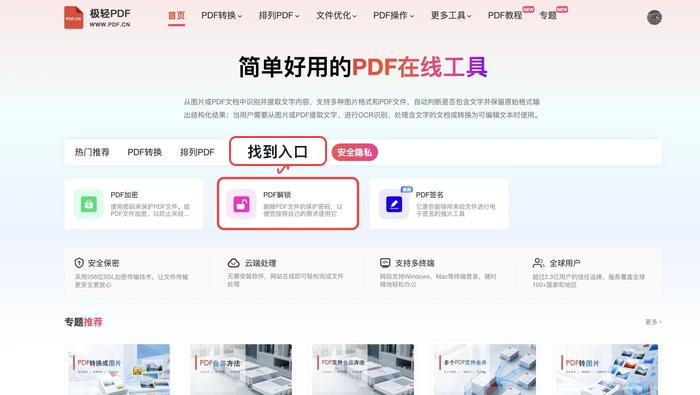
第 1 步:进入 PDF 解锁工具
在工具列表里找到PDF解锁的入口,点进去先确认下,当前工具是用来删打开密码的,别选错成PDF加密功能。
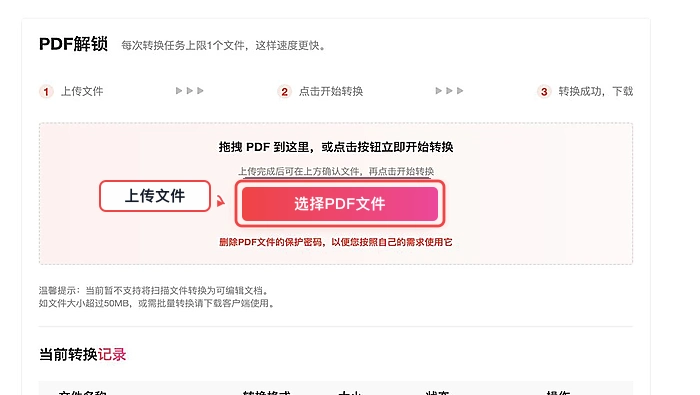
第 2 步:上传有密码的 PDF
选中你要处理的带密码PDF上传。如果文件涉及隐私或者商业合同,先确认自己确实有解锁的必要,再往下操作。
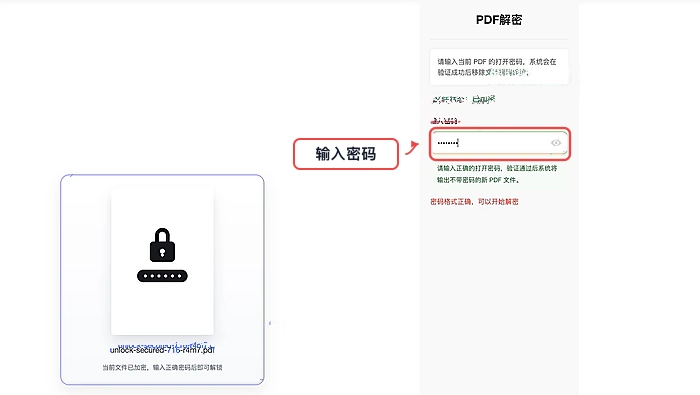
第 3 步:输入打开密码
按页面提示输入正确的打开密码,密码区分大小写,如果是复制粘贴的话,注意别带上前后多余的空格。
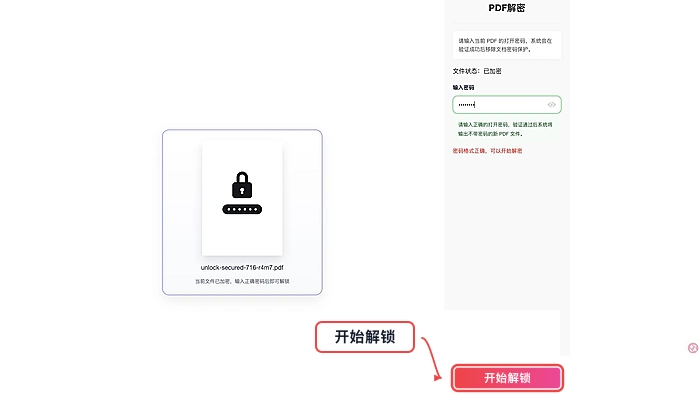
第 4 步:开始解锁
确认密码没输错就可以点开始处理,处理过程中别关当前页面,等系统生成新的PDF就好。
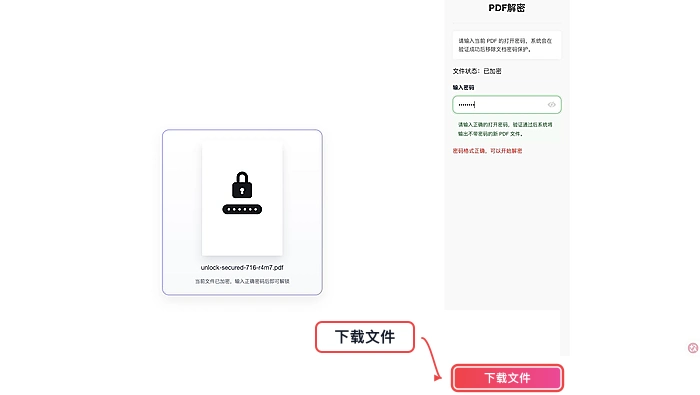
第 5 步:下载解锁后的 PDF
下载完成后,建议把文件名改成“解锁版”或者“可查阅版”,别直接覆盖原来的加密文件,之后要找安全的原始版本也有留底。
解锁后要检查什么
打开刚下载好的文件,确认不会再弹出输密码的窗口,再核对下总页数、文字显示、里面的图片和电子签章都正常。如果原PDF之前还有复制、打印、编辑的限制,也可以顺手试下这些功能能不能满足你的使用需求。
要是解锁完打开还是要输密码,一般是密码输错了、文件权限类型不对,或者原文件本身已经损坏。别反复上传无效文件,回到最开始的原始文件重新排查问题就好。
哪些文件不建议随便去密码
合同原件、内部审批件、个人证件扫描件、财务资料这类PDF,别图省事随手就把密码删了。真的有解锁必要的话,一定要留好原来的加密文件,解锁版只用来内部查阅或者归档。
要是操作后处理失败,先刷新页面从头走一遍流程。还是不行的话,整理好文件大小、失败截图、使用的浏览器信息和操作步骤,发邮件到 market@pdf.cn 联系客服就行。