
PDF里存的方案、课件、产品资料,要是之后还得演示、修改,转成PPT用起来顺手很多。不少人第一反应找免费软件,结果下载装完才发现有水印、文件大小限制、导出锁死,平白浪费时间。
很多人找在线PDF转PPT工具,最担心转完乱码、版式歪掉。其实解决这个问题很简单,先走完转换流程,再逐页核对字体、图片、页面比例就行。
PDF 转 PPT 前要先看文件来源
要是你这份PDF本来就是从PPT导出来的,转回去之后页面结构基本都能还原得很好。但如果是扫描件、全是图片的页面,或者排版特别复杂的资料,转出来的PPT大概率就是一页页图片拼起来的,可编辑性会弱很多。
所以转换之前先打开PDF扫一眼,确认文字都清晰、图片没缺、页面比例是16:9还是4:3,后面核对调整的时候也有方向。
在线把 PDF 转成 PPT 的步骤
下面拿极轻PDF(pdf.cn)的PDF转PPT工具举例,全程不用装任何软件,临时要处理汇报稿、课件、资料页都能用。
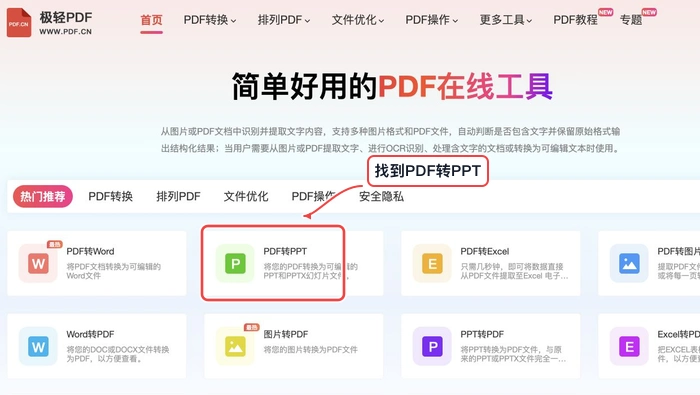
第 1 步:进入 PDF 转 PPT 工具
打开工具列表找到PDF转PPT入口,进页面先确认转换方向,别手滑选成PPT转PDF。
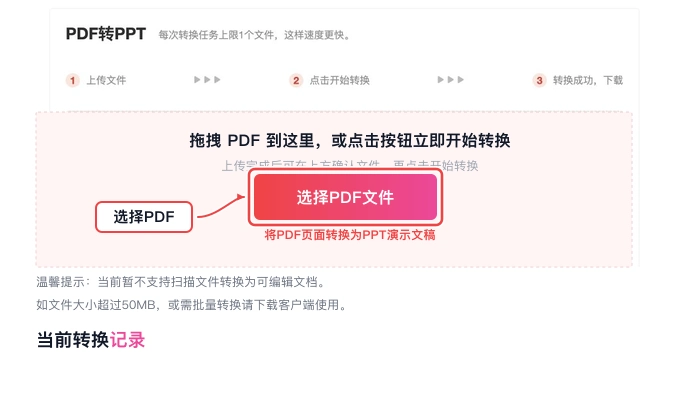
第 2 步:上传 PDF 文件
选好要转的PDF上传就行。如果手里存了好几个版本,上传前最好核对下文件名和页数,免得转错白忙活。
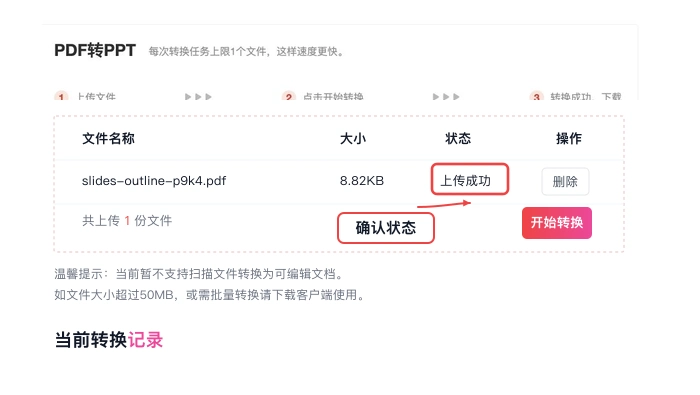
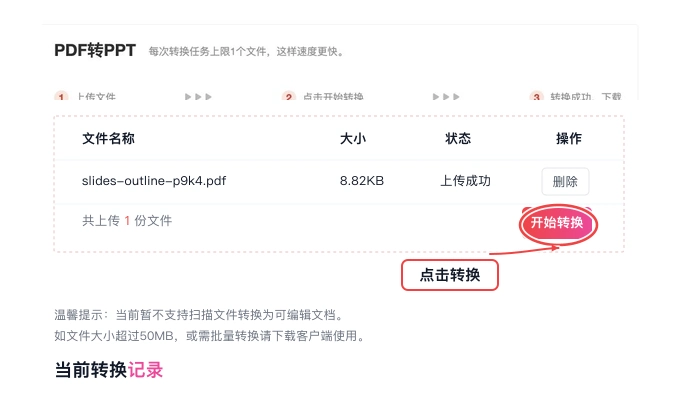
第 3 步:确认上传成功
上传完等页面提示成功就行。要是PDF页数多、里面图片又多,处理时间会久一点,等着就好。
第 4 步:开始转换
确认文件没问题就点开始转换,转的时候别刷新页面,也别重复上传同一个文件。
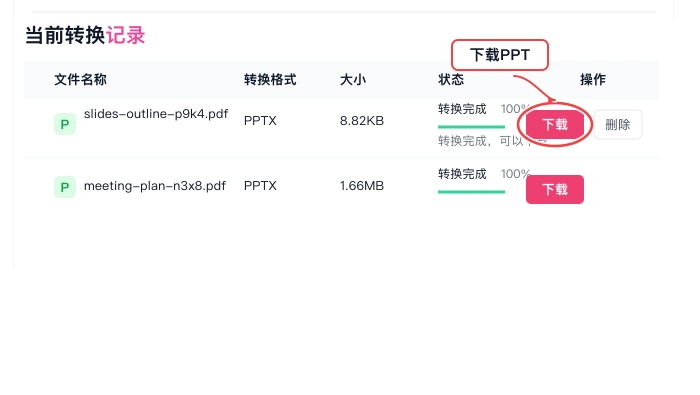
第 5 步:下载 PPT 文件
转完直接下PPT就行,建议先存一份副本再改文字、调版式,免得改崩了找不到原文件。
转换后版式错乱怎么检查
拿到转好的文件,优先查首页、目录页、图表页和最后一页——这几页最容易出字体变形、图片跑位、页面比例不对的问题。再扫一遍有没有文字乱码,表格里的数字有没有窜到别的单元格里。
要是只是个别文本框歪了,直接在PPT里拖一拖手动调整就好。要是大面积全错位,要么换一份更清晰的PDF重新传,要么先确认下你手里的原PDF是不是扫描生成的图片版。
什么时候适合重新转换
要是打开转好的PPT发现文字根本选不中、图片边缘发虚、表格线错得完全对不上,说明原PDF本身结构就不清晰,硬着头皮手修反而更费时间。这时候不如重新导出一份清晰度够的PDF,再上传转一次。
要是碰到转换失败、下载异常的情况,把文件大小、页数、你用的浏览器环境、失败截图一起整理好,发邮件到 market@pdf.cn,方便工作人员排查问题。