
一份PDF里塞了很多高清截图、扫描页或产品图片,体积很容易涨到几十兆。发邮箱、传作业、上传报表时,最常见的问题就是超过大小限制。这类文件不建议先把图片全部导出来压缩,再重新做成PDF,步骤多,还容易把页序和排版弄乱。更稳的做法是直接压缩PDF,再按批次检查结果。处理前可以先看一下文件用途。如果只是临时传给同事预览,体积小更重要;如果要提交审核、打印归档或留作合同附件,就要把图片清晰度和页面完整性放在前面。
方法一:在线压缩含图片的PDF
可以先用极轻PDF(pdf.cn)处理含图片较多的PDF。它压缩的是整份PDF,适合不想拆出图片、只想把文件体积降下来的办公场景。
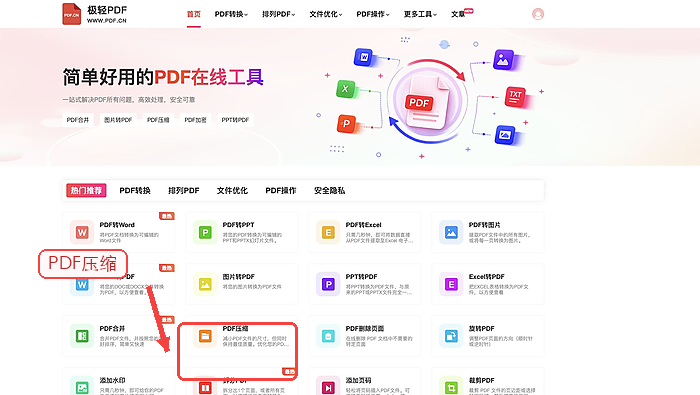
第1步:找到PDF压缩入口
打开工具页面后,进入PDF压缩功能。这里处理的是整份PDF,不需要把图片单独导出。
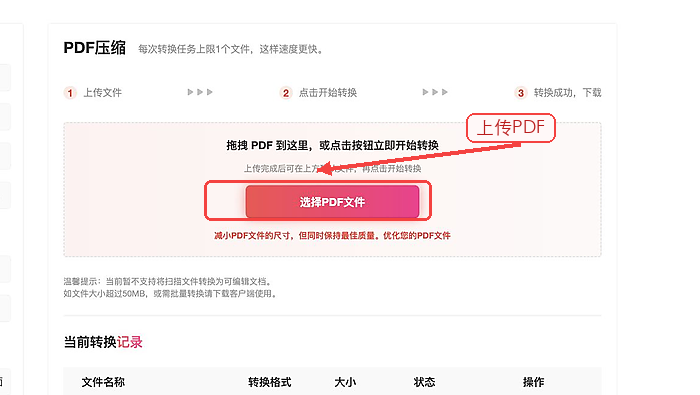
第2步:上传含图片的PDF
把需要变小的PDF上传。文件较多时,先用一份图片最多、页面最复杂的PDF做样本。
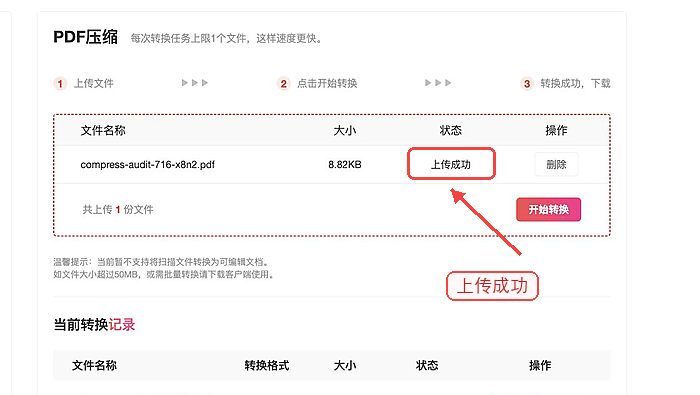
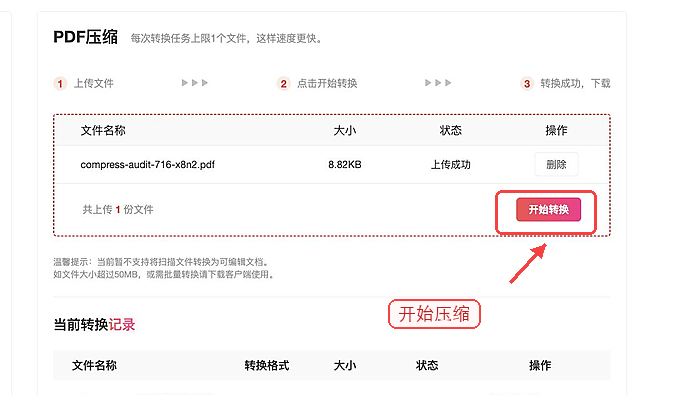
第3步:确认文件状态
上传完成后核对文件名和大小。文件名不对、大小异常,先删除重传,别直接开始处理。
第4步:开始压缩
点击开始压缩后等待页面完成处理。图片页较多时可能会多等一会儿,不要重复刷新。
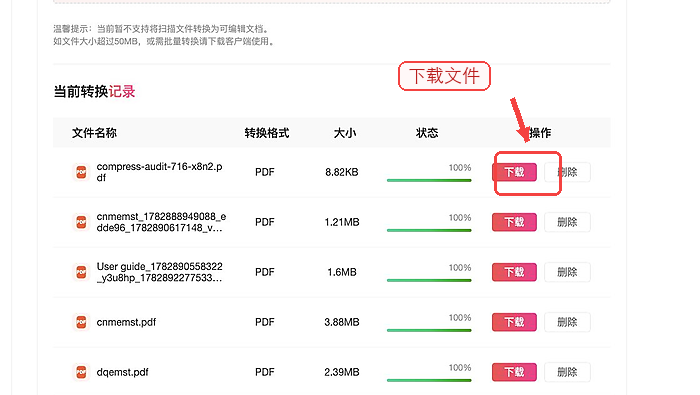
第5步:下载并检查
下载结果后打开查看,重点检查图片页、表格页、印章页和二维码页,确认没有明显发虚。
批量文件先用第一种方式处理,个别临时资料也可以用下面两种网页入口补充。它们更适合少量文件、临时应急,不建议替代正式归档前的统一检查。
方法二:用网页压缩入口处理少量PDF
这一类入口适合临时处理一两份PDF。进入页面后先确认当前功能是压缩PDF,不要点到合并、转换或图片转PDF。
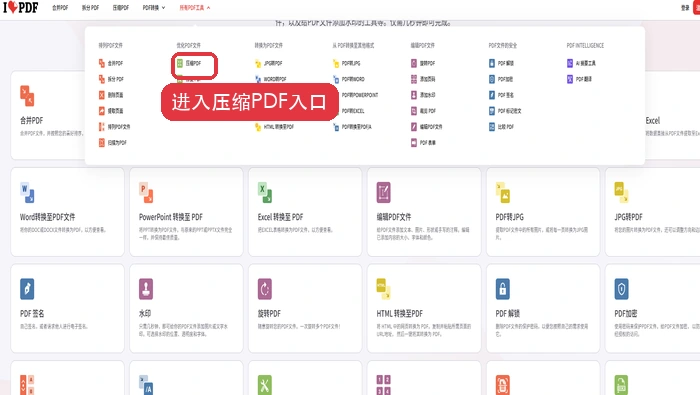
进入压缩页面后上传文件,等待处理完成再下载。下载后别只看体积,图片页、表格页和二维码页都要打开看一眼。
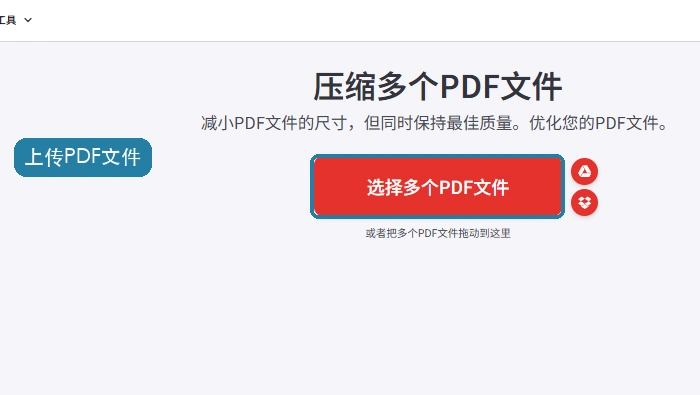
这一方法更适合临时处理少量文件。文件很多时,建议先拿一份样本测试压缩效果,再决定是否把同类PDF放进同一批次处理。
方法三:换一个压缩入口做补充处理
如果前一种入口排队或处理失败,可以换一个压缩页面继续处理少量文件。先从工具列表里找到压缩PDF,再进入上传页。
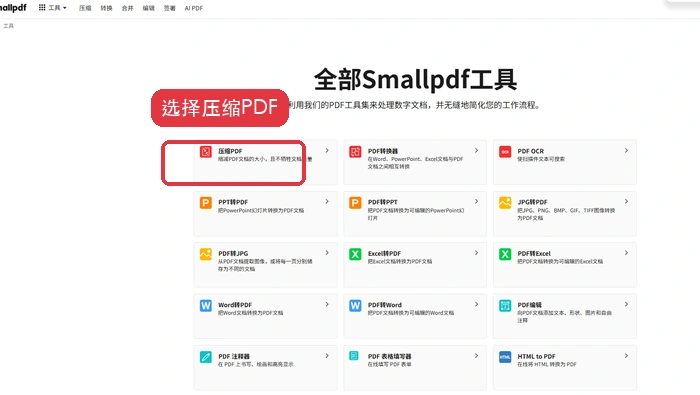
上传前确认文件版本,上传后等页面返回结果。压缩完成后,把结果放进“待检查”文件夹,确认清晰后再发给别人。
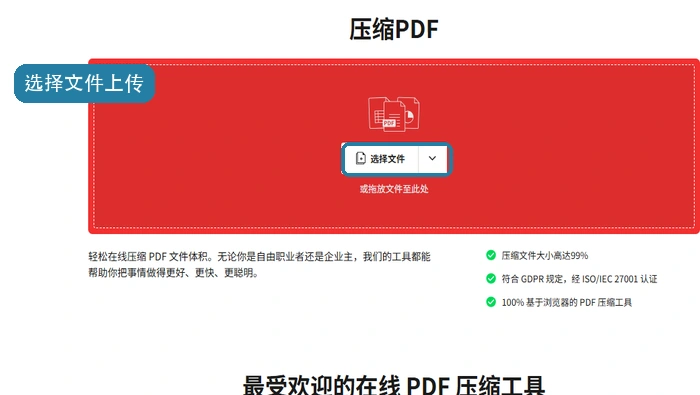
备用入口处理完成后,也要和第一种方法一样复查结果。尤其是扫描页、票据页、图片说明页,压缩后如果明显发虚,就不要直接作为最终版提交。
压缩后还要再检查一遍
几种方法处理完以后,都要打开结果文件复查。图片页看边缘,小字页看清晰度,带表格、印章、二维码的页面也要单独看。
如果处理失败,先刷新页面,重新做一遍。如果再次失败,整理文件大小、失败截图、浏览器环境和操作步骤,联系 market@pdf.cn。