平时要把手机照片、证件照、扫描件拼成一个PDF,根本不用额外装软件。只要图片已经存在电脑上,直接用pdf.cn的图片转PDF在线工具就能处理,多张图也能按你要的顺序合成一份PDF,交材料、存合同、整理课堂作业都能用。
图片在线转换成PDF的前期准备
动手之前先把所有要转的图放到同一个文件夹里,常用的JPG、PNG格式都支持。如果要合成多张图,最好先按你想要的页面顺序给文件重命名,上传之后再核对一遍排列顺序,最后生成的PDF就不会出现页面乱序的问题。
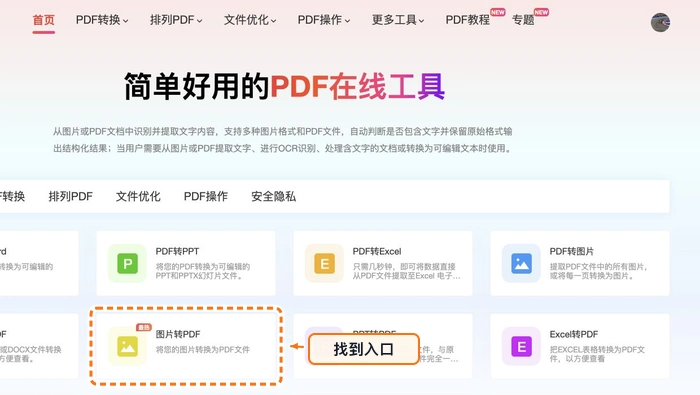
步骤一:在首页找到图片转PDF入口
打开在线PDF工具首页,在功能区找到“图片转PDF”选项。要是首页工具太多找不到,可以去“PDF转换”分类或者热门工具区翻,注意别选错成PDF转图片的功能。
步骤二:上传需要转换的图片
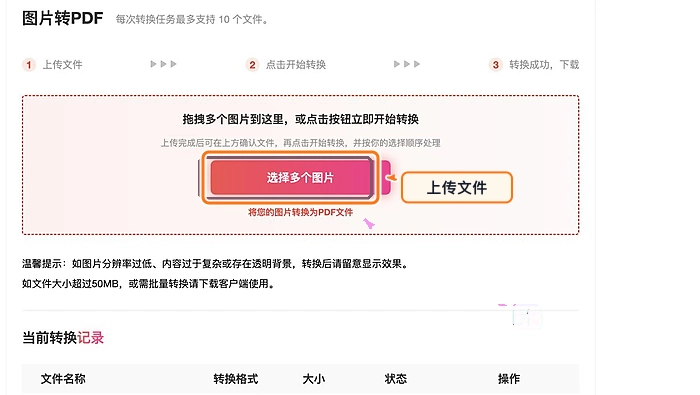
进到工具页面后,点上传按钮把要合并的图加进来。要转的图多的话可以直接批量选文件,传的图越多,后续处理花的时间会稍长一点,耐心等页面响应就行。
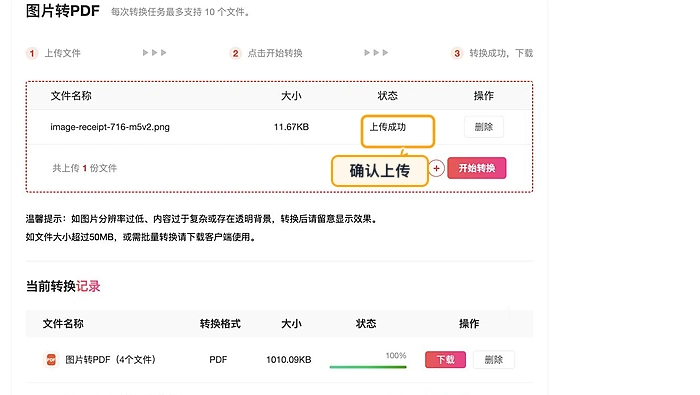
步骤三:确认图片已经上传成功
全部上传完,页面会列出所有文件和当前状态。这一步一定要核对清楚:上传的图片数量够不够、文件名对不对,要是传错了直接删掉重传,等PDF生成完才发现错了还要返工,更麻烦。
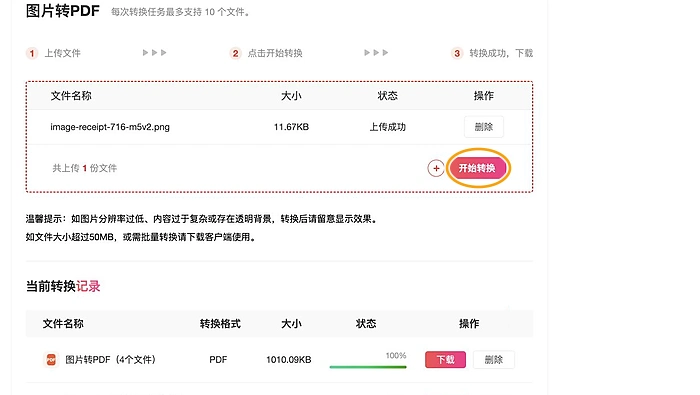
步骤四:开始转换为PDF
核对完所有内容没问题,点“开始转换”就行。系统会按当前图片的顺序生成PDF文件,处理过程中别刷新页面,也别反复点按钮,不然容易打断任务,甚至生成重复的无效记录。
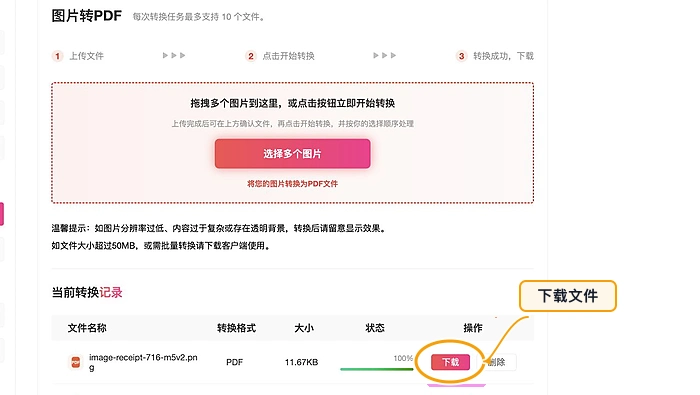
步骤五:下载转换后的PDF文件
转换结束后,点下载按钮把PDF存到本地。下完之后最好打开快速扫两眼:页面顺序对不对、所有图片是不是都清晰完整。要是这份PDF要上传到办事系统或者发给别人,再额外确认下文件大小符合对方的要求就行。
多张图片合成PDF时要注意什么
多张图合成PDF最容易出问题的两个点,就是页面顺序和画质。上传前先把没用的重复截图删掉,横图、竖图可以提前分好组整理;要是你原图本身就模糊,转成PDF之后也不会自动变清晰。碰到上传失败、转换没响应的情况,先检查下自己的网络和图片大小,再按照页面提示操作处理就行。