



Word 发给别人后乱版,常见原因是字体、页边距、图片环绕和电脑版本不同;转成 PDF 前先把版面固定住,收件人打开才更稳定。 急着处理时,可直接打开 PDF.cn 对应工具页,处理完再按本文清单检查结果。
发出前先锁住版面
- 字体:少用对方电脑可能没有的特殊字体。
- 分页:长表格和图片页先预览。
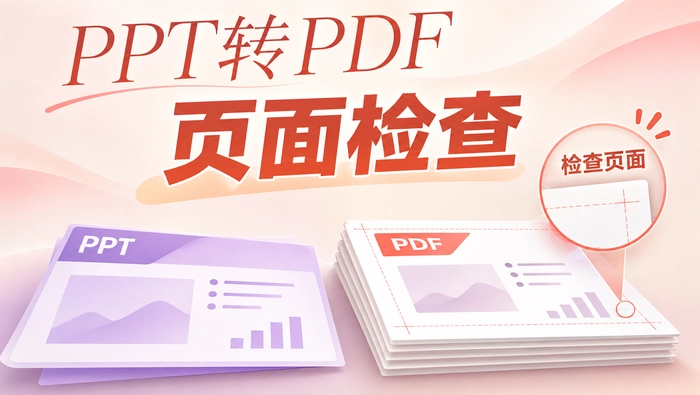
- 检查:转成 PDF 后再打开看页数和页眉页脚。
Word 转 PDF 前排查表
| 容易乱的内容 | 主要原因 | 处理办法 |
|---|---|---|
| 特殊字体 | 对方电脑无字体 | 改用常见字体或先嵌入字体 |
| 图片位置 | 环绕方式随版本变化 | 改为嵌入型或固定位置 |
| 长表格 | 分页点不稳定 | 提前插入分页符或拆表 |
具体操作路径
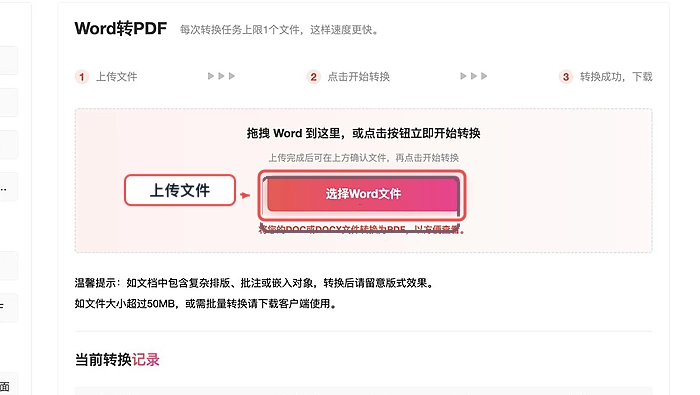
1. Word 里先看打印预览
源文件先稳住:在 Word 里打开打印预览,确认页数、页眉页脚、表格断页和图片位置。
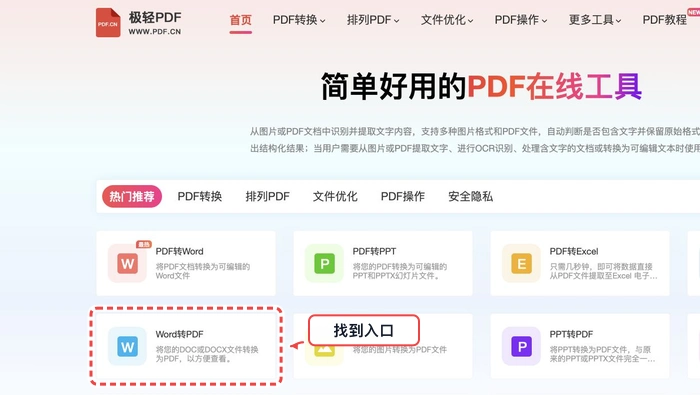
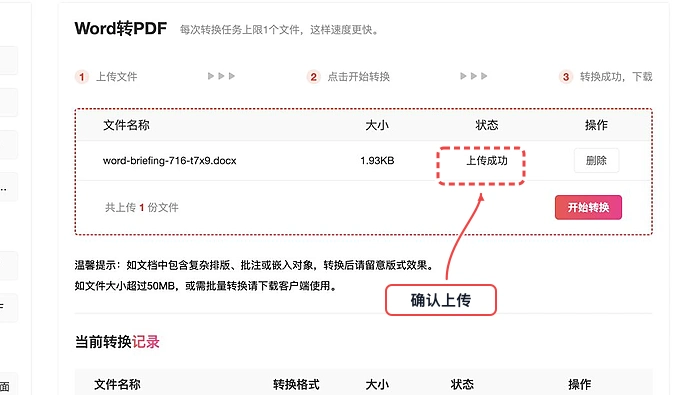
3. 上传后核对文件名
版本先确认:如果有 doc 和 docx 两份,优先上传最终版 docx,避免旧版本内容被转出。
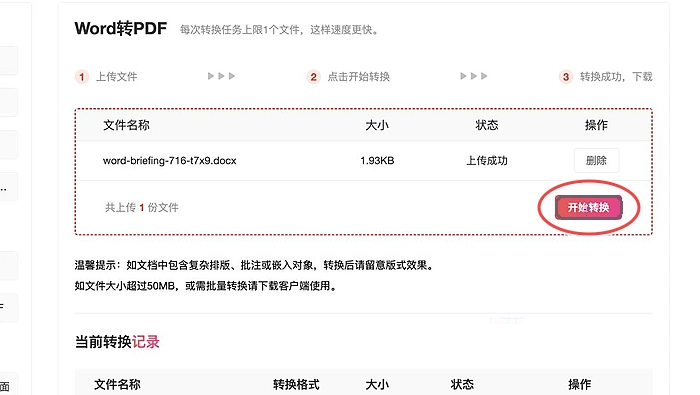
4. 下载后逐页翻一遍
结果再检查:重点看目录页、跨页表格、图片较多的页和最后一页,确认没有多出空白页。
转 PDF 后检查清单
| 位置 | 检查内容 | 不通过时怎么改 |
|---|---|---|
| 首页 | 标题、日期、单位名称没移位 | 回 Word 调整页边距 |
| 表格页 | 表头和合计行没断开 | 拆表或插分页符 |
| 图片页 | 图片没有压住文字 | 改图片环绕方式后重转 |
容易被忽略的问题
Q1:Word 转 PDF 后图片变糊怎么办?
A:先检查 Word 里的原图是否清晰;如果原图已经低清,转换不会提高质量。
Q2:带批注的 Word 能直接发 PDF 吗?
A:不建议。先决定是否保留批注,再导出最终版,否则可能把内部修改痕迹一起发出。
参考来源:
延伸工具:如果对方要继续编辑,用 PDF转Word;文件过大时用 PDF压缩。
处理失败时:刷新重试;再次失败时整理文件大小、失败截图、浏览器环境和操作步骤,联系 market@pdf.cn。