



最快方法:打开极轻PDF的图片转PDF工具,上传图片后确认顺序,开始转换并下载PDF。不想上传文件时,Windows可用“Microsoft Print to PDF”,Mac可用“预览”导出,同样可以免费完成。
把图片转成PDF,是提交材料、归档资料、发文件时经常遇到的需求。方法很多,但没必要挨个试。下面按“在线工具、电脑系统、办公软件、手机、扫描”整理7种免费方法,覆盖JPG、PNG、截图、手机照片和纸质资料。基础转换都不花钱,按手头设备选一种即可。
方法一:用pdf.cn图片转PDF工具(最快,支持多图合并)
适合:不想安装软件、多张图片合成一个PDF、临时办公。进入工具页后先核对页面名称,再选择文件,避免误开“PDF转图片”或其他相近功能。
打开图片转PDF工具页,点击上传按钮,选中要转换的图片。一次处理多张图片时,上传前可先按01、02、03重命名,后面核对顺序更省事。
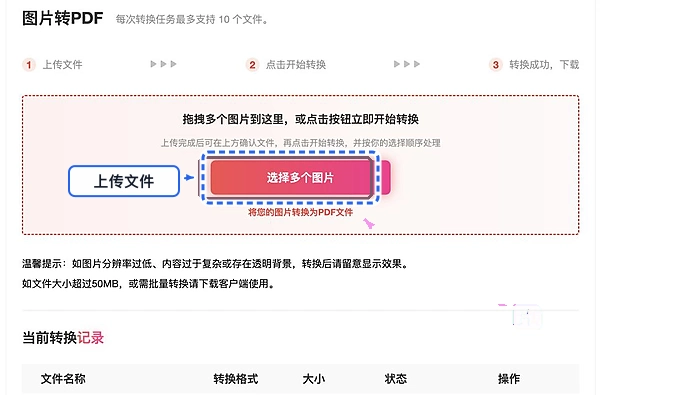
图片上传完成后,先对照本地文件核对名称和数量。页面出现“上传成功”状态后再继续;如果还要补图,可用列表旁的添加按钮继续加入,避免分多次转换后再合并。
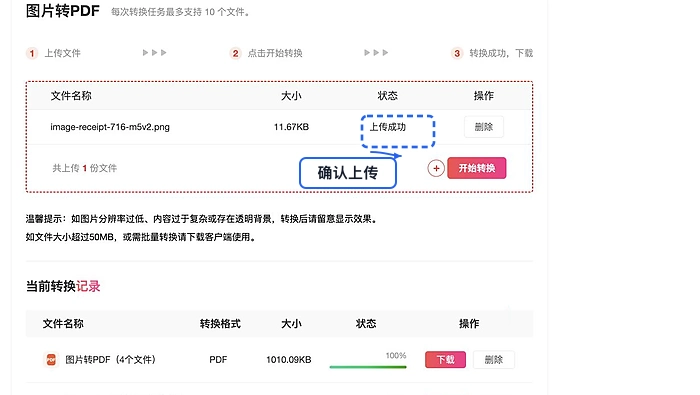
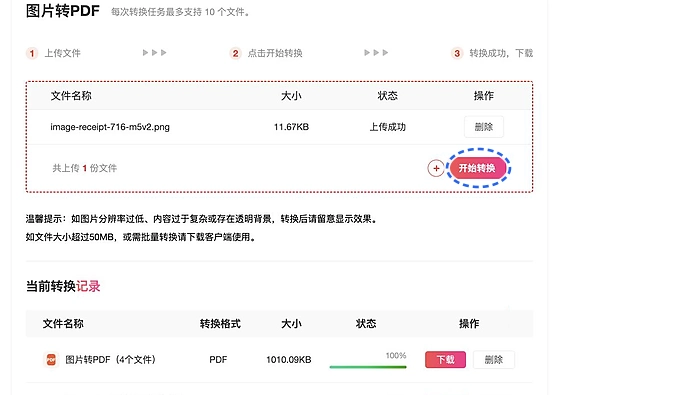
确认文件无误后点击“开始转换”。处理期间保持当前页面打开,不要重复点击按钮;图片数量多或单张体积大时,等待时间会相应增加。
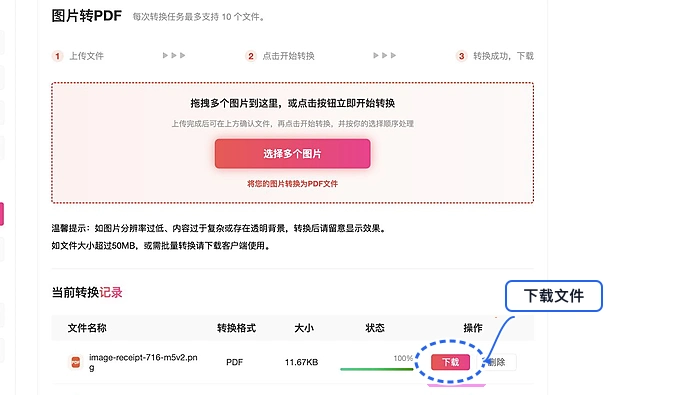
转换记录显示100%后再下载PDF。下载完成后马上打开结果文件,抽查首页、末页和图片较多的页面,确认页数、顺序、方向与清晰度都正常。
注意:涉密证件、合同或病历类图片更适合后面的本地离线方法;在线工具的免费额度与文件限制以页面当前提示为准。
方法二:Windows自带Microsoft Print to PDF(离线免费)
适合:图片不想上传网络、电脑端临时转换。先把图片放进同一个文件夹并按页序重命名,按住Ctrl选中全部图片后右键选择“打印”。
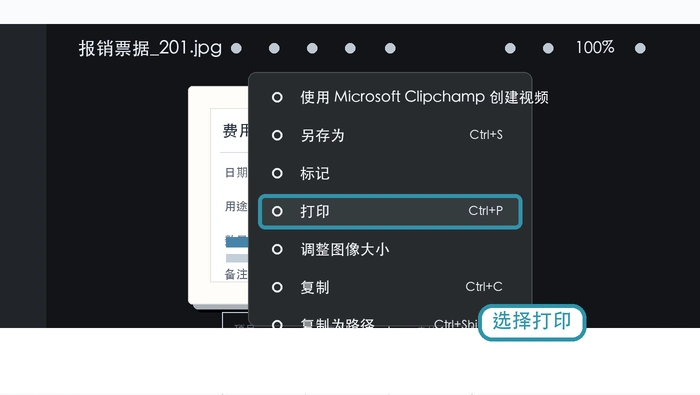
进入打印图片窗口后,把打印机改成Microsoft Print to PDF,纸张选A4,布局可选“全页照片”。图片边缘不希望被裁切时,取消“适应边框打印”,再选择保存位置并命名。
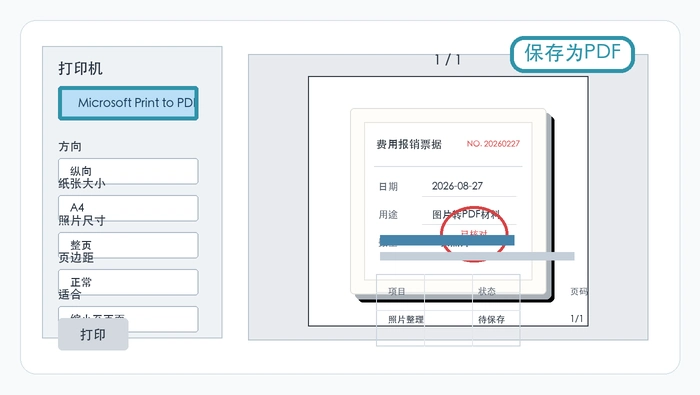
如果列表里找不到这个打印机,可前往“设置 → 打印机和扫描仪”添加,或在“启用或关闭Windows功能”中勾选Microsoft Print to PDF。这个方法无水印且不联网,但批量页序主要依赖文件名。
方法三:Mac预览App导出PDF(离线免费)
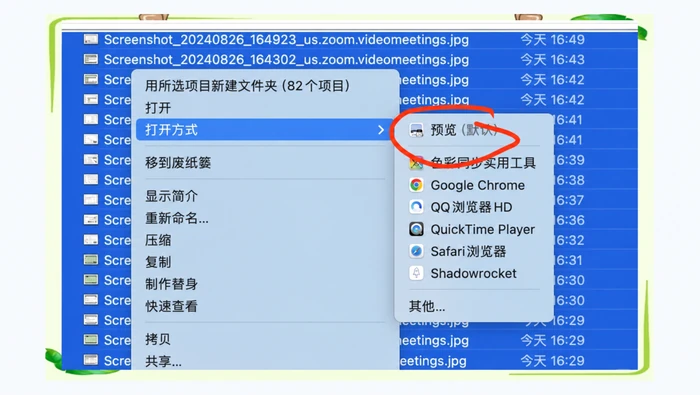
适合:Mac用户,需要在导出前拖拽调整图片顺序。在访达中选中多张图片,右键选择“打开方式 → 预览”;如果图片分散在多个窗口,把它们拖到同一个窗口的缩略图侧栏。
在侧栏中上下拖拽缩略图调整页序,选中需要导出的图片后,从顶部“文件”菜单选择导出或打印为PDF。保存前再看一次缩略图数量,避免只导出当前一张。
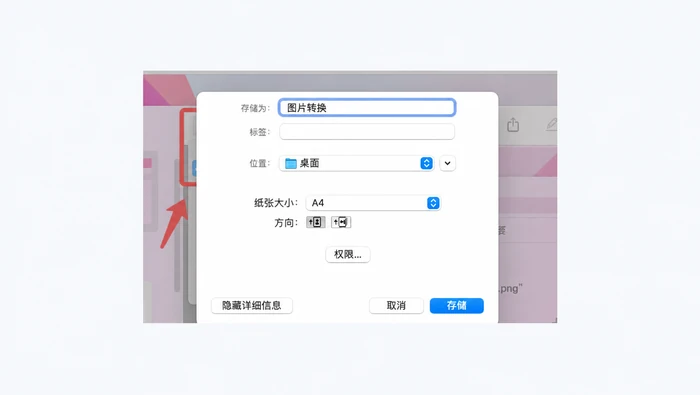
预览App系统自带、离线且排序直观,适合基础合并;如果还要压缩、加密或统一复杂版式,需要再用相应工具处理。
方法四:Word另存为PDF(排版最灵活)
适合:需要加页边距、标题、页码,或先把图片编排成正式文档。新建Word文档后点击“插入 → 图片 → 此设备”,一次选择多张图片。
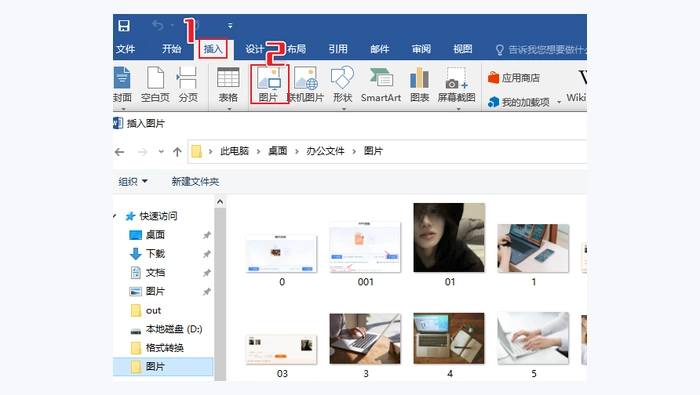
图片插入后调整大小、环绕方式、页面方向和先后顺序。排版完成后点击“文件 → 另存为”,把保存类型改为PDF,核对输出文件名和位置再保存。
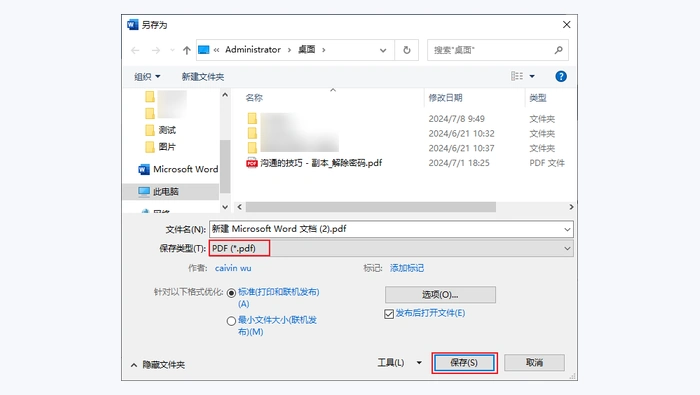
Word可先排版再导出,适合正式材料;但图片很多时,分页与尺寸需要逐页检查,处理速度通常不如直接转换。
方法五:WPS输出为PDF(国内办公常用)
适合:日常使用WPS,需要把插入后的图片文档快速导出。新建WPS文字文档并插入图片,完成页面方向、尺寸和顺序调整后,打开左上角菜单选择“输出为PDF”。
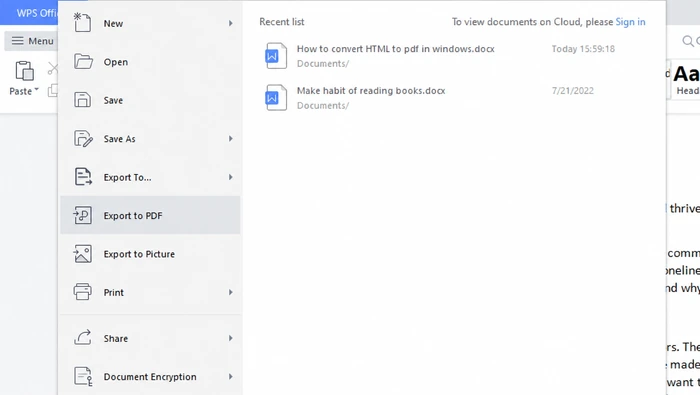
在输出窗口里检查页码范围、保存目录与PDF类型。需要普通阅读和打印时选择常规PDF即可;确认设置后点击输出按钮,完成后重新打开结果文件。
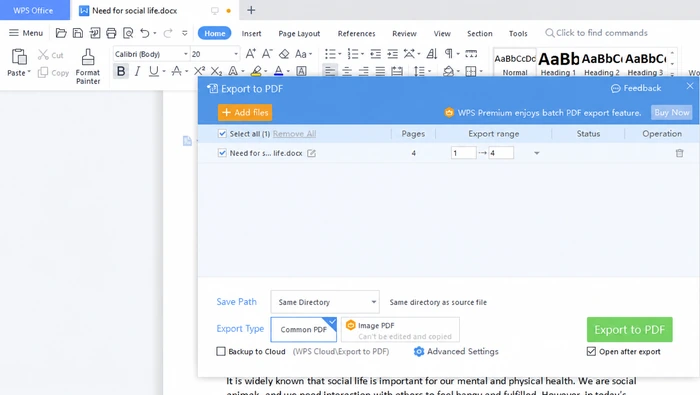
WPS中文界面友好,免费版可完成基础转换;不同版本的菜单位置可能略有差异,批量或高级功能是否收费以软件当前提示为准。
方法六:手机相册直接导出PDF(iPhone / 安卓)
适合:照片就在手机里、手边没有电脑、需要临时提交。iPhone可在“照片”中多选图片,点分享后选择“打印”,在打印预览页双指放大,再通过分享菜单存储到文件;安卓可在相册的“更多 / 分享 → 打印”中选择“保存为PDF”。
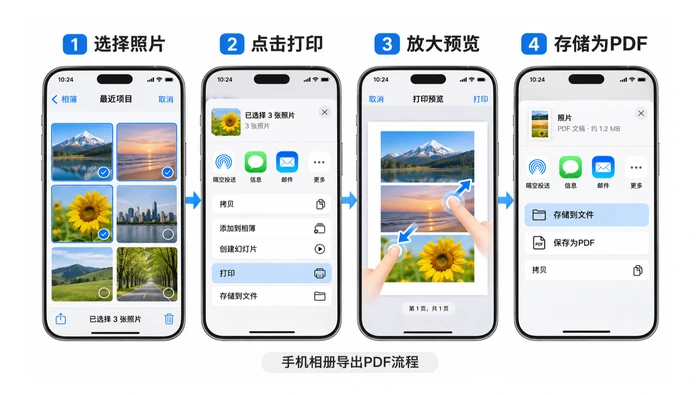
转换前先裁掉照片四周的桌面、阴影与多余边框,避免PDF页面出现大面积留白。不同安卓品牌的菜单名称略有差别,找不到导出入口时可改用系统打印或方法一。
方法七:用扫描功能把纸质资料转成PDF
适合:合同、试卷、票据、证件等纸质文件。以iPhone“备忘录”扫描为例,打开附件菜单选择“扫描文稿”,让纸张完整进入取景框;系统识别边界后可自动拍摄,也可以手动按快门并调整四角。
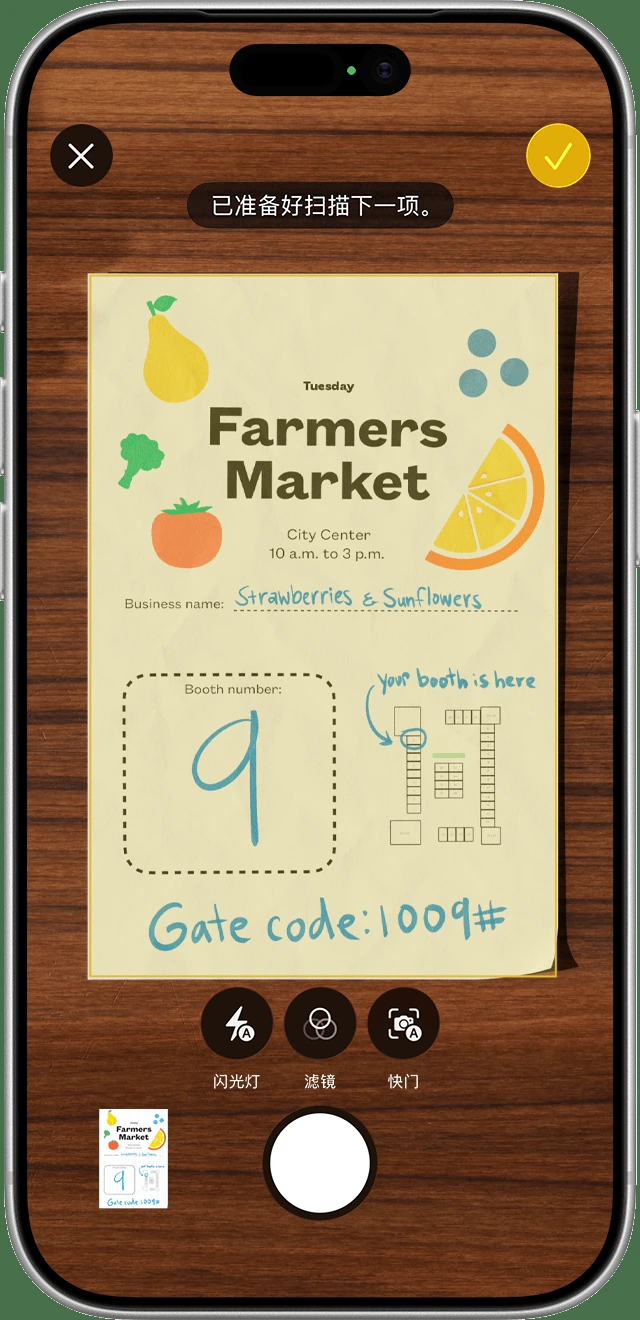
连续扫描完所有页面后裁剪边缘、修正方向并保存为PDF。拍摄时保持光线均匀、纸面放平,避免反光和阴影;需要清楚识别小字时,建议使用相当于300dpi以上的清晰度。部分第三方扫描工具的免费版可能带水印,导出前要看清提示。
7种方法怎么选:一张表看清
| 方法 | 免费程度 | 水印 | 多图批量 | 隐私性 | 适合场景 |
|---|---|---|---|---|---|
| pdf.cn在线转换 | 基础免费,额度看页面 | 以工具页提示为准 | 支持 | 需上传文件 | 最快、免安装、批量合并 |
| Windows打印 | 完全免费 | 无 | 支持多选 | 本地离线 | 少量图片、不想上传 |
| Mac预览 | 完全免费 | 无 | 支持 | 本地离线 | Mac用户、要拖拽排序 |
| Word另存为PDF | 已有软件即可用 | 无 | 支持 | 本地离线 | 加页眉页脚、精细排版 |
| WPS输出PDF | 免费版可用 | 基础输出通常无 | 支持 | 本地离线 | 国内办公、快速导出 |
| 手机相册导出 | 完全免费 | 无 | 支持 | 本地离线 | 手机应急、少量照片 |
| 扫描功能 | 系统功能免费 | 系统功能无 | 支持多页 | 视工具而定 | 纸质资料数字化 |
转完PDF后,先检查这4项
- 页数:对照原图数量,确认没有漏图或重复。
- 顺序:从第一页翻到最后一页,确认没有乱序。
- 方向:横竖方向是否正确,有没有倒置或旋转。
- 清晰度:放大带小字的页面,确认内容仍然能看清。
文件能下载不等于内容一定正确。检查无误后再发送、打印或归档。
常见问题
图片转PDF后变模糊怎么办?
转换不会提升原图清晰度。优先使用原始高清图,不要拿已经压缩过的截图再次转换;打印时选择高质量,扫描件建议达到300dpi以上。
多张图片顺序乱了怎么办?
Windows先按01、02、03重命名后再多选打印;Mac在预览侧栏拖拽调整;在线工具以上传列表显示的顺序为准。
在线转换安全吗?
普通截图、公开资料可以使用在线工具。身份证、合同、病历等敏感图片,优先选择Windows打印、Mac预览、Word或WPS等本地方法。
PDF文件太大怎么办?
先确认原图分辨率是否明显高于实际用途,再使用站内PDF压缩工具处理。压缩后重新检查小字与细线是否仍能看清。
图片型PDF里的文字能直接编辑吗?
不能直接编辑。图片转成的PDF本质上仍是页面图像,需要经过OCR识别后,文字才能被检索或继续修改。
转换失败时怎么排查?
先检查网络、文件格式和单个文件大小,再刷新页面重新上传一次。仍然失败时,可把失败截图、浏览器环境和操作步骤发送至market@pdf.cn,便于进一步定位原因。