
转图片成PDF的时候,最容易踩坑的环节基本都在上传、参数设置和最终结果核对上。动手之前先给原文件多拷一份,确认要处理的版本没问题,再跟着下面的步骤走。
开始处理前先留一份可回退的副本
别上来就直接修改原始文件。把要转的图片单独整理出来,文件名最好标清楚日期或者用途,等PDF转完,对着图片顺序、页面方向、清晰度、总页数、文件大小一项项核对,真出问题了也能拿原文件重来,不用返工。
方法一:用在线图片转PDF工具处理
要把多张图片、票据、证件照或者资料截图拼成一份PDF,可以打开pdf.cn的官网(www.pdf.cn),这个网站的工具覆盖了PDF和Office互转的绝大多数常用场景,点进图片转PDF的功能页跟着提示上传合成就行,转完再核对结果。
第1步:找到对应功能
从首页或者工具分类栏里点进「图片转PDF」,要是看到功能相近的选项,就看标题里的处理目标,选对应上的那个就行。
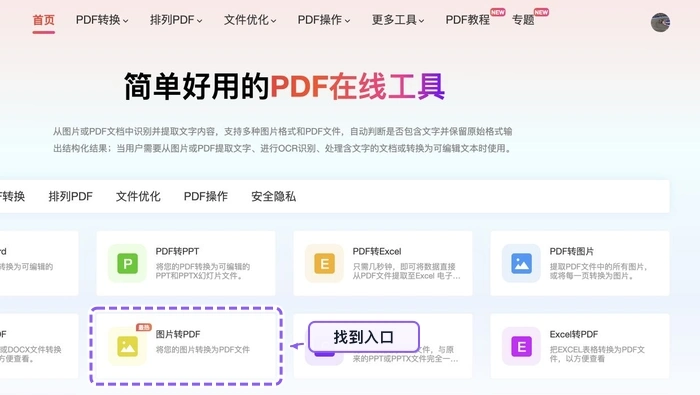
第2步:把文件导入页面
选中要拼成PDF的图片,等上传进度走完就行。要是上传速度慢,别反复点添加同一个文件,反而容易卡。
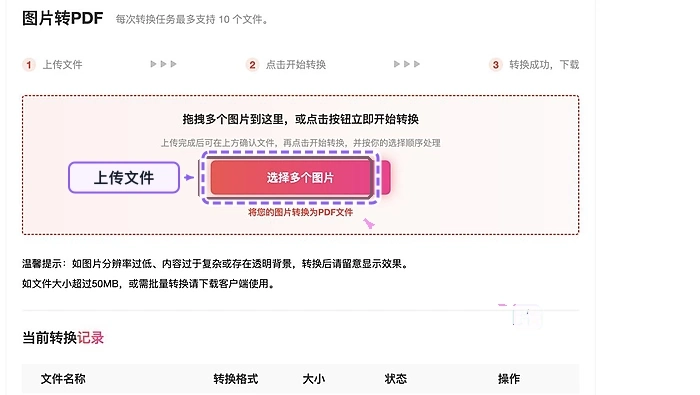
第3步:核对文件和设置
页面识别完上传的文件,先数清楚图片数量、核对下文件名,涉及到导出范围、画质、排序的设置,也都在这一步确认好。
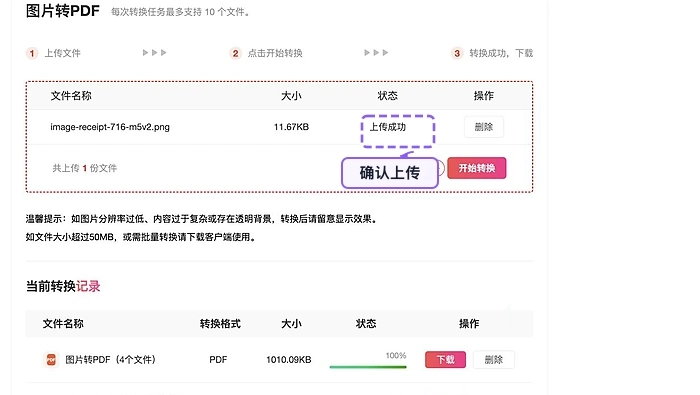
第4步:提交处理任务
所有设置都核对完,再点开始合成。处理过程中别刷新页面,等系统弹出完成提示就行。
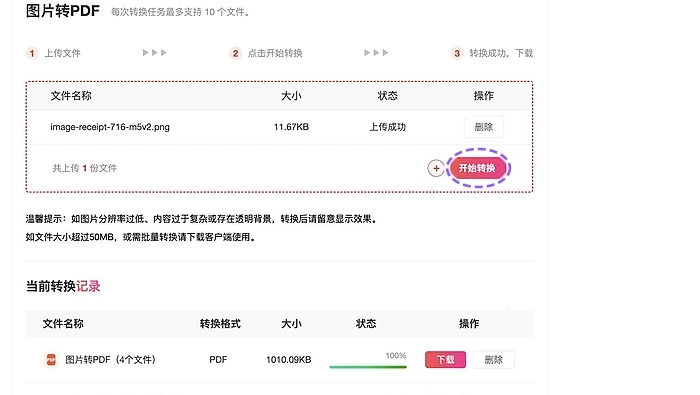
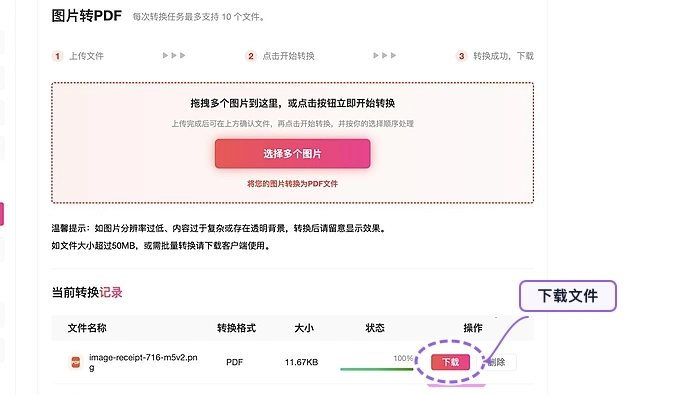
第5步:保存并打开成品
把转好的PDF下载到本地,打开照着之前说的检查项过一遍,没问题再往外发。
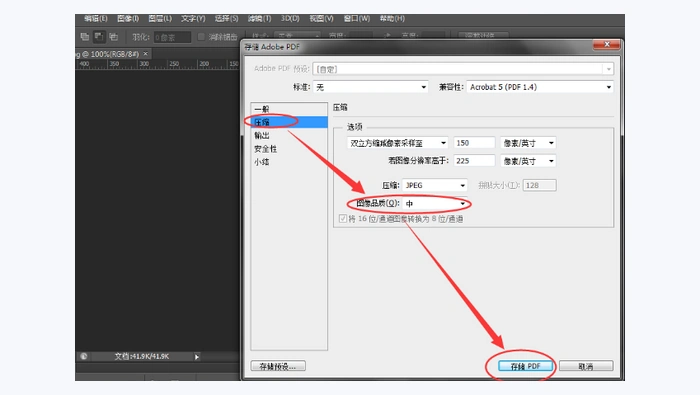
方法二:Adobe Photoshop
用Adobe Photoshop转的好处是自由度高,适合需要手动调整页面、排序或者局部修图的场景。PS的功能入口比较多,先确认你选的确实是图片合成PDF的相关功能,再导入文件,记得存好副本。
先在编辑菜单栏里找对应的功能入口,确认选中的是合成相关的处理项,别选错了。
方法三:Microsoft Office
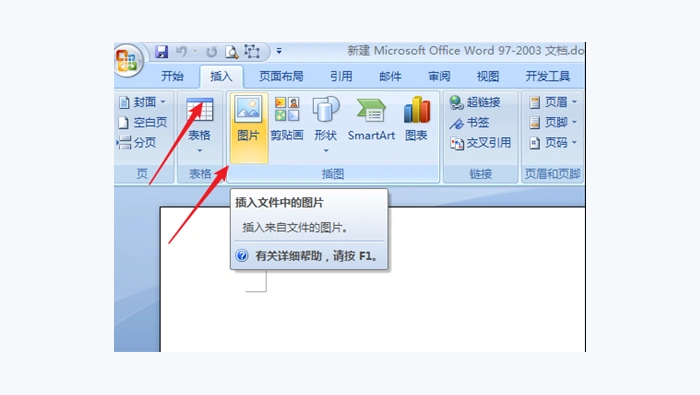
要是你电脑上本来就装了Microsoft Office,优先用它就行,适合源文件结构清晰的场景。操作的时候注意选对导出范围、页面方向和文件保存位置,PDF生成之后,再打开核对图片顺序、页面方向、清晰度、页数和文件大小。
第一步先点办公软件的「文件」菜单找导出入口,确认现在打开的就是你要处理的源文件,别搞错了。
方法四:从PDF编辑器进入转换工具
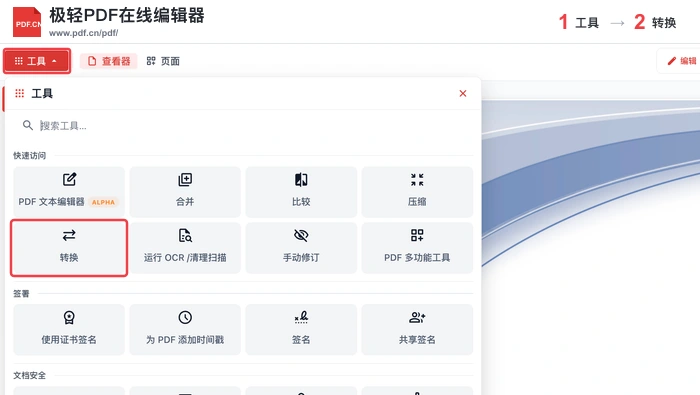
如果已经在极轻PDF在线编辑器里查看或处理文件,可以直接从编辑器内部切换到格式转换功能,不用退出页面再回首页查找。这个入口适合临时需要继续完成图片转PDF等格式处理的情况。
点击页面左上角的“工具”,在快捷访问区域选择“转换”。进入转换工具后再选择图片转PDF,上传需要合成的JPG图片,并按顺序检查页面方向、清晰度和输出文件大小。
结果文件别急着发,先这样看
转好的PDF先别急着发,别光看文件名显示下载完了就完事,一定要打开预览一遍。重点核对这几项:图片顺序、页面方向、清晰度、总页数、文件大小。要是发现明显问题,回到源文件或者调整设置重新转一次就行。
处理失败时怎么办
要是页面长时间卡着没反应,先刷新页面重试一次,同时检查下网络是不是正常、原文件有没有损坏。重试第二次还是失败的话,把文件大小、报错截图、用的浏览器版本和你刚才的操作步骤一起发到market@pdf.cn,方便工作人员排查问题。